
Bạn từng bối rối khi đọc menu tiếng nước ngoài hay biển báo lạ mà không biết nghĩa? Việc dùng Google dịch hình ảnh trên iPhone giúp xử lý vấn đề này trong nháy mắt. Chỉ với vài thao tác đơn giản trên điện thoại, mọi đoạn văn bản trong ảnh đều được chuyển ngữ tức thì. Bài viết sau, Dchannel sẽ hướng dẫn chi tiết từng bước để bạn tận dụng tối đa tính năng hữu ích này.
1. Google dịch hình ảnh trên iPhone là gì?
Google dịch hình ảnh trên iPhone là tính năng tích hợp trong ứng dụng Google Dịch, cho phép chuyển đổi văn bản từ ảnh hoặc camera sang ngôn ngữ khác. Người dùng chỉ cần mở camera hướng vào đoạn chữ cần dịch hoặc chọn ảnh từ thư viện, ứng dụng sẽ quét và hiển thị kết quả ngay lập tức.
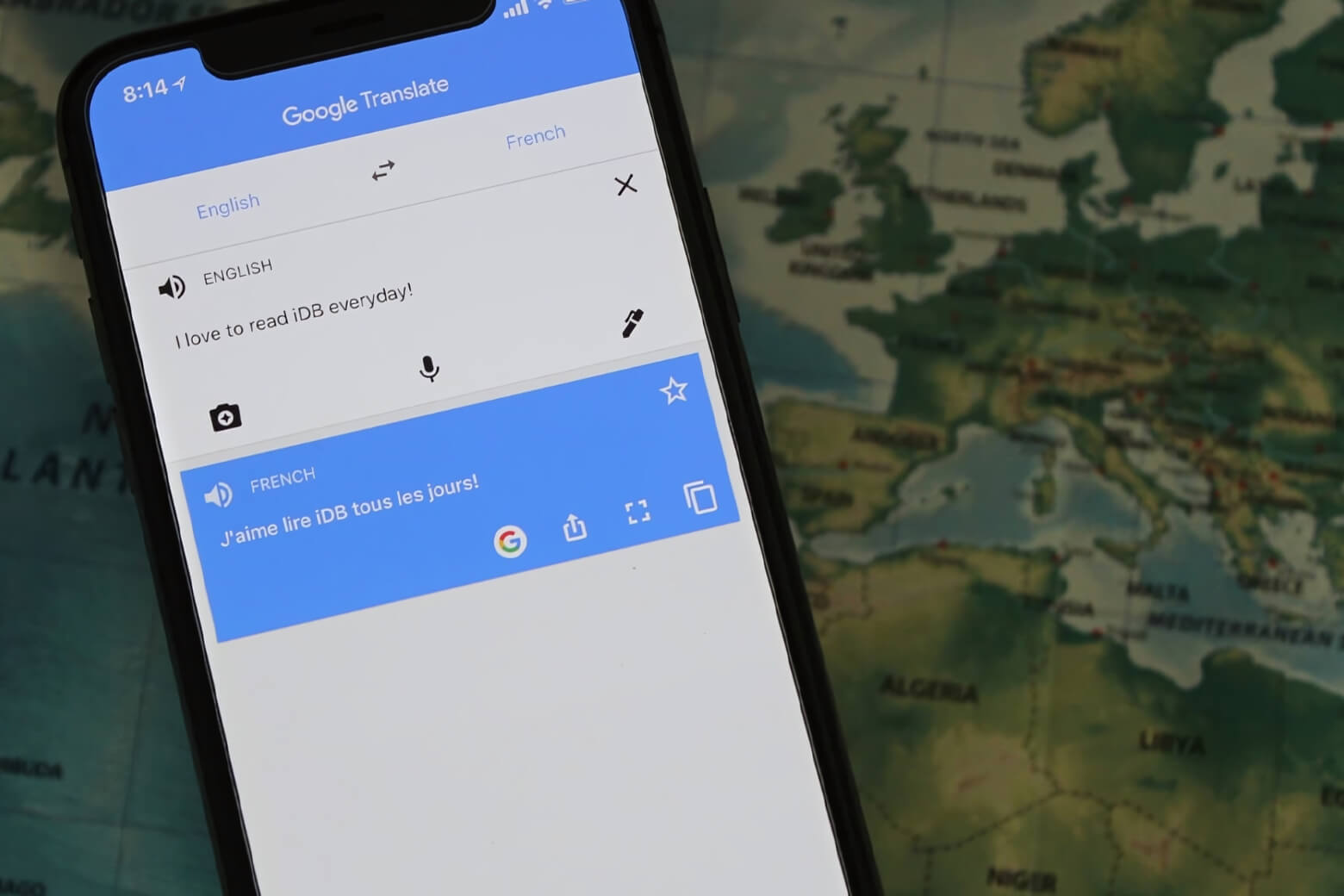
Tính năng này mang lại nhiều tiện ích thiết thực như:
- Dịch nhanh văn bản trong ảnh chụp màn hình, tài liệu học tập hay hợp đồng công việc.
- Hiểu ngay nội dung menu nhà hàng, biển báo giao thông khi du lịch nước ngoài.
- Quét và chuyển ngữ tài liệu ngắn, sách báo mà không cần gõ lại từng chữ.
- Hỗ trợ hơn 100 ngôn ngữ với khả năng hoạt động cả khi không có mạng.
- Tiết kiệm thời gian so với việc tra từ điển thủ công.
2. Cách dùng Google dịch hình ảnh trên iPhone
Để thực hiện dịch ảnh trên iPhone bằng Google Dịch, bạn hãy làm theo các bước sau:
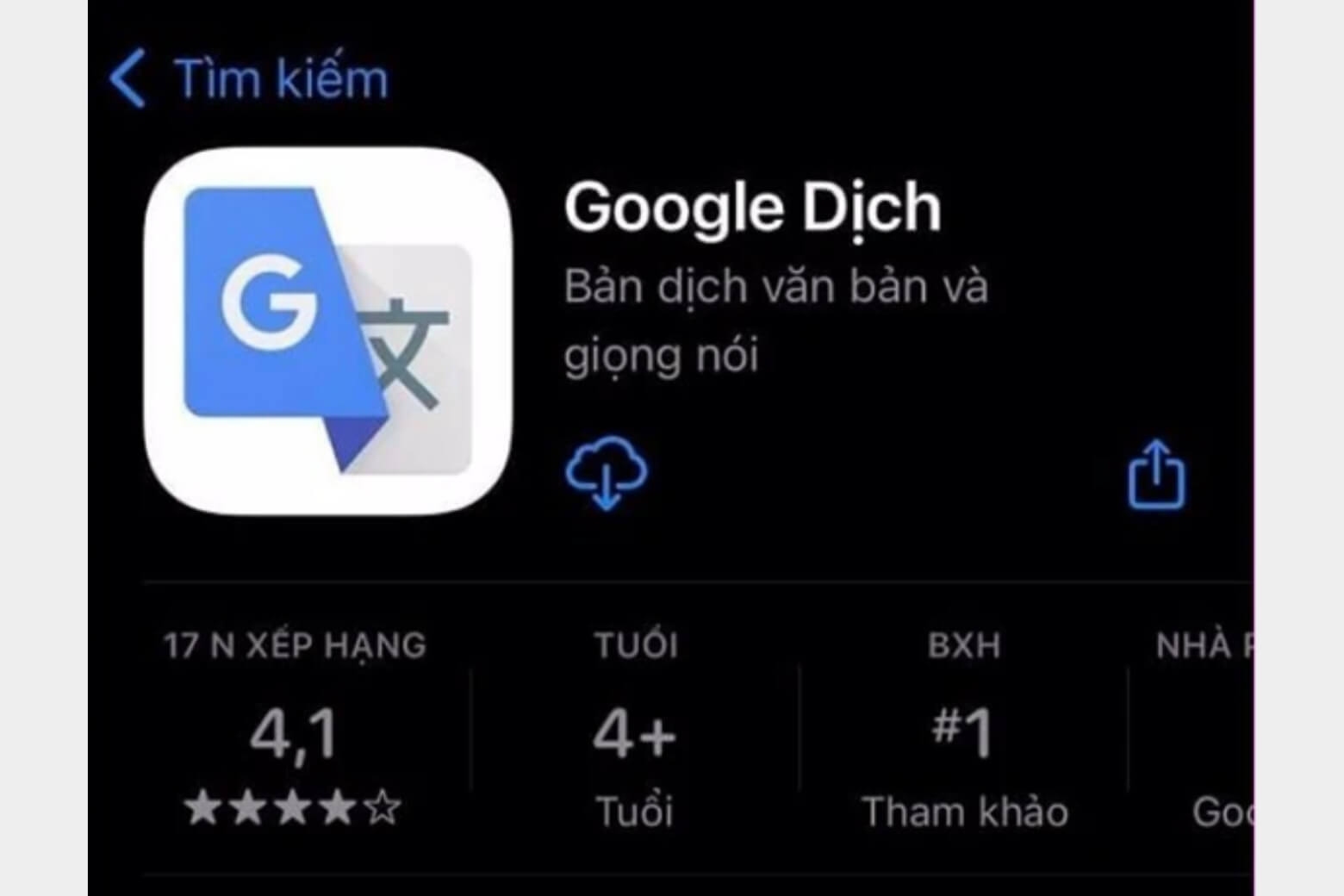
Bước 1: Tải ứng dụng Google Dịch (Google Translate) từ App Store về iPhone.
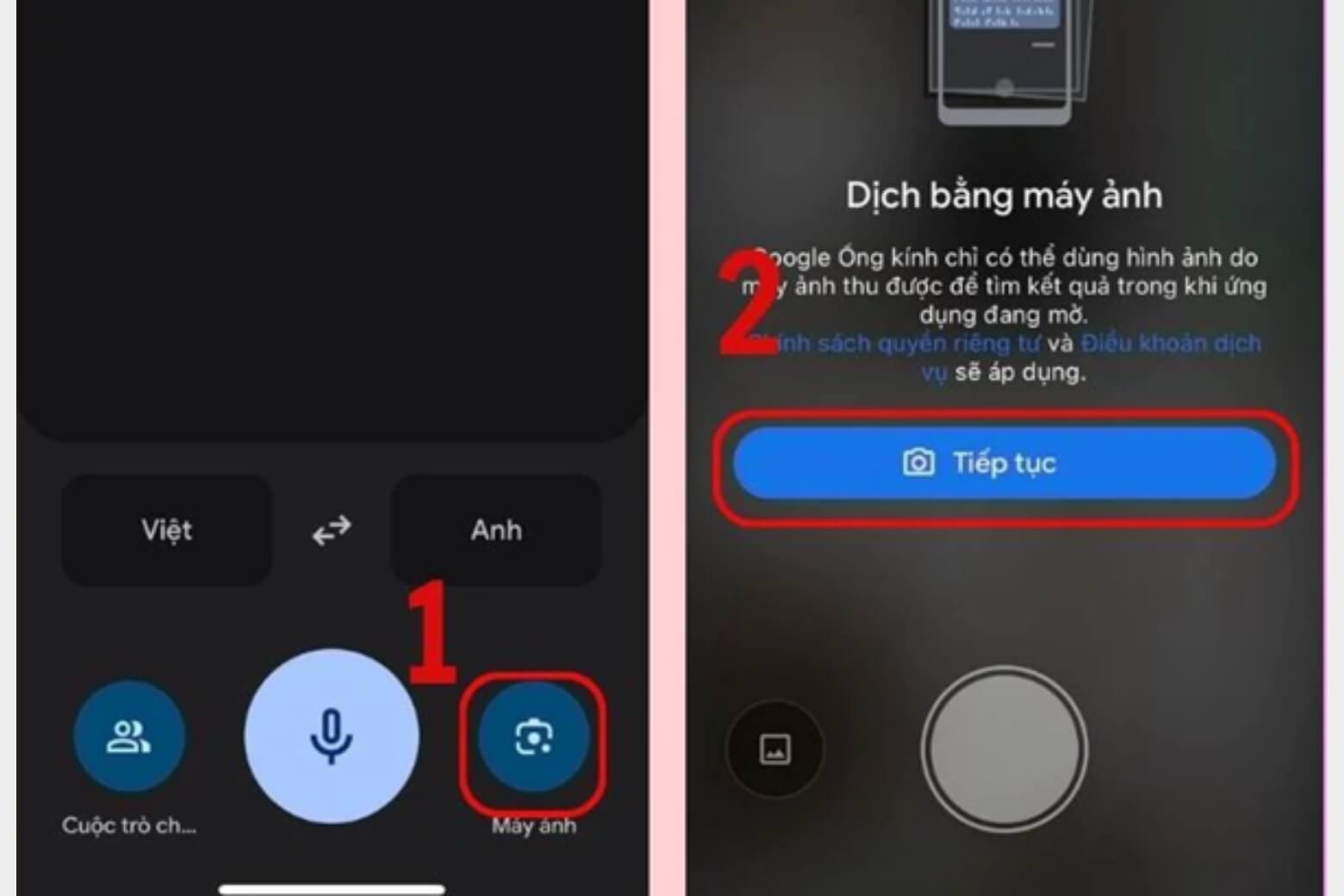
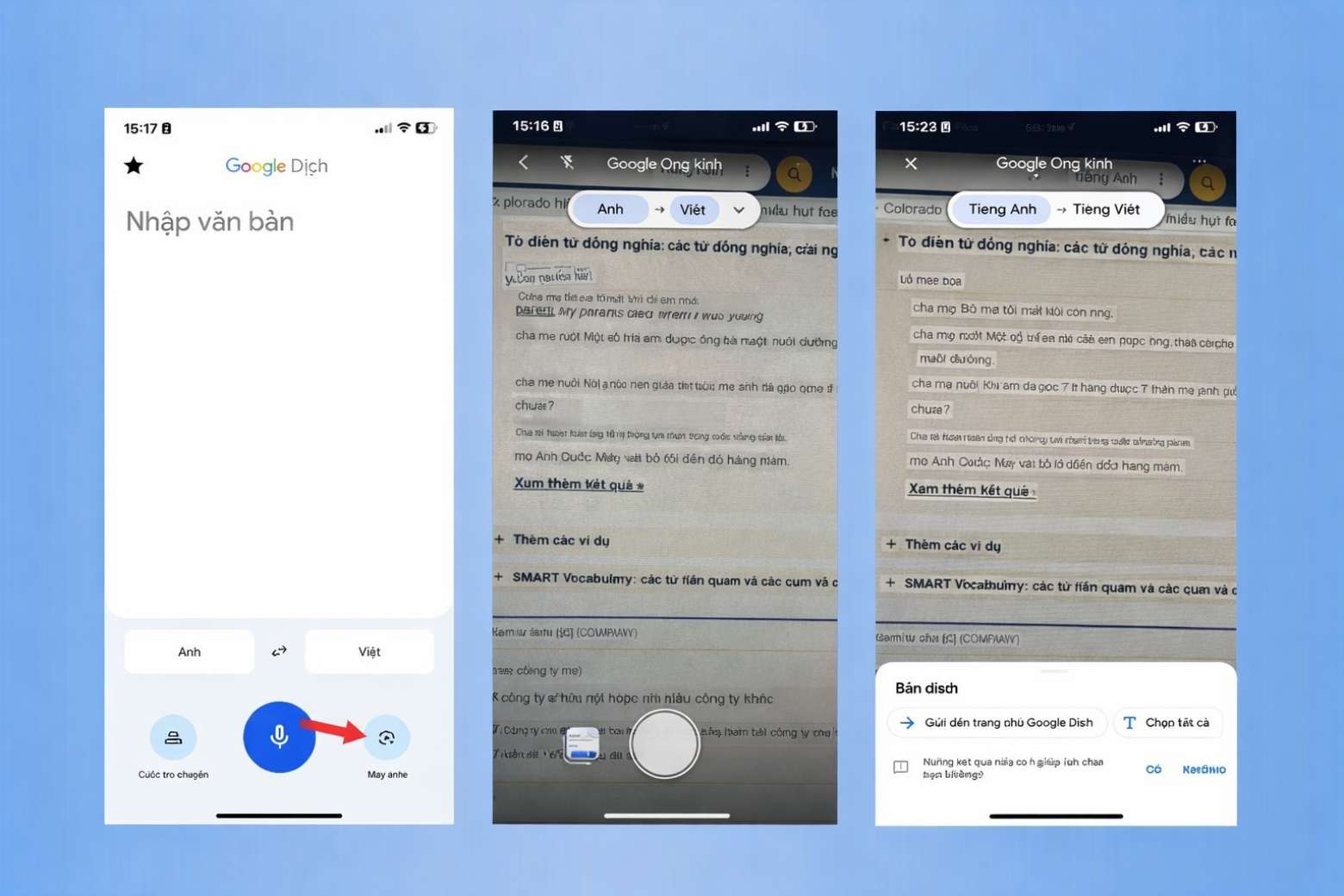
Bước 2: Mở ứng dụng, nhấn vào biểu tượng Máy ảnh ở góc phải màn hình. Chọn Tiếp tục để cấp quyền truy cập camera cho ứng dụng.
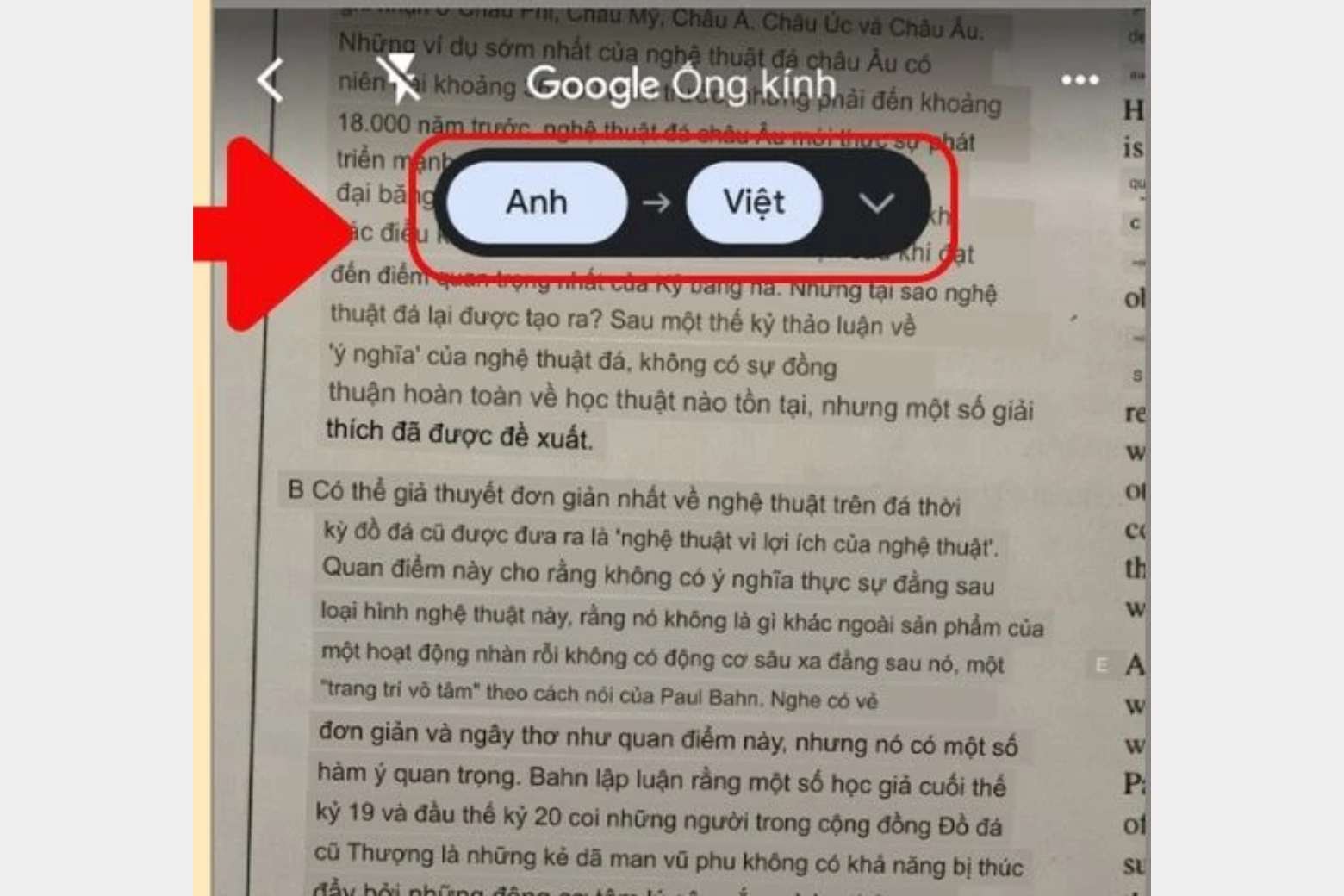
Bước 3: Chọn ngôn ngữ gốc và ngôn ngữ đích trên thanh công cụ phía trên. Ứng dụng thường mặc định cặp Tiếng Anh – Tiếng Việt, nhưng bạn có thể thay đổi bằng cách nhấn mũi tên hướng xuống.
Bước 4: Tiếp tục bạn chọn một trong hai phương thức dịch:
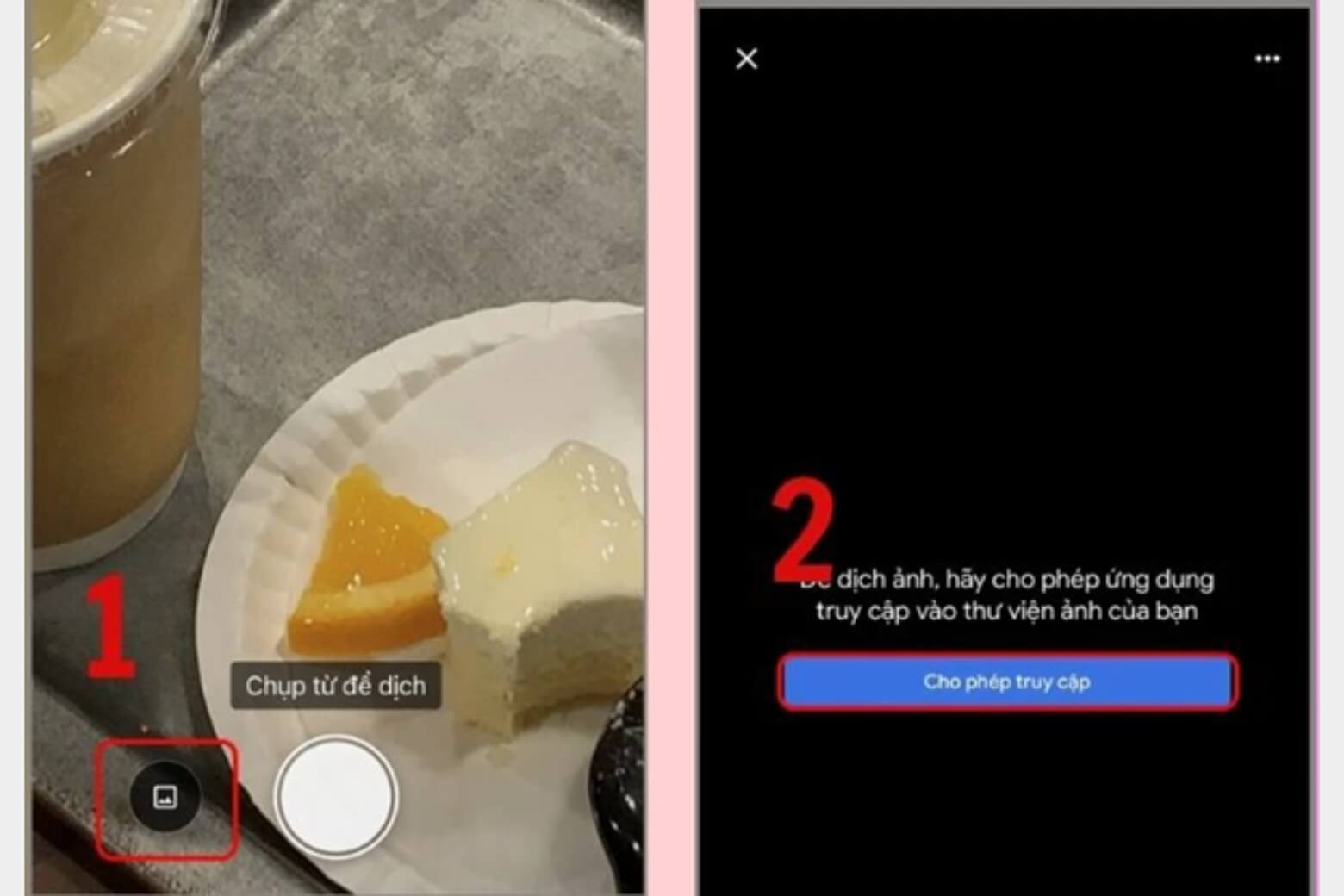
- Dịch từ ảnh có sẵn: Nhấn biểu tượng Thư viện (hoặc Nhập), cho phép truy cập ảnh và chọn hình cần dịch. Google Dịch sẽ tự động quét văn bản trong ảnh và hiển thị bản dịch theo ngôn ngữ đã chọn.
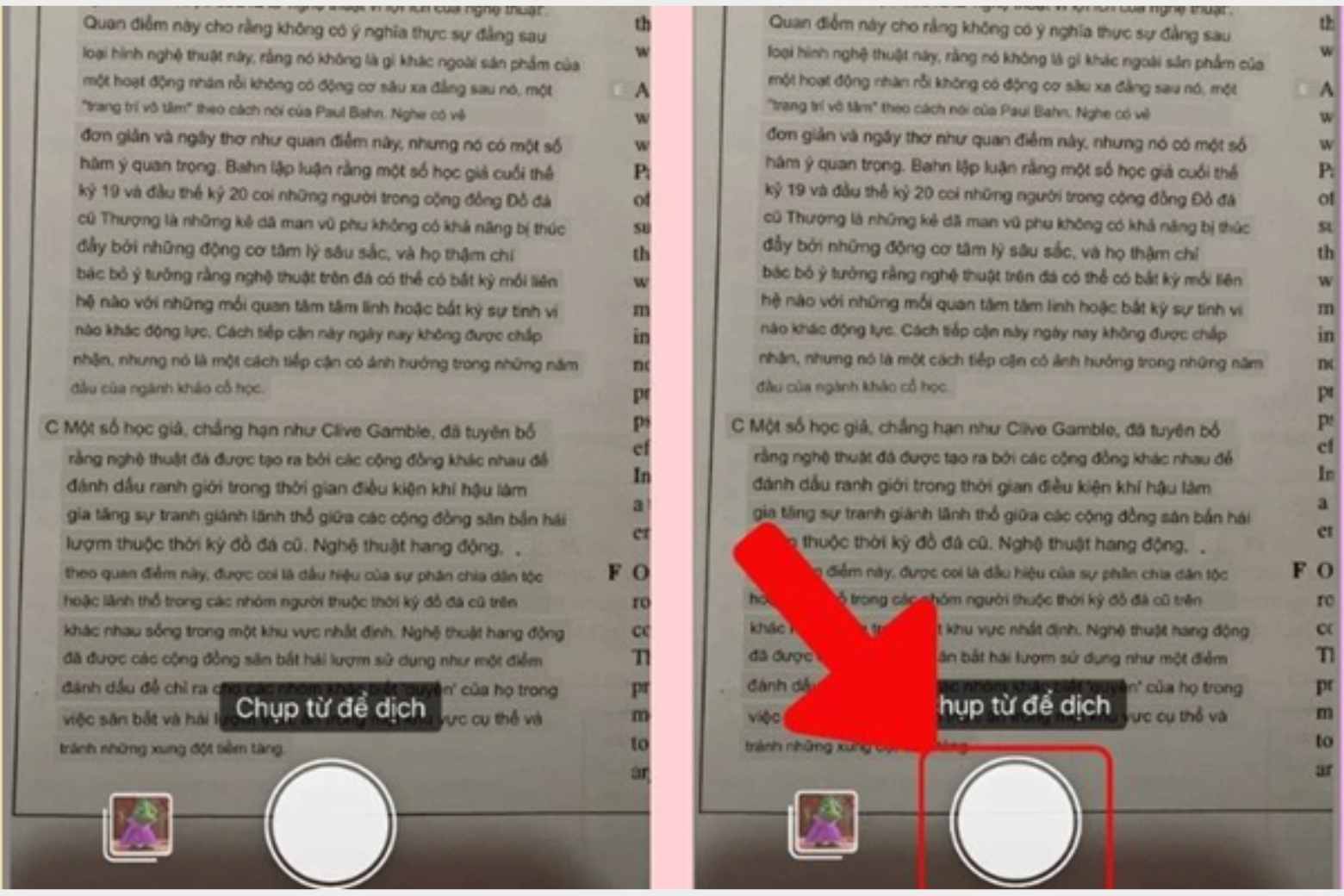
- Dịch trực tiếp bằng camera: Hướng camera iPhone vào văn bản cần dịch, căn chỉnh cho rõ nét rồi nhấn nút Chụp ở giữa màn hình. Ứng dụng sẽ quét nội dung và trả về kết quả dịch ngay lập tức.
Cách dùng Google dịch bằng camera trên iPhone này hoạt động cả khi không có kết nối internet, miễn là bạn đã tải sẵn gói ngôn ngữ cần dùng về máy.
3. Mẹo dùng Google dịch hình ảnh trên iPhone hiệu quả hơn
Để cách dịch chữ trong ảnh trên iPhone đạt độ chính xác cao, bạn nên áp dụng những mẹo sau:
- Căn chỉnh khoảng cách và khung hình hợp lý: Giữ tài liệu ở khoảng cách vừa phải, không quá xa hay quá gần camera. Toàn bộ văn bản cần nằm gọn trong khung hình, tránh bị cắt xén hoặc méo mó.
- Đảm bảo ánh sáng đủ và không bị lóa: Chọn nơi có đủ ánh sáng tự nhiên hoặc nhân tạo khi chụp ảnh. Tránh các nguồn sáng mạnh chiếu thẳng gây chói lóa, làm giảm chất lượng nhận diện chữ.
- Giữ iPhone ổn định khi quét chữ: Đặt tài liệu trên mặt phẳng cố định và dùng cả hai tay cầm chắc điện thoại. Động tác này hạn chế rung lắc, giúp hình ảnh thu được sắc nét và dễ quét.
- Cắt nhỏ tài liệu dài thành nhiều phần: Nếu văn bản quá dài mà camera không bao quát hết, hãy chia thành nhiều đoạn nhỏ. Cách này giúp ứng dụng quét từng phần đầy đủ và chính xác hơn.
- Chọn đúng ngôn ngữ nguồn để giảm lỗi dịch: Kiểm tra lại ngôn ngữ gốc trước khi quét, tránh để ứng dụng nhận diện nhầm. Việc này giúp kết quả dịch sát nghĩa và đúng ngữ cảnh hơn.
4. Google Dịch hay tính năng dịch sẵn trên iPhone tiện hơn?
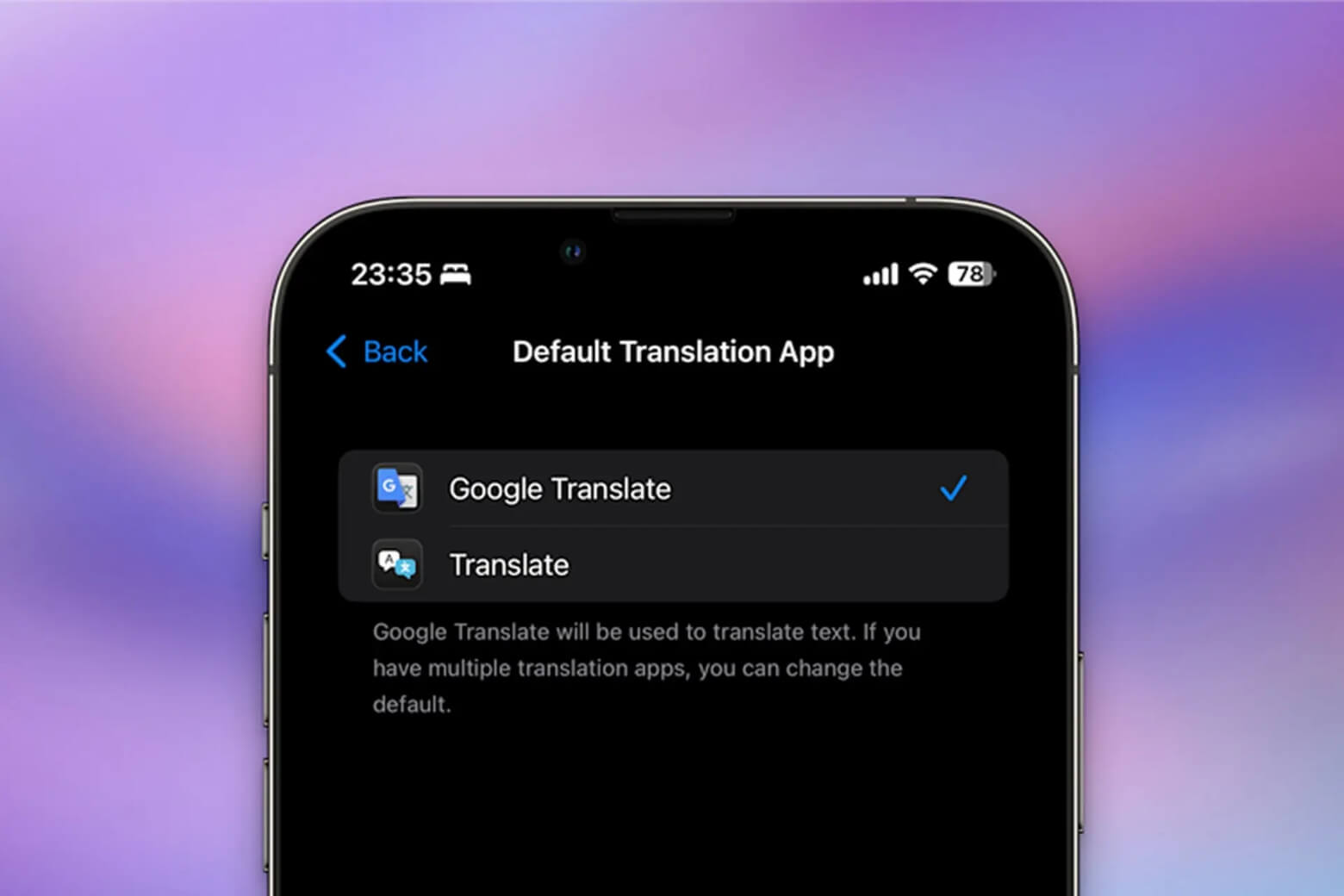
Cả Google Dịch và tính năng dịch có sẵn trên iPhone (Live Text, Apple Translate) đều hữu ích, nhưng phù hợp với từng nhu cầu khác nhau. Bảng so sánh dưới đây giúp bạn nhìn rõ điểm mạnh của từng công cụ:
| Tiêu chí | Google Dịch | Live Text/Apple Translate |
| Số ngôn ngữ hỗ trợ | Hơn 100 ngôn ngữ (tới 249 ngôn ngữ với AI) | 19 ngôn ngữ phổ biến |
| Dịch ngoại tuyến | Có (cần tải trước gói ngôn ngữ) | Có (số ngôn ngữ hạn chế hơn) |
| Dịch bằng camera | Có, quét trực tiếp và dịch tức thì | Có (Live Text), nhưng cần chọn văn bản rồi mới dịch |
| Tích hợp hệ thống | Cần cài ứng dụng riêng | Tích hợp sẵn, không cần cài thêm |
| Tốc độ dịch | Nhanh, độ chính xác cao với nhiều ngôn ngữ | Nhanh với ngôn ngữ phổ biến, hạn chế với ngôn ngữ ít gặp |
| Chế độ hội thoại | Có, dịch đàm thoại song ngữ | Không có |
Sau khi so sánh, công cụ Google dịch hình ảnh trên iPhone sẽ phù hợp với những ai thường xuyên tiếp xúc nhiều ngôn ngữ, đi du lịch nước ngoài hoặc cần dịch các ngôn ngữ ít phổ biến.
Trong khi đó, Live Text và Apple Translate thuận tiện cho người dùng chỉ làm việc với vài ngôn ngữ chính và muốn trải nghiệm liền mạch ngay trên hệ điều hành mà không cần cài thêm ứng dụng.
5. Câu hỏi thường gặp về Google dịch hình ảnh trên iPhone
Dưới đây là những thắc mắc phổ biến khi sử dụng Google dịch hình ảnh trên iPhone mà nhiều người thường gặp phải:
5.1 Google Dịch hình ảnh trên iPhone có cần mạng không?
Không bắt buộc phải có mạng nếu bạn đã tải trước gói ngôn ngữ ngoại tuyến. Sau khi tải về, bạn có thể sử dụng tính năng dịch hình ảnh ngay cả khi không có Wi-Fi hoặc 4G/5G. Tuy nhiên, độ chính xác khi dịch ngoại tuyến có thể thấp hơn so với khi có kết nối Internet.
5.2 Google Dịch có dịch được ảnh chụp màn hình trên iPhone không?
Có, Google Dịch hoàn toàn dịch được ảnh chụp màn hình (screenshot) hoặc bất kỳ ảnh nào có chứa văn bản. Bạn chỉ cần mở ứng dụng, chọn biểu tượng Máy ảnh, sau đó chọn ảnh từ Thư viện để ứng dụng tự động quét và hiển thị bản dịch ngay trên ảnh gốc.
5.3 Vì sao Google Dịch không nhận chữ trong ảnh trên iPhone?
Google Dịch không nhận diện chữ trong ảnh chủ yếu do ánh sáng yếu, ảnh bị mờ hoặc rung tay khi chụp. Các nguyên nhân khác như chưa cấp quyền truy cập Camera/Ảnh, văn bản quá nhỏ hoặc phức tạp, góc chụp bị nghiêng nhiều.
Để khắc phục, bạn nên lau sạch ống kính, giữ chắc tay chụp ở nơi đủ sáng và kiểm tra lại quyền truy cập trong phần Cài đặt > Google Dịch. Nếu vẫn không được, hãy thử cách dịch chữ trong ảnh trên iPhone bằng Live Text (nhấn giữ vào chữ trong ảnh rồi chọn Dịch).
6. Kết luận
Cách dùng Google dịch hình ảnh trên iPhone không chỉ đơn giản mà còn cực kỳ hữu ích trong học tập, công việc và du lịch. Chỉ với vài thao tác, bạn có thể dịch ngay menu, biển báo, tài liệu hay ảnh chụp màn hình mà không cần gõ lại từng chữ.
Hy vọng bài viết đã giúp bạn nắm vững các bước thực hiện cùng những mẹo tối ưu để sử dụng tính năng này hiệu quả nhất. Nếu bạn còn thắc mắc hoặc muốn khám phá thêm các thủ thuật công nghệ hữu ích khác, hãy theo dõi Dchannel để cập nhật những kiến thức mới nhất nhé!
Xem thêm:
- Cách dùng Google Dịch hình ảnh trên điện thoại cực nhanh
- Google Dịch nói bậy bạ – Cách Hack Google Dịch có hay không?
- Top 12 tai nghe phiên dịch đáng mua nhất trong năm 2026
Di Động Việt


BÀI VIẾT LIÊN QUAN

Hướng dẫn bật bong bóng chat Messenger trên iPhone từ A…

Cấu hình iPhone 17 Pro Max: A19 Pro, 12GB RAM và…



iCloud Mail là gì? Cách tạo và đăng nhập iCloud Mail…
So sánh iPhone 17e vs iPhone 17 chi tiết: Bản nào…
Nguồn Trang : https://didongviet.vn/dchannel/google-dich-hinh-anh-tren-iphone/
















Bài viết gợi ý
- Ngưng tim vì 3 thói quen nguy hiểm: Thức khuya, hút thuốc, uống quá nhiều cà phê
Ngày 18.3, tin từ Bệnh viện đa khoa Hoàn Mỹ Cửu Long cho biết, các bác sĩ của bệnh viện vừa cứu sống bệnh nhân 53 tuổi bị ngưng tim kéo dài gần 1 giờ do nhồi máu cơ tim cấp.Trước đó, bệnh nhân N.N.T (53 tuổi, ở th�...
- “Góp gạo thổi cơm chung” trước kết hôn và bài học về giá trị bản thân
- Tùng Dương 'thiêu đốt' sân khấu Her Concert, hiếm hoi hát nhạc remix
- Những Bản Ballad Nhẹ Nhàng Thư Giãn 2026 - Em Thua Cô Ta ♫ Top 25 Bản Ballad Bất Hủ Về Tình Yêu
- Ăn quá nhiều 3 món này, thận "gánh còng lưng"
- Cây cầu xuyên quốc gia nào ngắn nhất thế giới?
- Hòa đội cuối bảng, HLV Vũ Tiến Thành mong CAHN không thắng Hà Nội
- Hiền Hồ - Quân AP live như nuốt đĩa 2 bản hit: Bông Hoa Đẹp Nhất và Gặp Nhưng Không Ở Lại| SÓNG 21