
nội dung
- 1 Google Lens là gì? Sức mạnh của AI thị giác trên Smartphone
- 2 Cách mở Google Lens nhanh trên iPhone và Android
- 3 Hướng dẫn 5 cách dùng Google Lens chuyên sâu nhất
- 4 Tính năng nâng cao: Tìm kiếm đa phương thức với Google Gemini
- 5 Trải nghiệm Google Lens tốt nhất trên các dòng điện thoại đời mới
- 6 Giải đáp thắc mắc thường gặp (FAQ)
- 7 Tổng kết
- 8 BÀI VIẾT LIÊN QUAN
- 8.1 Redmi Note 15 Pro khi nào ra mắt? Chi tiết Camera…
- 8.2 Redmi Note 15 chơi game ổn không? Test Liên Quân, PUBG…
- 8.3 Camera imou A32EP 3MP
- 8.4 So sánh Redmi Note 15 Pro Plus và Note 15 Pro:…
- 8.5 Có nên mua OPPO Reno15 F 5G? Đánh giá Ưu nhược…
- 8.6 Xiaomi Redmi Note 15 Pro 5G có mấy màu? Màu nào…
- 8.7 BÌNH LUẬN Hủy trả lời
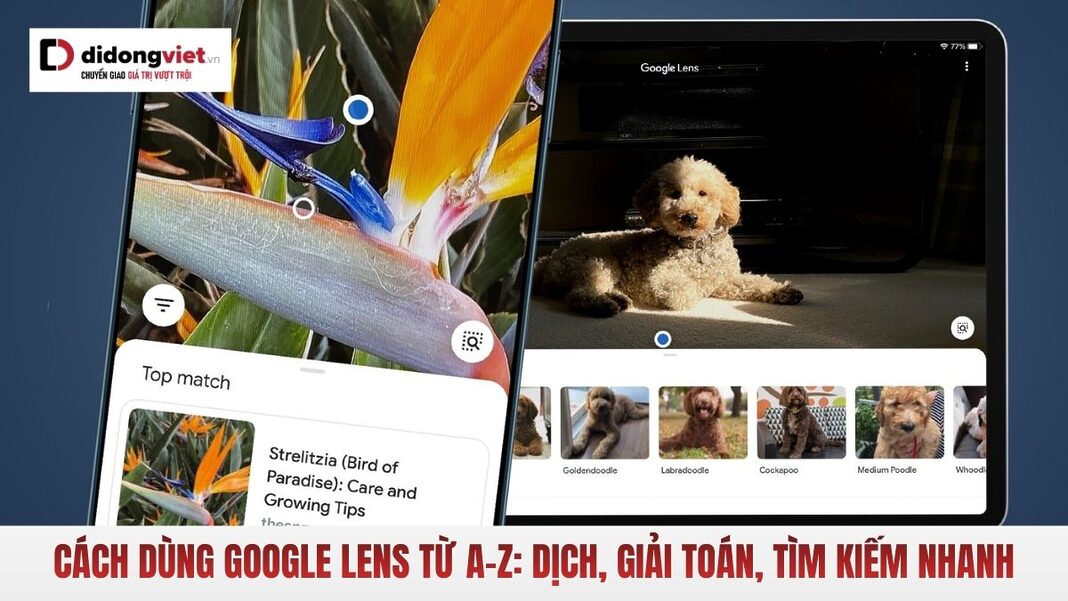
Cách dùng Google Lens là giải pháp nhanh gọn khi bạn bắt gặp một loại cây lạ, một đôi giày sành điệu hay đoạn văn bản tiếng nước ngoài cần dịch gấp. Thay vì nhập tay từng ký tự lên Google Search hay mất thời gian tìm tên sản phẩm, Google Lens giúp bạn dịch văn bản, giải toán, tìm kiếm sản phẩm và nhận diện mọi thứ xung quanh chỉ trong một cú chạm qua camera.
Bài viết này, Dchannel sẽ hướng dẫn bạn cách sử dụng Google Lens chi tiết nhất trên iPhone, Android và máy tính, cập nhật giao diện mới nhất năm 2026.
Google Lens là gì? Sức mạnh của AI thị giác trên Smartphone
Google Lens là công cụ tìm kiếm bằng hình ảnh dựa trên trí tuệ nhân tạo (AI) và Machine Learning của Google. Công cụ này biến camera điện thoại thành đôi mắt thần giúp bạn đọc và hiểu thế giới thực. Bạn chỉ cần chụp ảnh hoặc quét camera, ứng dụng sẽ phân tích và trả về thông tin liên quan ngay lập tức.
Khác với tìm kiếm văn bản thông thường, Google Lens sử dụng thị giác máy tính để nhận diện đối tượng. Từ đó, công cụ cung cấp kết quả chính xác về tên sản phẩm, giá bán, thông tin địa danh hay lời giải toán học. Điểm mạnh của ứng dụng này nằm ở khả năng xử lý hình ảnh thời gian thực. Bạn không cần gõ chữ, chỉ cần hướng camera và nhận kết quả tức thì.
Cách mở Google Lens nhanh trên iPhone và Android
Để dùng công cụ này hiệu quả, bạn chỉ cần nắm rõ cách mở Google Lens trên từng thiết bị. Tùy Android, iOS hay máy tính, thao tác truy cập sẽ khác nhau. Dưới đây là những cách mở nhanh, dễ thực hiện nhất cho người mới.
Đối với điện thoại Android (Samsung, Xiaomi, OPPO)
Với điện thoại Android, Google Lens được tích hợp khá sâu vào hệ thống. Bạn có thể mở công cụ này theo 3 cách phổ biến sau:
- Cách 1: Mở ứng dụng Google Lens độc lập từ cửa hàng ứng dụng. Sau khi tải về, chạm vào biểu tượng để khởi động.
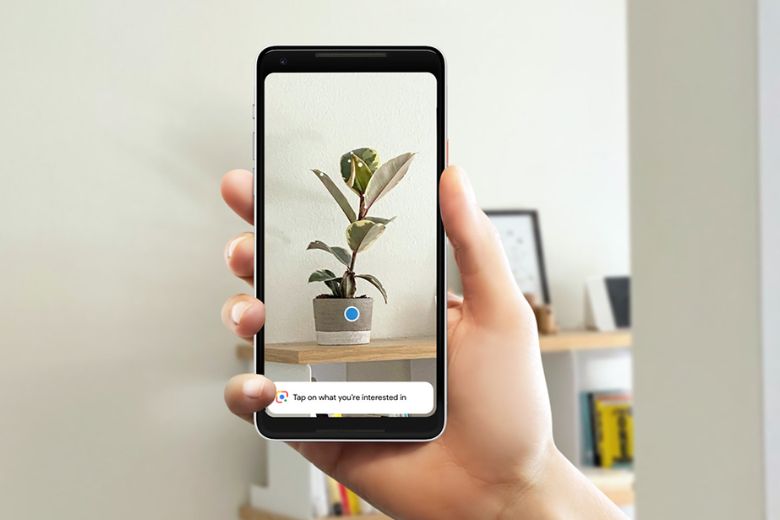
- Cách 2: Sử dụng tích hợp trong Camera mặc định. Tại giao diện chụp ảnh, tìm biểu tượng hình vuông có chấm tròn và chạm vào.
- Cách 3: Gọi Google Assistant bằng câu lệnh “Hey Google, mở Google Lens”. Trợ lý ảo sẽ kích hoạt công cụ ngay lập tức.
Đối với iPhone (iOS)
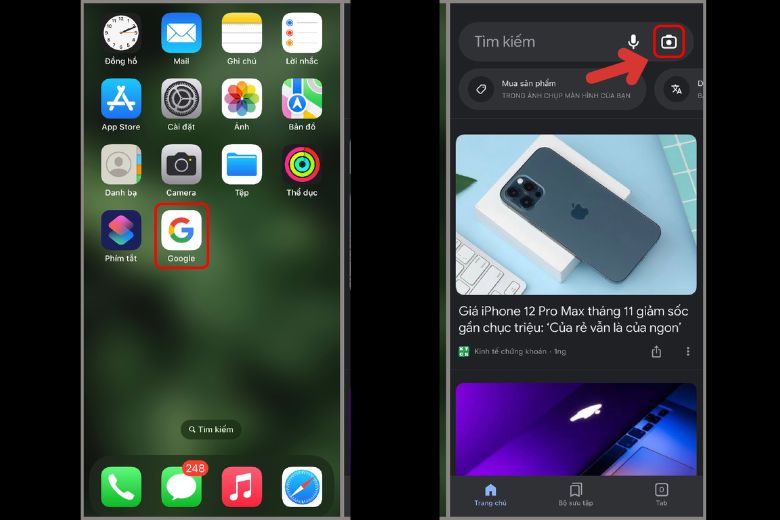
Trên điện thoại iPhone không tích hợp sẵn Google Lens, nhưng bạn vẫn dùng được qua 2 cách:
- Cách 1: Tải ứng dụng Google từ App Store. Mở app, chạm vào biểu tượng camera màu sắc ngay thanh tìm kiếm.
- Cách 2: Sử dụng qua Google Photos. Mở ảnh đã chụp, chạm vào biểu tượng Google Lens ở phía dưới màn hình.
Cách dùng Google Lens trên máy tính (PC/Laptop)
Ngoài điện thoại, cách dùng Google Lens trên máy tính cũng rất tiện lợi, đặc biệt khi tìm kiếm hình ảnh:
- Cách 1: Chuột phải vào bất kỳ hình ảnh nào trên web. Chọn “Tìm kiếm hình ảnh bằng Google“. Kết quả hiện lên ngay bên cạnh.
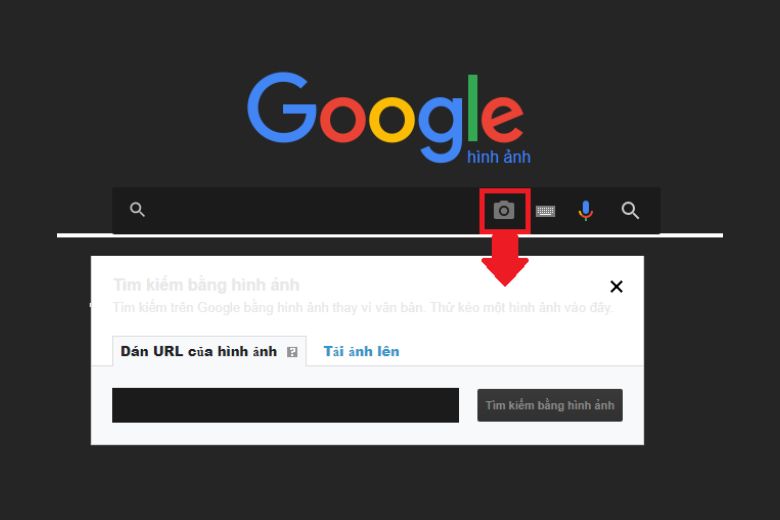
- Cách 2: Truy cập Google Images, nhấp vào biểu tượng camera ở thanh tìm kiếm. Tải ảnh lên hoặc dán link để phân tích.
Hướng dẫn 5 cách dùng Google Lens chuyên sâu nhất
Sau khi đã biết cách mở công cụ, bước tiếp theo trong cách dùng Google Lens là khai thác các tính năng nâng cao mà Google tích hợp sẵn. Không chỉ dừng lại ở tìm kiếm hình ảnh, Ứng dụng này còn hỗ trợ dịch ngôn ngữ, số hóa văn bản, mua sắm, học tập và nhận diện thế giới xung quanh. Dưới đây là 5 cách dùng Google Lens hữu ích và được sử dụng nhiều nhất hiện nay.
Dịch văn bản trực tiếp và ngoại tuyến
Google Lens cho phép bạn dịch văn bản ngay trên hình ảnh theo thời gian thực. Chỉ cần mở Lens, chọn chế độ “Dịch”, hướng camera vào đoạn chữ tiếng nước ngoài, bản dịch sẽ được đè trực tiếp lên ảnh gốc, rất dễ đọc và trực quan.
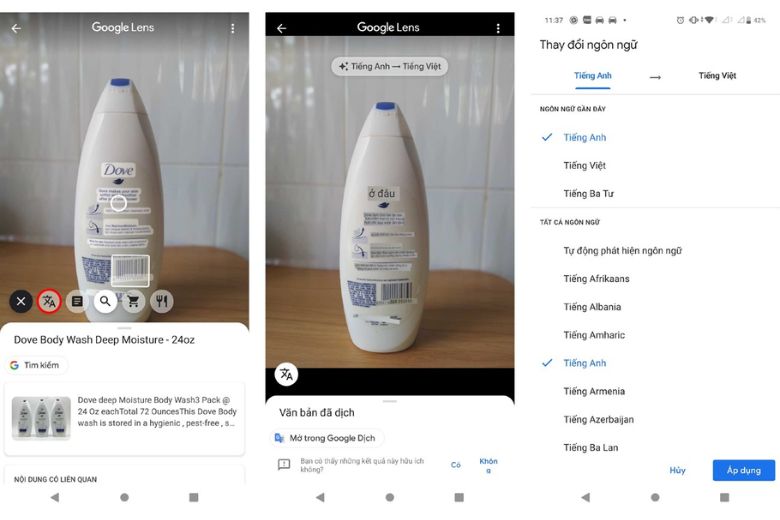
Đặc biệt, bạn có thể tải gói ngôn ngữ để dịch offline, cực kỳ tiện lợi khi đi du lịch hoặc ở nơi không có Internet. Ví dụ, khi xem menu nhà hàng tiếng Nhật, Google Lens sẽ lập tức hiển thị tiếng Việt ngay trên màn hình.
Sao chép văn bản từ hình ảnh sang máy tính (OCR)
Với chế độ Văn bản, Google Lens biến hình ảnh thành chữ có thể chỉnh sửa. Bạn chỉ cần quét đoạn nội dung cần lấy, sau đó chọn Sao chép hoặc Sao chép vào máy tính nếu đã đăng nhập cùng tài khoản Google.
Tính năng OCR này rất hữu ích để số hóa tài liệu giấy, lưu số điện thoại trên danh thiếp hoặc trích đoạn sách giáo khoa. Với văn bản rõ nét, độ chính xác có thể đạt khoảng 95%, giúp tiết kiệm đáng kể thời gian gõ tay.
Tìm kiếm sản phẩm để mua sắm (Shopping)
Google Lens hỗ trợ tìm kiếm sản phẩm chỉ bằng hình ảnh thông qua chế độ Mua sắm. Khi quét một món đồ bất kỳ, hệ thống sẽ trả về tên sản phẩm, mức giá tham khảo và các nơi bán phổ biến.
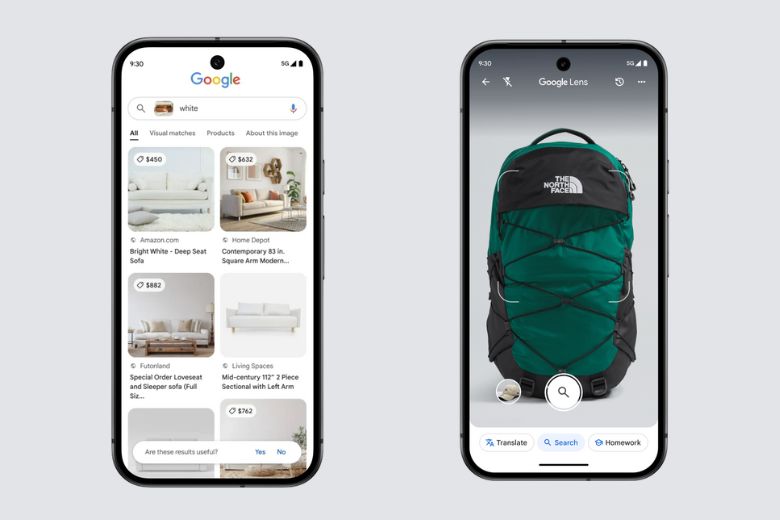
Ví dụ, bạn bắt gặp một đôi tai nghe đẹp nhưng không biết tên, chỉ cần chụp lại bằng Google Lens. Kết quả sẽ hiển thị giá bán, đánh giá người dùng và link mua hàng từ các sàn thương mại điện tử uy tín.
Hỗ trợ học tập: Giải toán và tra cứu kiến thức (Homework)
Ở chế độ Bài tập về nhà, Google Lens có thể giải toán, giải phương trình và tra cứu kiến thức học tập. Bạn chỉ cần quét đề bài, Lens sẽ gợi ý lời giải từng bước kèm tài liệu hoặc video liên quan.
Tính năng này hỗ trợ từ phép toán cơ bản đến các dạng nâng cao, phù hợp cho học sinh – sinh viên dùng để kiểm tra lại bài làm và hiểu cách giải. Lưu ý nên sử dụng như công cụ tham khảo, tránh lạm dụng trong thi cử.
Nhận diện sinh vật và địa danh
Google Lens có khả năng nhận diện cây cối, động vật, công trình và địa danh khi bạn dùng chế độ Tìm kiếm. Sau khi quét, Google sẽ cung cấp tên gọi, đặc điểm nổi bật và thông tin liên quan.
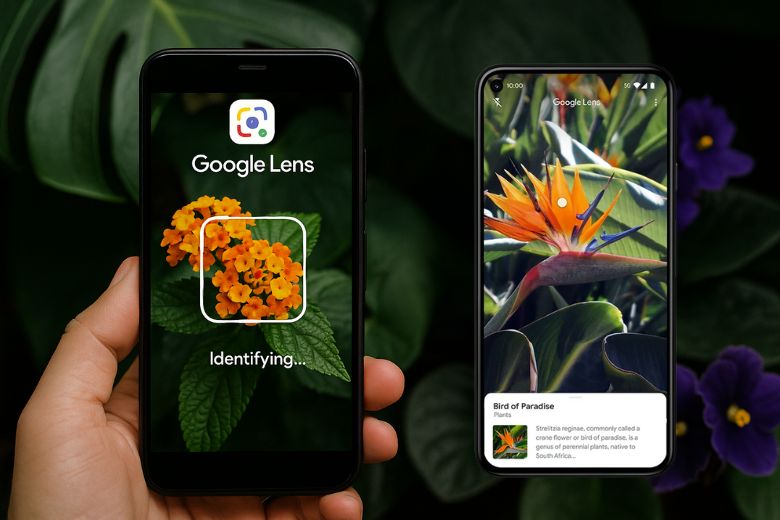
Chẳng hạn, bạn chụp ảnh một chú chó trên đường, Google Lens có thể xác định giống chó là Corgi, kèm theo thông tin về nguồn gốc và tính cách. Đây là cách dùng Google Lens rất thú vị để khám phá thế giới xung quanh.
Tính năng nâng cao: Tìm kiếm đa phương thức với Google Gemini
Bước sang AI 2026, Google Lens được nâng cấp mạnh mẽ khi kết hợp cùng Google Gemini, mở ra khả năng tìm kiếm đa phương thức (multimodal search) thông minh hơn. Người dùng không chỉ quét hình ảnh mà còn có thể đặt thêm câu hỏi, mô tả hoặc yêu cầu chi tiết ngay trên bức ảnh vừa chụp.
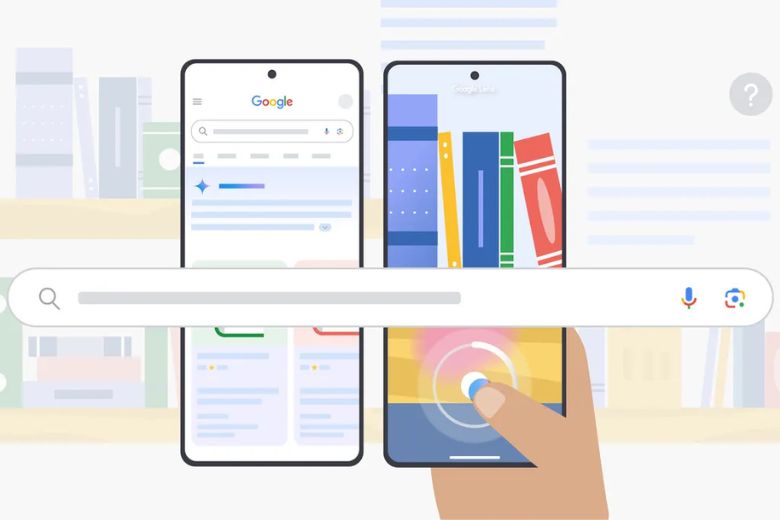
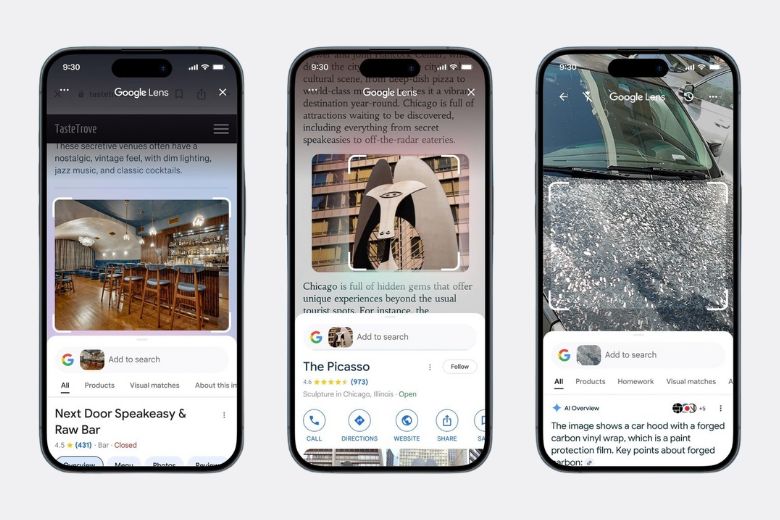
Nổi bật nhất là tính năng Multisearch. Ví dụ, bạn quét một chiếc áo khoác bằng Google Lens, sau đó nhập thêm từ khóa “màu xanh” hoặc “phiên bản giá rẻ hơn”. Hệ thống sẽ hiểu ngữ cảnh hình ảnh kết hợp văn bản và trả về các biến thể phù hợp chỉ trong vài giây.
Nhờ sự hỗ trợ của Google Gemini AI, Google Lens giờ đây có thể trả lời các câu hỏi phức tạp liên quan đến hình ảnh, như so sánh sản phẩm, giải thích chi tiết vật thể trong ảnh hoặc gợi ý lựa chọn phù hợp nhu cầu. Đây chính là bước tiến lớn của tìm kiếm đa phương thức, giúp cách dùng Google Lens trở nên linh hoạt, thông minh và gần với trợ lý cá nhân thực thụ hơn bao giờ hết.
Trải nghiệm Google Lens tốt nhất trên các dòng điện thoại đời mới
Để cách dùng Google Lens đạt hiệu quả tối đa, bạn nên trải nghiệm trên các dòng smartphone đời mới như iPhone 16 Pro Max hay Samsung Galaxy S25 Ultra. Những thiết bị này sở hữu camera độ phân giải cao, cảm biến lớn và chip AI mạnh, giúp tốc độ lấy nét nhanh, nhận diện chính xác và xử lý Google Lens mượt mà hơn. Hiện cả iPhone 16 và Samsung S25 đều đang được phân phối chính hãng tại Di Động Việt.
Nếu bạn đang dùng điện thoại cũ, dịch vụ thu cũ đổi mới tại Di Động Việt là giải pháp lý tưởng để nâng cấp thiết bị và tận dụng trọn vẹn các tính năng AI mới. Chương trình Trade-in giúp tiết kiệm chi phí, lên đời máy nhanh chóng và sẵn sàng trải nghiệm Google Lens kết hợp AI 2026 một cách mượt mà, ổn định hơn mỗi ngày.
Giải đáp thắc mắc thường gặp (FAQ)
Dưới đây là những câu hỏi thường gặp khi sử dụng Google Lens, giúp bạn hiểu rõ hơn về khả năng hỗ trợ, độ chính xác và bảo mật của công cụ này.
Tại sao điện thoại của tôi không có Google Lens?
Với Android, hãy cập nhật ứng dụng Google lên bản mới nhất hoặc tải app “Google Lens” từ Play Store. Với iPhone, bạn phải tải app “Google” từ App Store. Một số máy đời cũ có thể không hỗ trợ do hạn chế phần cứng.
Google Lens có dùng được khi không có mạng không?
Chỉ tính năng “Dịch” hoạt động được nếu bạn đã tải gói ngôn ngữ trước đó. Các tính năng tìm kiếm, giải toán, nhận diện sản phẩm bắt buộc phải có Internet. Không có mạng, Google Lens không thể kết nối cơ sở dữ liệu để phân tích.
Làm sao để xóa lịch sử tìm kiếm Google Lens?
Truy cập trang “My Activity” của Google. Tìm mục “Dữ liệu hình ảnh” và chọn Xóa. Bạn cũng có thể tắt tính năng lưu lịch sử trong cài đặt tài khoản.

Mua Hàng với Shopee
Google Lens giải toán có chính xác không?
Độ chính xác rất cao với các phép toán cơ bản và phương trình đại số. Với các bài toán đố phức tạp hoặc toán học cao cấp, Lens sẽ cung cấp các kết quả tương tự để bạn tham khảo. Tốt nhất nên kiểm tra lại đáp án.
Google Lens có bảo mật không?
Google cam kết bảo mật hình ảnh của bạn. Dữ liệu chỉ được sử dụng để phân tích tìm kiếm và không lưu trữ vĩnh viễn. Bạn hoàn toàn có thể quản lý quyền truy cập camera trong cài đặt bảo mật.
Tổng kết
Google Lens không chỉ là một ứng dụng, mà là một cách mới để tương tác với thế giới. Từ việc học tập đến mua sắm, công cụ này giúp bạn tiết kiệm hàng giờ đồng hồ mỗi ngày. Cách dùng Google Lens rất đơn giản, chỉ cần mở camera và quét là có kết quả.
Hãy ghé thăm hệ thống cửa hàng Di Động Việt để trải nghiệm Google Lens trên những mẫu smartphone mạnh mẽ nhất hiện nay. Đội ngũ tư vấn sẽ hỗ trợ bạn chọn máy phù hợp và hướng dẫn sử dụng chi tiết.
Xem thêm:
- Gemini AI là gì? Hướng dẫn sử dụng Google Gemini chi tiết
- Cách dùng Google Dịch hình ảnh trên điện thoại
- Google Gemini 3 chính thức kích hoạt Nano Banana Pro
- Google Gemini AI Plus ra mắt tại Việt Nam
Di Động Việt

BÀI VIẾT LIÊN QUAN

Redmi Note 15 Pro khi nào ra mắt? Chi tiết Camera…



So sánh Redmi Note 15 Pro Plus và Note 15 Pro:…
Có nên mua OPPO Reno15 F 5G? Đánh giá Ưu nhược…

Xiaomi Redmi Note 15 Pro 5G có mấy màu? Màu nào…
Nguồn Trang : https://didongviet.vn/dchannel/cach-dung-google-lens/

















Bài viết gợi ý
- iPhone 17 “cân cả làng” flagship Trung Quốc: Doanh số vượt tổng Xiaomi, Huawei, OPPO cộng lại
Theo chia sẻ từ leaker Ice Universe, Apple đã bán khoảng 15,57 triệu chiếc iPhone 17 tại thị trường Trung Quốc tính đến ngày 31/12. Con số này cao gấp khoảng 5,5 lần so với dòng flagship đứng thứ hai là Xiaomi 17, và vượt tổng doanh số của ...
- Nam thanh niên 25 tuổi thất nghiệp, mê mẩn hành động này đến mức phải cầu cứu bác sĩ
- Số phận hơn 14 tỷ USD Bitcoin bị Mỹ tịch thu của trùm lừa đảo Campuchia Chen Zhi
- Apple phát hành iOS 26.1 với tuỳ chọn Liquid Glass và hỗ trợ Apple Intelligence tiếng Việt
- Một giám đốc nhận 700 triệu đồng từ tài khoản lạ: Công an lập tức vào cuộc xác minh
- Phần mềm bảo mật này của Việt Nam vừa được Microsoft chứng nhận: Sánh vai cùng "ông lớn" Norton, Avast, AVG, McAfee...
- Lần Đầu Ăn Món Này Luôn Hả - Lê Tuấn Khang
- 2 trẻ nguy kịch vì nuốt dị vật