
nội dung
- 1 Cách quay màn hình điện thoại Android bằng tính năng có sẵn
- 2 Cách quay màn hình điện thoại iPhone: hướng dẫn iOS cơ bản đến nâng cao
- 3 Ứng dụng quay màn hình Android phổ biến nhất
- 4 Giải đáp những thắc mắc về cách quay màn hình điện thoại
- 5 Tổng kết
- 6 BÀI VIẾT LIÊN QUAN
- 6.1 Camera imou A32EP 3MP
- 6.2 Cách đổi hình nền điện thoại iPhone và Android chỉ vài…
- 6.3 Có nên mua iPad giá rẻ dưới 3 triệu hay chọn…
- 6.4 VPN trên iPhone là gì? Hướng dẫn cài đặt và kích…
- 6.5 Có nên mua Samsung Galaxy A57? Thiết kế siêu mỏng, AI…
- 6.6 Cấu hình Samsung Galaxy A57: Thông số chi tiết và hiệu…
- 6.7 BÌNH LUẬN Hủy trả lời
Sự bùng nổ của các nền tảng chia sẻ video như TikTok, YouTube và Facebook Gaming đã khiến việc thành thạo cách quay màn hình điện thoại trở thành kỹ năng thiết yếu. Từ việc ghi lại hướng dẫn game chơi, sản xuất nội dung chuyên nghiệp cho đến việc ghi lại lỗi phần mềm để báo cáo cho nhà phát triển, tính năng này cực kỳ hữu ích trong cuộc sống hàng ngày. Bài viết này sẽ hướng dẫn bạn chi tiết cách quay màn hình điện thoại trên cả hệ thống Android và iOS với chất lượng cao nhất.
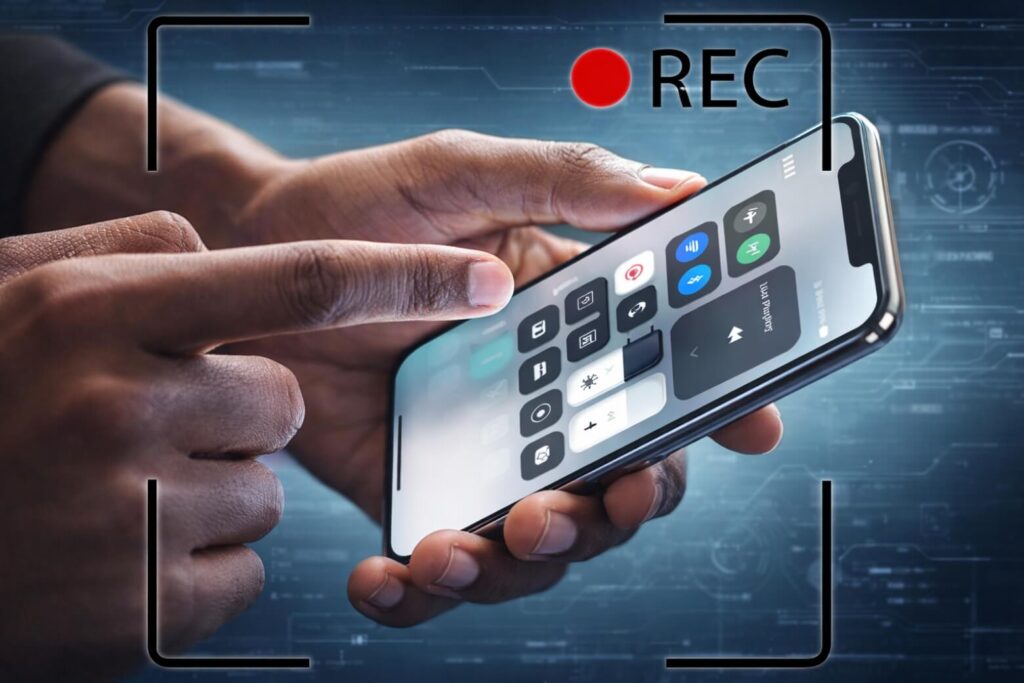
Cách quay màn hình điện thoại Android bằng tính năng có sẵn
Hệ sinh thái Android hiện nay đã tiến hóa rất nhiều. Các nhà sản xuất thiết bị lớn như Samsung, Xiaomi và Oppo đều đã tích hợp tính năng quay màn hình trực tiếp vào hệ điều hành. Điều này không chỉ giúp tối ưu hóa hiệu suất mà còn đảm bảo tính bảo mật và quyền riêng tư cho người dùng. Bạn không cần cài đặt ứng dụng bên thứ ba nếu điện thoại của bạn là một trong các dòng máy phổ biến này.
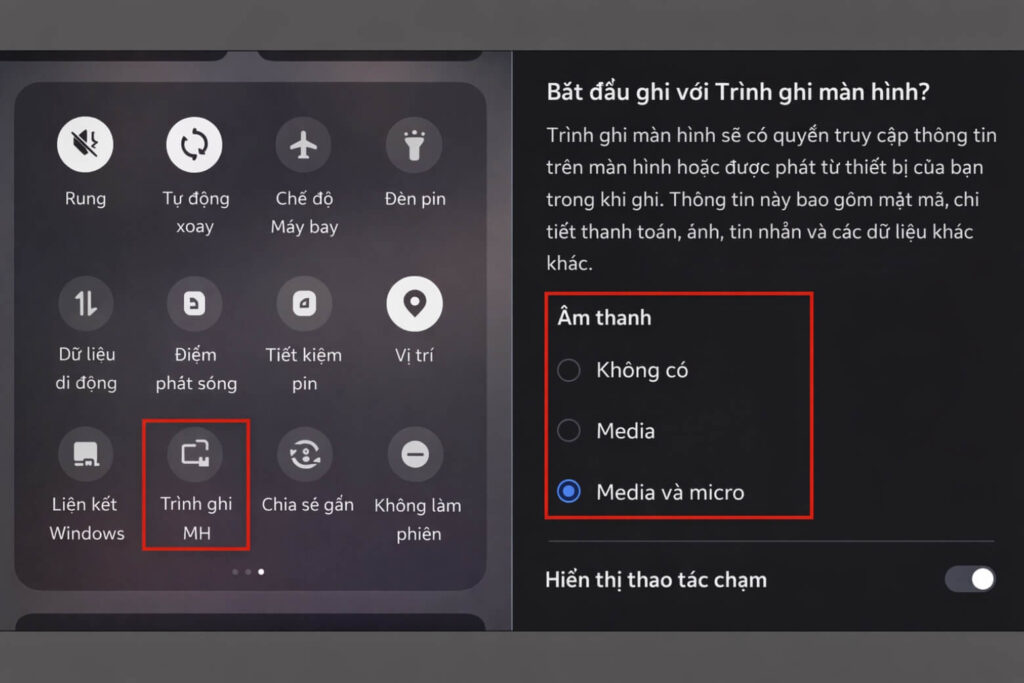
Samsung – 3 bước quay màn hình có âm thanh rõ ràng
Samsung đã thiết lập tiêu chuẩn cao cho tính năng quay màn hình thông qua giao diện One UI. Trình ghi màn hình được thiết kế để phục vụ nhiều mục đích, từ ghi lại lỗi phần mềm đến sản xuất các video hướng dẫn chuyên nghiệp.
Các bước quay màn hình Samsung:
Bước 1: Mở Trung tâm điều khiển: Vuốt từ cạnh trên màn hình xuống hai lần liên tiếp. Tìm và chọn biểu tượng “Trình ghi màn hình” (Screen Recorder). Nếu không thấy, vào Cài đặt > Tính năng nâng cao > Ảnh chụp màn hình và Trình ghi màn hình để bật tính năng.
Bước 2: Chọn chế độ âm thanh: Một hộp thoại sẽ xuất hiện với ba tùy chọn:
- Không có âm thanh (ghi hình thuần túy)
- Âm thanh media (thu âm thanh từ ứng dụng)
- Âm thanh media và micrô (lồng tiếng trực tiếp)
Bước 3: Bắt đầu ghi hình: Nhấn “Bắt đầu ghi”, hệ thống sẽ đếm ngược 3 giây. Khi quay xong, nhấn nút dừng để lưu video tự động vào Bộ sưu tập.
Xiaomi – quay màn hình nhanh gọn & hiệu quả
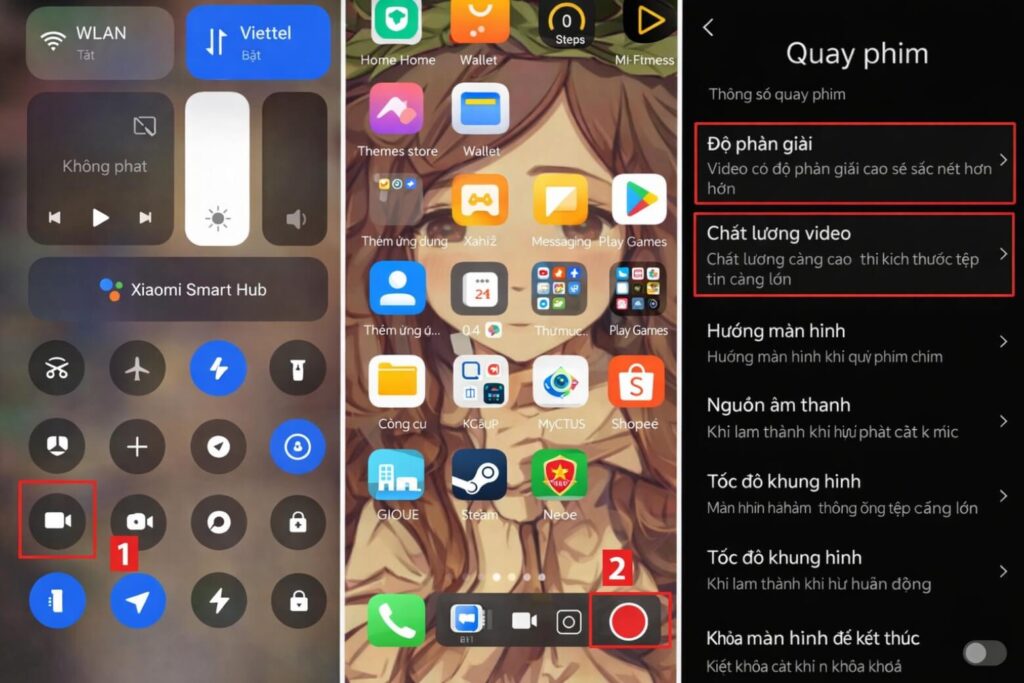
Xiaomi tiếp cận tính năng này thông qua một ứng dụng hệ thống chuyên biệt được tích hợp sâu vào MIUI/HyperOS. Điểm khác biệt lớn nhất là Xiaomi cho phép can thiệp vào các thông số kỹ thuật như tốc độ bit và tốc độ khung hình, giúp video mượt hơn khi chuyển động nhanh.
Các bước quay màn hình Xiaomi:
Bước 1: Mở công cụ quay: Vuốt từ góc trên màn hình xuống để truy cập Trung tâm điều khiển, nhấn vào “Máy quay màn hình”. Một bảng điều khiển nhỏ sẽ xuất hiện trên màn hình.
Bước 2: Thiết lập âm thanh (nếu cần): Nhấn biểu tượng bánh răng để truy cập phần cài đặt. Chọn nguồn âm thanh:
- “Hệ thống” để lấy âm thanh gốc của ứng dụng
- “Micrô” để thu âm thanh ngoại cảnh
Bước 3: Bắt đầu quay: Nhấn nút tròn màu đỏ để bắt đầu ghi hình. Khi hoàn tất, nhấn nút dừng và video sẽ được lưu tự động vào thư mục ScreenRecorder.
Oppo – 2 cách ghi màn hình không watermark
Oppo tập trung mạnh mẽ vào trải nghiệm người dùng không bị gián đoạn. Cả hai phương thức ghi màn hình trên ColorOS đều đảm bảo video không bị chèn hình mờ từ nhà sản xuất, giúp nội dung trông chuyên nghiệp hơn.
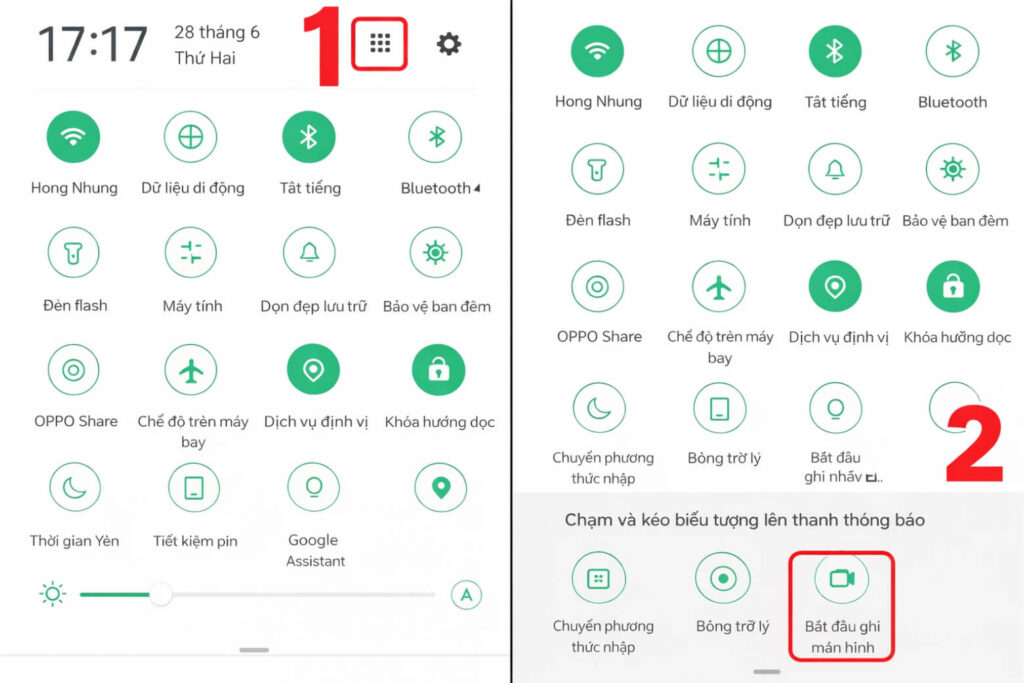
Cách 1: Quay từ menu nhanh
- Vuốt từ cạnh trên màn hình xuống
- Chọn “Ghi màn hình”
- Cấp quyền truy cập ảnh và micrô nếu được yêu cầu lần đầu
- Nhấn nút đỏ để bắt đầu ghi, nhấn dừng khi hoàn tất
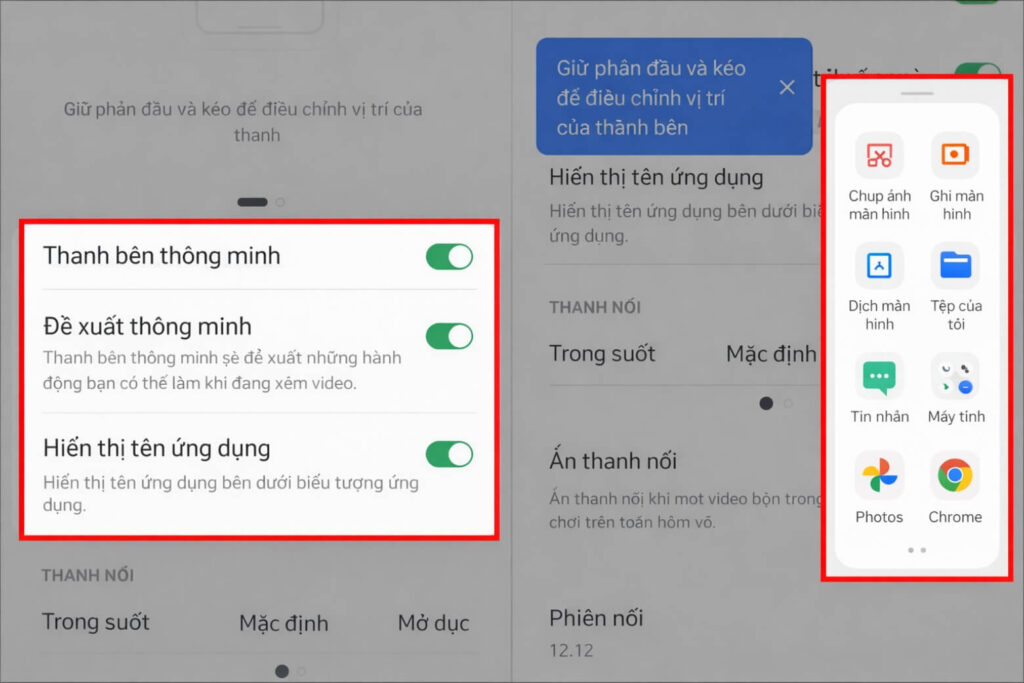
Cách 2: Sử dụng Thanh bên thông minh
- Truy cập Thanh bên thông minh (Smart Sidebar) khi đang trong ứng dụng bất kỳ
- Chọn “Ghi màn hình”
- Ghi hình ngay mà không cần thoát khỏi ứng dụng hiện tại
Mẹo: Để loại bỏ các “chấm trắng” trên video, vào Cài đặt > Tùy chọn nhà phát triển > Tắt “Hiển thị số lần chạm”. Hãy sạc đầy pin trước khi quay để tránh video bị ngắt.
Cách quay màn hình điện thoại iPhone: hướng dẫn iOS cơ bản đến nâng cao
Apple đã duy trì một triết lý thiết kế nhất quán cho tính năng ghi màn hình kể từ iOS 11. Trình ghi màn hình iPhone được tối ưu hóa ở mức độ cao nhất về mặt mã hóa video, sử dụng tiêu chuẩn HEVC để mang lại chất lượng hình ảnh vượt trội với dung lượng tệp thấp nhất có thể.
Cách nhanh – quay màn hình trong 3 bước đơn giản
iPhone cung cấp một quy trình tối giản để quay màn hình với chất lượng cao. Trước tiên, bạn cần kích hoạt tính năng trong cài đặt hệ thống.
Các bước quay màn hình iPhone:
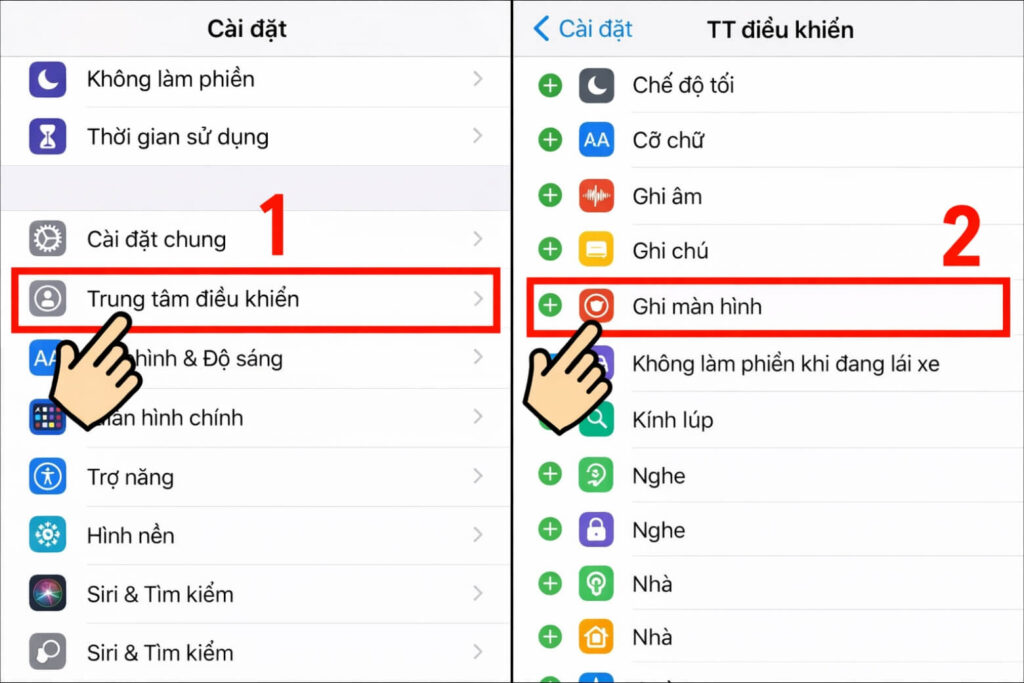
Bước 1: Kích hoạt tính năng (lần đầu tiên):
- Vào Cài đặt > Trung tâm điều khiển
- Chọn “Điều khiển khác” > Nhấn dấu cộng bên cạnh “Ghi màn hình”
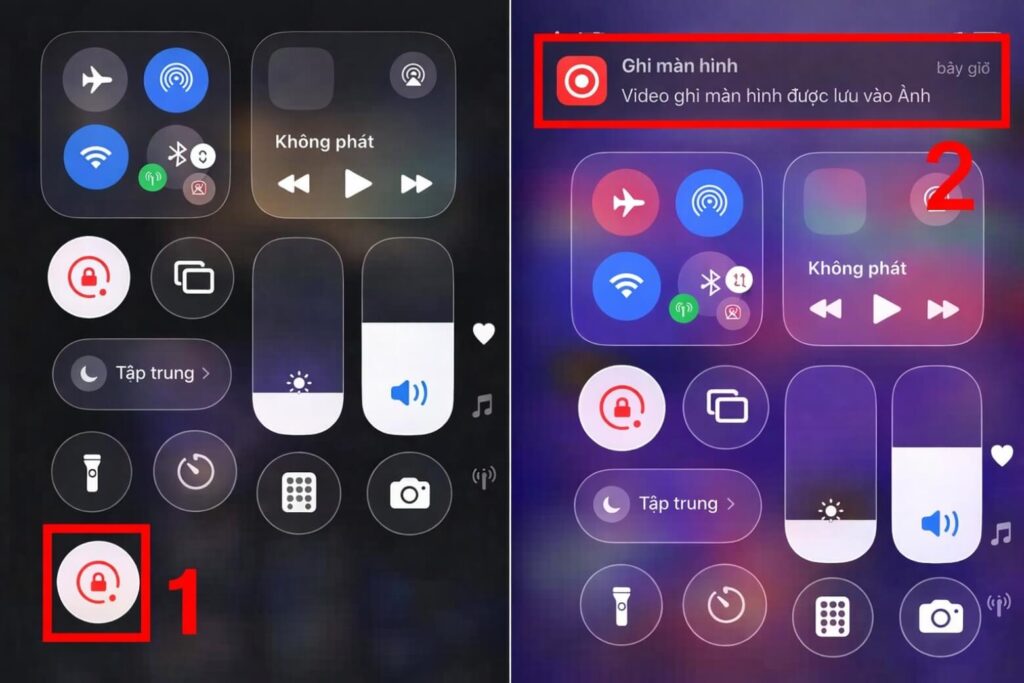
Bước 2: Mở Trung tâm điều khiển:
- Vuốt từ góc trên bên phải xuống (iPhone có Face ID)
- Hoặc vuốt từ dưới lên (iPhone có nút Home)
Bước 3: Bắt đầu ghi:
- Nhấn vào biểu tượng ghi màn hình (hình vòng tròn đồng tâm)
- Hệ thống sẽ đếm ngược 3 giây trước khi bắt đầu ghi
- Để dừng: chạm vào thanh trạng thái đỏ ở góc trên và xác nhận “Dừng”
- Video sẽ được lưu tự động vào ứng dụng Ảnh
Cách chi tiết – tối ưu chất lượng video & âm thanh
Để đạt được chất lượng video chuyên nghiệp, bạn cần thực hiện các thiết lập nâng cao vượt ra ngoài các bước cơ bản. Việc này bao gồm quản lý nguồn âm thanh và lựa chọn định dạng video.
Các bước tối ưu chất lượng:
Ghi âm thanh từ micrô:
- Trong Trung tâm điều khiển, nhấn giữ (Long-press) vào biểu tượng ghi màn hình
- Menu ẩn sẽ xuất hiện
- Bật Micrô nếu muốn ghi lại giọng nói đồng thời với âm thanh hệ thống
- Điều này rất hữu ích cho video thuyết trình hoặc hướng dẫn
Chọn định dạng ghi hình:
- Vào Cài đặt hệ thống > Ghi màn hình
- Chọn giữa SDR (tiêu chuẩn, tương thích rộng) hoặc HDR (chất lượng cao, cần màn hình HDR)
Tối ưu hóa trải nghiệm xem:
- Sử dụng tính năng AssistiveTouch để tạo điểm chạm ảo
- Điều này giúp người xem dễ dàng theo dõi các thao tác trên màn hình.
Ứng dụng quay màn hình Android phổ biến nhất
Mặc dù các tính năng tích hợp sẵn rất mạnh mẽ, thị trường ứng dụng bên thứ ba vẫn phát triển nhờ các công cụ chỉnh sửa hậu kỳ và hỗ trợ cho các dòng máy đời cũ.
Tính năng có sẵn trên máy – không watermark, hiệu năng tốt
Trình ghi màn hình mặc định của Android có ưu điểm lớn là truy cập trực tiếp vào phần cứng mà không cần thông qua các lớp API phức tạp. Điều này giúp giảm thiểu lag, đặc biệt khi quay lại các trò chơi hoặc ứng dụng nặng.
Ưu điểm chính:
- Không chèn hình mờ quảng cáo
- Hiệu suất cao, ít tình trạng giật lag
- Tích hợp các phím tắt trong thanh thông báo
- Có thể quay lâu mà không lo bộ nhớ bị đầy (tùy độ phân giải)
- Miễn phí, không cần tải thêm ứng dụng
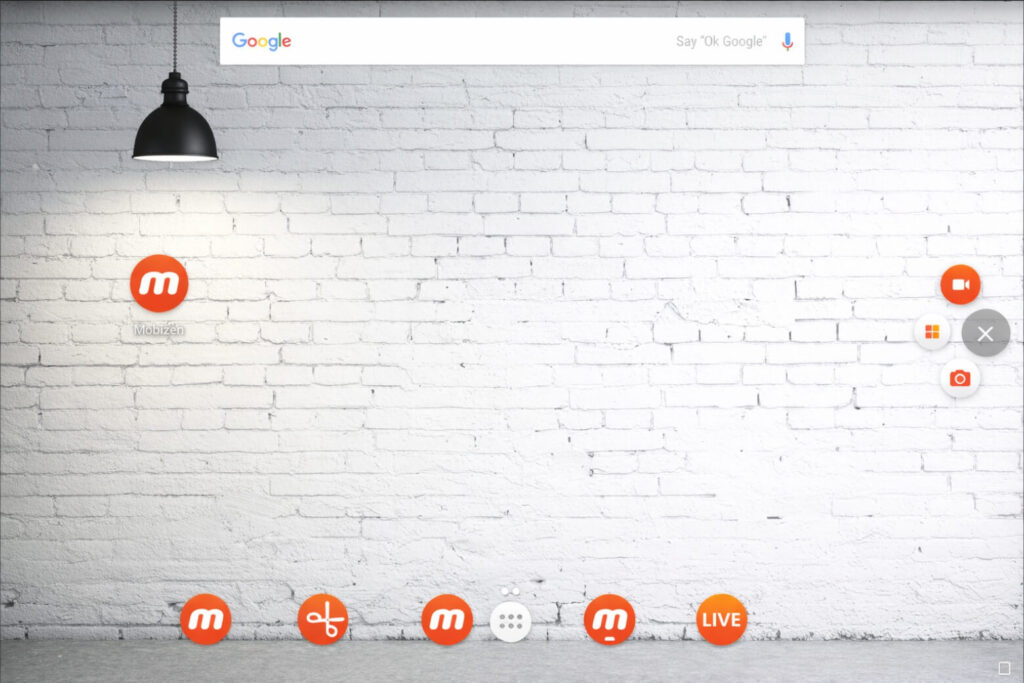
Mobizen Screen Recorder – ghi video 2K 60FPS & chỉnh sửa chuyên nghiệp
Mobizen đã khẳng định vị thế là một trong những ứng dụng quay màn hình hàng đầu thế giới. Điểm mạnh cốt lõi là khả năng đẩy chất lượng ghi hình lên mức 2K (1440p) với tốc độ bit 24 Mbps và 60fps.
Các bước sử dụng Mobizen:
Bước 1: Tải và cài đặt: Tải Mobizen từ Google Play Store, mở ứng dụng
Bước 2: Cấp quyền cửa sổ thả nổi:
- Ứng dụng sẽ yêu cầu cấp quyền
- Vào Cài đặt > Ứng dụng hệ thống > Mobizen > Bật “Cho phép ghi âm thanh”
Bước 3: Thiết lập âm thanh (nếu cần):
Điện Thoại Di Động Honor X6c 6GB + 128GB/256GB - Pin 5300mAh NFC - Camer
- Nhấn vào biểu tượng bánh răng trong Mobizen
- Chọn “Âm thanh” và bật tính năng
- Không bật “Chế độ ghi âm sạch” nếu muốn có âm thanh
Bước 4: Bắt đầu quay:
- Nhấn vào bong bóng biểu tượng Mobizen
- Chọn biểu tượng Quay để bắt đầu
- Chọn biểu tượng hình vuông to để dừng quay
Tính năng bổ sung:
- Chế độ Clean Mode (quay không có nút điều khiển)
- Công cụ chỉnh sửa video tích hợp (cắt, ghép, lồng nhạc)
- Lưu trữ trực tiếp vào thẻ nhớ SD cho video dài
AZ Screen Recorder – quay màn hình với tính năng nâng cao
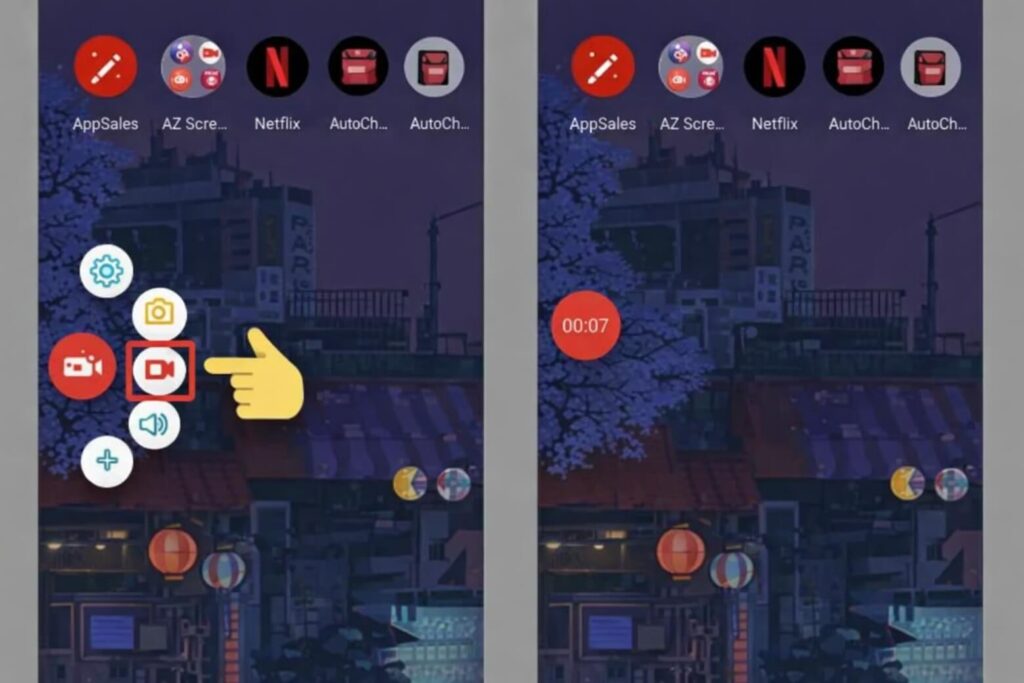
AZ Screen Recorder là giải pháp toàn diện cho những ai cần nhiều hơn một trình ghi màn hình đơn giản. Ứng dụng nổi tiếng với sự ổn định tuyệt vời và không yêu cầu quyền root máy.
Các bước sử dụng AZ Screen Recorder:
Bước 1: Tải và cài đặt: Tải từ Google Play Store, mở ứng dụng
Bước 2: Thiết lập cơ bản:
- Nhấn vào biểu tượng 4 ô vuông để cài đặt
- Chọn biểu tượng bánh răng
- Bật “Ghi âm” nếu muốn ghi âm thanh
Bước 3: Bắt đầu quay:
- Nhấn vào bong bóng biểu tượng AZ Screen Recorder
- Chọn biểu tượng Quay để bắt đầu
- Chọn biểu tượng hình vuông to để dừng quay
Bước 4: Chỉnh sửa video (tùy chọn):
- Sử dụng công cụ chỉnh sửa tích hợp
- Nén video để giảm dung lượng trước khi chia sẻ
Tính năng nổi bật:
- Phát trực tiếp (Live Stream) lên YouTube và Facebook
- Magic Button (điều khiển ghi hình kín đáo)
- Tính năng vẽ trực tiếp lên màn hình
- Tạo ảnh động GIF từ video
- Công cụ nén video và chỉnh sửa ảnh
Giải đáp những thắc mắc về cách quay màn hình điện thoại
Trong cách quay màn hình điện thoại, người dùng thường gặp phải các rào cản kỹ thuật. Phần lớn vấn đề không xuất phát từ lỗi phần cứng mà do cơ chế bảo mật phần mềm và quản lý tài nguyên của hệ điều hành.
Tại sao không thể ghi màn hình Netflix, Bigo & các ứng dụng khác?
Hiện tượng “màn hình đen” khi quay các ứng dụng như Netflix hoặc Bigo Live là cơ chế bảo vệ chủ động. Các nền tảng này sử dụng công nghệ DRM (Quản lý bản quyền kỹ thuật số) để ngăn chặn sao chép và phát tán nội dung trái phép. Khi ứng dụng phát hiện trình ghi màn hình đang hoạt động, nó sẽ chặn luồng dữ liệu hình ảnh, khiến video chỉ có âm thanh hoặc hoàn toàn đen. Đối với Netflix, đây là cách họ bảo vệ quyền sở hữu trí tuệ của các nhà sản xuất phim.
Tại sao quay màn hình bị dừng giữa chừng và không lưu được?
Sự cố bản ghi bị ngắt thường do cạn kiệt bộ nhớ, vì video ở độ phân giải cao chiếm dụng không gian rất nhanh. Khi dung lượng trống đạt ngưỡng tới hạn, hệ thống tự động dừng ghi để đảm bảo điện thoại không bị treo. Quá nhiệt và quá tải hệ thống cũng có thể kích hoạt chế độ bảo vệ nhiệt. Để khắc phục, hãy dọn dẹp bộ nhớ, xóa các ứng dụng không cần thiết và tắt các ứng dụng chạy ngầm trước khi quay.
Tại sao quay màn hình ứng dụng khác lại không hoạt động?
Một số ứng dụng bảo mật cao như ngân hàng có mã nguồn tích hợp lệnh FLAG_SECURE, ra lệnh cho Android chặn mọi hình thức chụp hoặc quay màn hình để bảo vệ thông tin nhạy cảm. Trong trường hợp này, không có phần mềm bên thứ ba nào có thể can thiệp.
Tại sao khi ghi Messenger chỉ thấy hình mà không nghe tiếng?
Vấn đề mất tiếng thường liên quan đến cơ chế quản lý Micrô. Cả Android và iOS áp dụng quy tắc “độc quyền Micrô”: nếu Messenger đang sử dụng Micrô, trình ghi không được phép truy cập luồng âm thanh đó. Để khắc phục, cấp quyền sử dụng Micrô cho ứng dụng quay màn hình trong phần cài đặt quyền ứng dụng.
Tổng kết
Cách quay màn hình điện thoại không còn là kỹ năng phức tạp mà bất kỳ ai cũng có thể sử dụng dễ dàng. Dù bạn sử dụng tính năng tích hợp sẵn trên Samsung, Xiaomi, Oppo hay iPhone, hay lựa chọn các ứng dụng chuyên nghiệp như Mobizen và AZ Screen Recorder, đều đủ để sản xuất nội dung chất lượng cao. Chìa khóa là hiểu rõ nhu cầu của mình—từ chỉnh sửa hậu kỳ đến yêu cầu về độ phân giải và âm thanh—rồi lựa chọn công cụ phù hợp.
Để tận dụng tối đa tính năng này, hãy đầu tư vào một thiết bị chất lượng từ Di Động Việt, nơi cung cấp đầy đủ các dòng Samsung, Xiaomi, Oppo và iPhone với giá cạnh tranh và chương trình 0% lãi suất. Từ đó, bạn sẽ sẵn sàng tạo những video hướng dẫn, nội dung truyền thông xã hội hay ghi lại lỗi kỹ thuật một cách chuyên nghiệp ngay từ thiết bị của mình.
Xem thêm:
- Cách quay màn hình Samsung có tiếng, hình ảnh sắc nét: Hướng dẫn từ A-Z
- Top 12 cách quay video màn hình máy tính Win 7, 8, 10, 11 có âm thanh nhanh nhất
- Hướng dẫn 4 cách quay màn hình iPhone đơn giản mới nhất
- Cách quay màn hình MacBook có tiếng trong vài bước cơ bản
Di Động Việt

BÀI VIẾT LIÊN QUAN

Camera imou A32EP 3MP
Tầm xa hồng ngoại 10m với công nghệ hống ngoại thông minh. Chống ngược sáng HDR - Hỗ trợ đàm thoại 2 chiều - Hỗ trợ các tính năng thông minh: phát hiện chuyển động, phát hiện con người, phát hiện âm thanh bất thường, chế độ riêng tu, Smart tracking. Tích hợp còi báo động - Hỗ trợ chức năng Soft-AP, kết nối trực tiếp wifi camera không cần thông qua modem nhà mạng. Tích hợp Wi-Fi(IEEE802.11b/g/n), LAN, CLOUD (Imou Protect), ONVIF - Hỗ trơ khe cắm thẻ nhớ Micro SD max 256GB - Nguổn cấp: DC 5V1A, điện năng tiêu thụ - Chất liệu vỏ: Plastic. Đạt chứng nhận CE, FCC Xuất xứ: Trung Quốc ⁃ Bảo hành: 24 tháng. Trọn bộ sản phẩm bao gồm: -1 x Camera - 1 x Hướng dẫn Bắt đầu Nhanh -1x Bộ đổi nguồn -1x Cáp nguồn -1x Bọt gắn Hàng chính hãng imou bảo hành 2 năm toàn quốc

Cách đổi hình nền điện thoại iPhone và Android chỉ vài…

Có nên mua iPad giá rẻ dưới 3 triệu hay chọn…

VPN trên iPhone là gì? Hướng dẫn cài đặt và kích…

Có nên mua Samsung Galaxy A57? Thiết kế siêu mỏng, AI…
Cấu hình Samsung Galaxy A57: Thông số chi tiết và hiệu…
Nguồn Trang : https://didongviet.vn/dchannel/cach-quay-man-hinh-dien-thoai/
















Bài viết gợi ý
- Workshop Xiaomi 17 Series: Không gian trải nghiệm nhiếp ảnh di động chuẩn 'Ultra Vision'
Workshop Xiaomi 17 Series: Không gian trải nghiệm nhiếp ảnh di động chuẩn 'Ultra Vision' Đóng góp bởi Nguyễn Thành 1 ngày trước Workshop Xiaomi 17 series diễn ra thành công với những trải nghiệm khó phai.Sáng ngày 14/03/2026, cộng đồng yêu công nghệ và nhiếp ảnh di động tạ...
- Người đàn ông 52 tuổi đột tử khi đang làm "chuyện ấy", bác sĩ cảnh báo 3 thời điểm muốn mấy cũng đừng làm
- 4 nốt ruồi quý hơn Vàng cực kỳ may mắn: Ai có được cả đời viên mãn
- Messi tỏa sáng, Inter Miami thắng trận thứ hai liên tiếp
- Đồng hồ giá sốc, ưu đãi đến 50% mừng Tết Bính Ngọ, đa dạng thương hiệu, mua ngay tại TGDĐ
- 4 khung giờ vàng trong ngày để học tiếng Anh hiệu quả nhất
- Khánh Vy 'Đường lên đỉnh Olympia' lên tiếng về tin đồn hẹn hò 1 MC nổi tiếng
- Nhận định Ninh Bình vs SLNA: Khó cản chủ nhà