

nội dung
- 1 Cách cài đặt bàn phím tiếng Việt trên iPhone
- 2 Cài đặt bàn phím bên thứ 3 cho iPhone
- 3 Tính năng AI và tự động hóa trên bàn phím iPhone
- 4 Mẹo gõ nhanh và tối ưu bàn phím iPhone
- 5 Kết luận
- 6 BÀI VIẾT LIÊN QUAN
- 6.1 Cấu hình realme 16 Pro chi tiết: Hiệu năng mạnh mẽ,…
- 6.2 Mall) Loa Kiểm Âm Bluetooth EDIFIER MR3/MR5 I Công Suất 36W | Bluetooth 5.4 |
- 6.3 Samsung Galaxy S26 Plus có gì mới? Chip mạnh mẽ, kết…
- 6.4 So sánh Samsung Galaxy A17 và A16: Có đáng để nâng…
- 6.5 Điện thoại Tesla là gì? Thực hư Model Pi và cảnh…
- 6.6 realme 16 Pro giá bao nhiêu? Cập nhật bảng giá mới…
- 6.7 BÌNH LUẬN Hủy trả lời

Bàn phím iPhone hiện đại không chỉ đơn thuần là công cụ nhập liệu mà còn tích hợp AI thông minh, hỗ trợ tiếng Việt chuẩn và nhiều tính năng tối ưu tốc độ gõ. Cùng Di Động Việt tìm hiểu cách cài đặt bàn phím iPhone đúng cách sẽ giúp bạn khai thác tối đa những tính năng này.
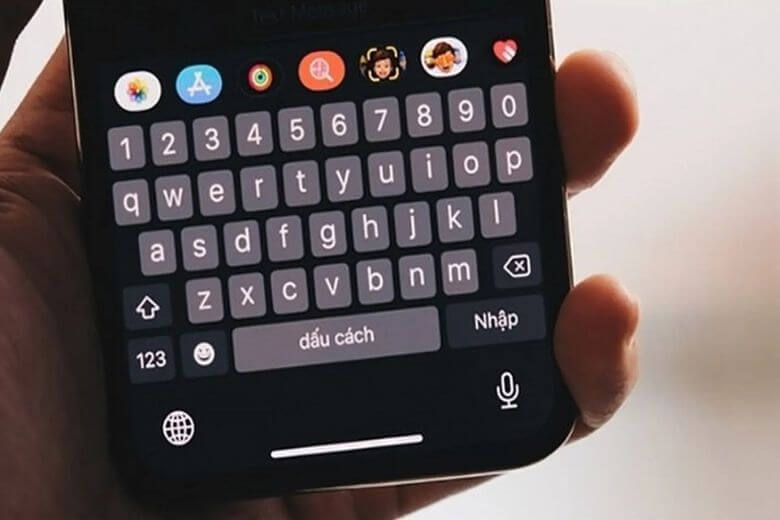
Cách cài đặt bàn phím tiếng Việt trên iPhone
Để gõ tiếng Việt chính xác với các dấu thanh và nguyên âm đặc trưng, bạn cần cài đặt bàn phím iPhone tiếng Việt vào hệ thống. Quy trình thực hiện đơn giản qua 3 bước sau:
Bước 1: Vào bàn Phím trong Cài đặt chung
- Mở ứng dụng Cài đặt (Settings) trên iPhone, chọn Cài đặt chung (General), sau đó nhấn vào Bàn phím (Keyboard).
Bước 2: Nhấn Thêm bàn phím mới
- Trong phần Bàn phím, chọn mục Bàn phím một lần nữa để xem danh sách các bàn phím đã cài đặt. Nhấn vào “Thêm bàn phím mới” (Add New Keyboard).
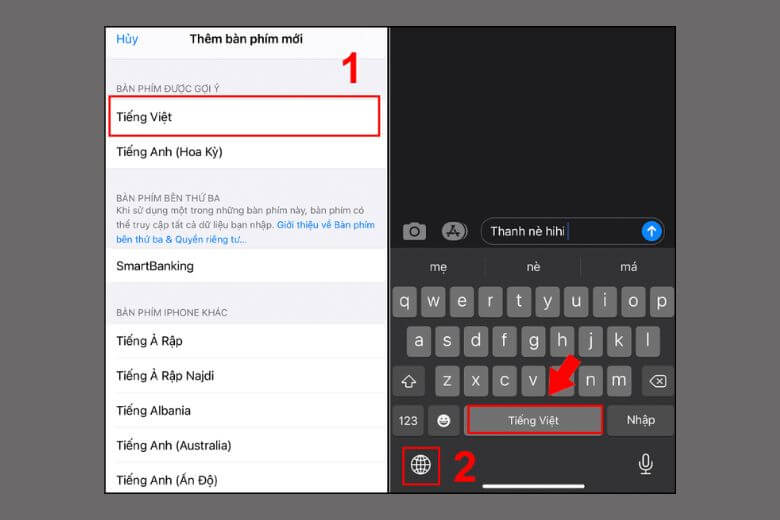
Bước 3: Chọn Tiếng Việt
- Tìm và chọn Tiếng Việt từ danh sách ngôn ngữ. Bạn có thể chọn kiểu gõ Telex, VNI hoặc VIQR tùy theo thói quen. Sau khi hoàn tất, chuyển đổi giữa các ngôn ngữ bằng cách nhấn giữ biểu tượng quả địa cầu ở góc dưới bên trái bàn phím.
 Bàn phím > Thêm mới.” width=”780″ height=”520″ title=”Cài đặt bàn phím iPhone (2026): Tiếng Việt, AI, Mẹo gõ nhanh 14″ srcset=” 780w, 300w, 768w, 630w, 150w, 600w, 696w” sizes=”(max-width: 780px) 100vw, 780px” data-eio=”l”>
Cài đặt bàn phím bên thứ 3 cho iPhone
Ngoài bàn phím mặc định, các ứng dụng bên thứ ba như Laban Key, Gboard hay SwiftKey mang đến khả năng tùy biến sâu về giao diện, âm thanh và tính năng dự đoán từ. Để sử dụng, thực hiện theo 5 bước sau:
Bước 1: Tải ứng dụng từ App Store
- Mở App Store và tìm kiếm ứng dụng bàn phím như Laban Key, Gboard hoặc SwiftKey. Nhấn Tải về và cài đặt ứng dụng vào iPhone.
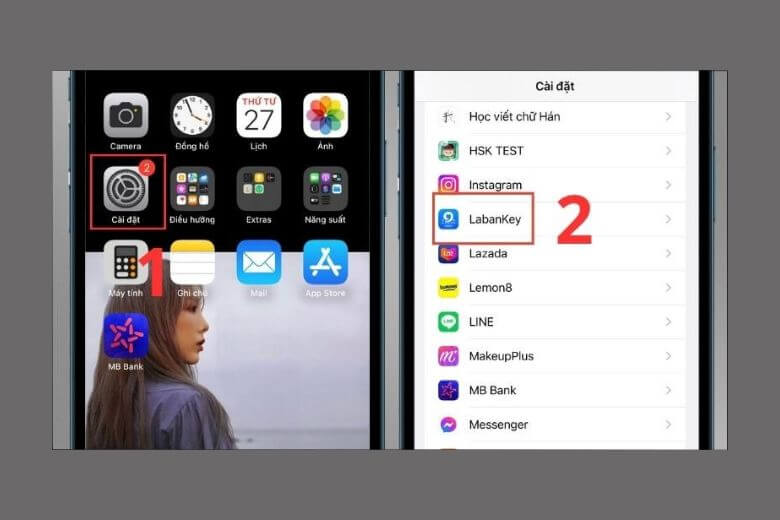
Bước 2: Thêm bàn phím mới
- Vào Cài đặt > Cài đặt chung > Bàn phím > Bàn phím, sau đó chọn “Thêm bàn phím mới”.
Bước 3: Chọn ứng dụng đã tải
- Trong danh sách hiển thị, tìm đến mục “Bàn phím bên thứ ba” và chọn tên ứng dụng bàn phím bạn vừa cài đặt.
Bước 4: Cho phép truy cập đầy đủ
- Nhấn vào tên bàn phím mới thêm trong danh sách, sau đó bật tùy chọn “Cho phép truy cập đầy đủ” (Allow Full Access). Tính năng này cần thiết để sử dụng các chức năng nâng cao như thay đổi chủ đề, âm thanh và dự đoán từ thông minh.
Bước 5: Sử dụng bàn phím mới
- Mở bất kỳ ứng dụng nào có chức năng nhập văn bản. Nhấn giữ biểu tượng quả địa cầu trên bàn phím, sau đó chọn bàn phím bên thứ ba vừa cài đặt từ menu hiện ra.
Tính năng AI và tự động hóa trên bàn phím iPhone
Cài đặt bàn phím iPhone với iOS tích hợp AI để tự động sửa lỗi, dự đoán từ và thậm chí thực hiện các tác vụ phức tạp thông qua tự động hóa. Hai tính năng nổi bật giúp bạn gõ nhanh và thông minh hơn là:
Cài đặt tính năng tự động hóa
Ứng dụng Phím tắt (Shortcuts) cho phép bạn tạo các quy trình tự động dựa trên điều kiện như thời gian, địa điểm hay khi mở ứng dụng cụ thể. Cách thiết lập như sau:
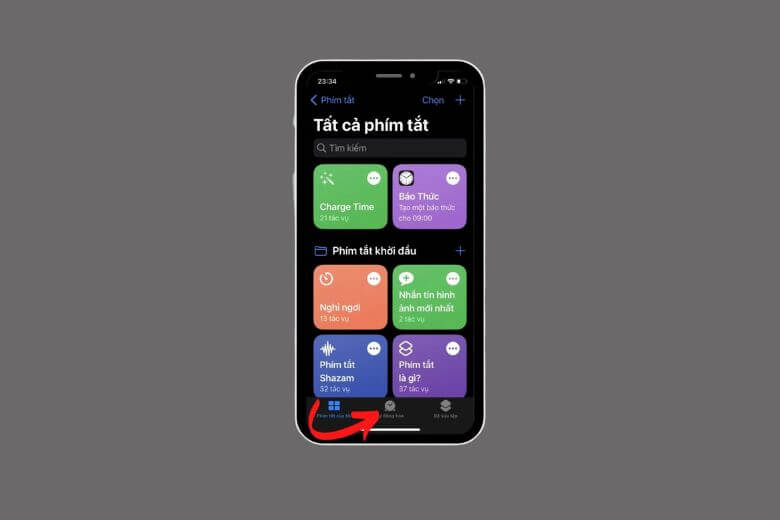
Bước 1: Mở ứng dụng Phím tắt
- Tìm và mở ứng dụng Phím tắt (Shortcuts) có sẵn trên iPhone. Nhấn chọn tab Tự động hoá ở phía dưới màn hình.
Bước 2: Tạo tự động hóa mới
- Nhấn vào biểu tượng dấu cộng (+) ở góc trên bên phải, sau đó chọn “Tạo mục tự động hóa cá nhân”.
Bước 3: Cài đặt điều kiện và hành động
- Chọn điều kiện kích hoạt phù hợp như thời gian trong ngày, khi mở một ứng dụng cụ thể, hoặc khi đến một địa điểm. Nhấn Tiếp, sau đó chọn Thêm tác vụ và chọn hành động bạn muốn thực hiện từ danh sách gợi ý. Nhấn Tiếp để tiếp tục.
Bước 4: Xem lại và lưu
- Kiểm tra lại toàn bộ quy trình tự động hóa vừa thiết lập. Nếu cần chỉnh sửa, nhấn Trở lại. Khi hoàn tất, nhấn Xong để lưu tự động hóa mới.

Cài đặt tính năng AI
Các tính năng AI trên bàn phím iPhone giúp bạn gõ nhanh hơn thông qua dự đoán từ thông minh, tự động sửa lỗi và gợi ý emoji phù hợp. Để kích hoạt:
Bật tự động sửa và dự đoán từ
- Vào Cài đặt > Cài đặt chung > Bàn phím, sau đó bật hai tùy chọn Dự đoán (Predictive) và Tự động sửa (Auto-Correction). Hệ thống sẽ tự động gợi ý từ tiếp theo và sửa lỗi chính tả khi bạn gõ.
Bật biểu tượng cảm xúc dự đoán
- Trong cùng mục Bàn phím, đảm bảo tùy chọn Dự đoán đang được bật. Khi nhắn tin, hệ thống sẽ tự động gợi ý emoji phù hợp với nội dung văn bản của bạn trên thanh QuickType.
Thiết lập phím tắt giọng nói
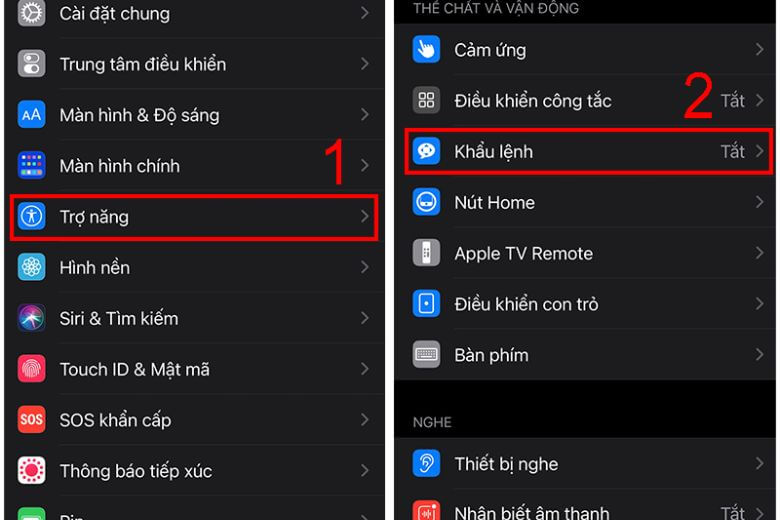
- Vào Cài đặt > Trợ năng > Phím tắt giọng nói. Tại đây, bạn có thể tạo các lệnh giọng nói tùy chỉnh để điều khiển iPhone mà không cần nói “Hey Siri”. Chỉ cần thiết lập cụm từ lệnh và lặp lại ba lần để thiết bị nhận diện.
Mẹo gõ nhanh và tối ưu bàn phím iPhone
Ngoài các tính năng AI, iPhone còn cung cấp nhiều mẹo và cử chỉ ẩn giúp bạn tăng tốc độ gõ và tùy chỉnh trải nghiệm nhập liệu theo ý muốn.
Cài đặt bàn phím iPhone chế độ một tay
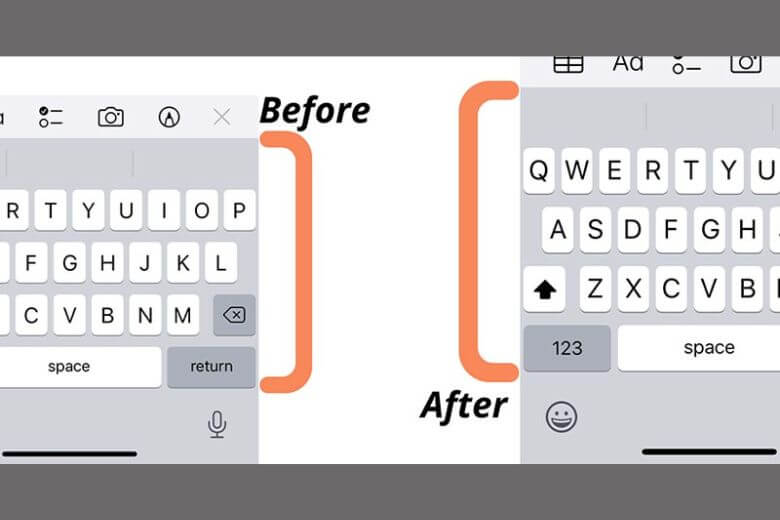
Chế độ này đặc biệt hữu ích cho các dòng iPhone màn hình lớn như iPhone 7 Plus, 6s Plus hay Pro Max, giúp bạn gõ dễ dàng hơn bằng một tay khi các phím được đẩy sang trái hoặc phải màn hình.
Cách 1: Bật bàn phím một tay qua Cài đặt
- Bước 1: Mở ứng dụng Cài đặt trên iPhone
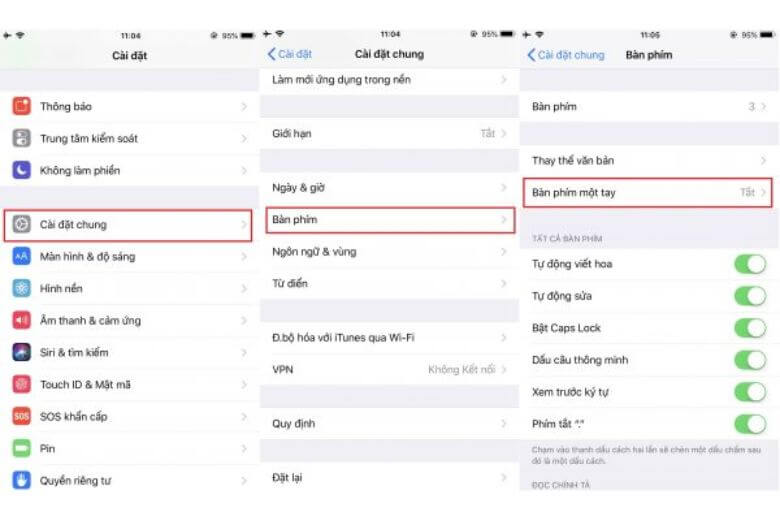
- Bước 2: Chọn Cài đặt chung (General) > Bàn phím (Keyboard) > Bàn phím một tay (One-Handed Keyboard)
- Bước 3: Chọn một trong các tùy chọn:
- Tắt (Disabled) – Tắt bàn phím một tay
- Trái (Left) – Chuyển bàn phím sang chế độ tay trái
- Phải (Right) – Chuyển bàn phím sang chế độ tay phải.
Cách 2: Bật bàn phím một tay nhanh
- Bước 1: Mở bất kỳ ứng dụng nào có bàn phím (Tin nhắn, Ghi chú…)
- Bước 2: Nhấn giữ biểu tượng quả địa cầu ở góc dưới bên trái bàn phím (nếu bạn chỉ cài 1 bàn phím, nhấn giữ vào biểu tượng Emoji)
- Bước 3: Chọn biểu tượng bàn phím lệch trái hoặc lệch phải tùy theo tay bạn thường sử dụng
- Bước 4: Bàn phím sẽ thu nhỏ và di chuyển sang bên đã chọn, giúp bạn gõ dễ dàng hơn bằng một tay
Cách chỉnh bàn phím iPhone có số (QuickPath/số nhanh)
Cách 1: Nhập số nhanh trên bàn phím mặc định
- Bước 1: Khi đang gõ văn bản, nhấn giữ phím “123” ở góc dưới bên trái
- Bước 2: Giữ nguyên ngón tay, kéo đến số cần nhập
- Bước 3: Buông tay ra, số sẽ được nhập và bàn phím tự động quay lại giao diện chữ QWERTY
Cách 2: Bật hàng phím số cố định (Laban Key, Gboard)
- Bước 1: Mở ứng dụng bàn phím bên thứ ba (Laban Key hoặc Gboard)
- Bước 2: Vào phần Cài đặt của ứng dụng
- Bước 3: Tìm và bật tùy chọn “Hàng phím số” (Number row)
- Bước 4: Hàng phím số sẽ hiển thị cố định phía trên bàn phím, giúp bạn nhập số nhanh chóng.
Điều chỉnh kích thước bàn phím iPhone
Cách 1: Phóng to toàn bộ giao diện
- Bước 1: Vào Cài đặt trên iPhone
- Bước 2: Chọn Màn hình & Độ sáng
- Bước 3: Nhấn vào mục Xem (View)
- Bước 4: Chọn “Thu phóng” (Zoomed)
- Bước 5: Nhấn Đặt và xác nhận khởi động lại thiết bị
Sau khi khởi động lại, toàn bộ giao diện bao gồm bàn phím sẽ được phóng to.
Cách 2: Phóng to bàn phím tạm thời
Bộ phát wifi 4G di động mini ROOSEE M610, chuẩn wifi 6
- Bước 1: Vào Cài đặt > Trợ năng > Thu phóng
- Bước 2: Bật tùy chọn Thu phóng
- Bước 3: Khi cần phóng to bàn phím, dùng ba ngón tay chạm đúp vào khu vực bàn phím
- Bước 4: Di chuyển ngón tay để điều chỉnh vùng hiển thị, chạm đúp lần nữa để thu nhỏ về bình thường.
Cài đặt âm thanh cho bàn phím trên iPhone
Âm thanh và phản hồi rung giúp bạn có cảm giác rõ ràng hơn khi nhấn phím. Cách bật như sau:
- Bước 1: Vào Cài đặt trên iPhone
- Bước 2: Chọn Âm thanh & Cảm ứng (Sounds & Haptics)
- Bước 3: Kéo xuống và tìm mục Phản hồi bàn phím (Keyboard Feedback)
- Bước 4: Bật “Âm thanh” (Sound) để nghe tiếng click khi gõ phím
- Bước 5: Bật “Cảm ứng” (Haptic) để cảm nhận rung nhẹ mỗi khi nhấn phím
Lưu ý: Bật phản hồi cảm ứng có thể ảnh hưởng nhẹ đến thời lượng pin.

Sử dụng bàn phím ảo trên iPhone
Chức năng 1: Biến bàn phím thành bàn di chuột
- Bước 1: Mở văn bản cần chỉnh sửa
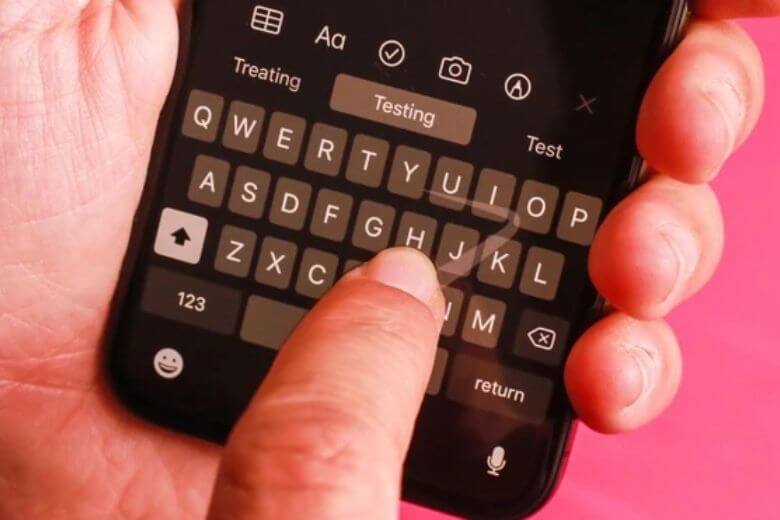
- Bước 2: Nhấn giữ thanh dấu cách cho đến khi các phím mờ đi
- Bước 3: Di chuyển ngón tay trên bàn phím để điều khiển con trỏ đến vị trí chính xác
- Bước 4: Nhấc ngón tay lên để dừng di chuyển con trỏ
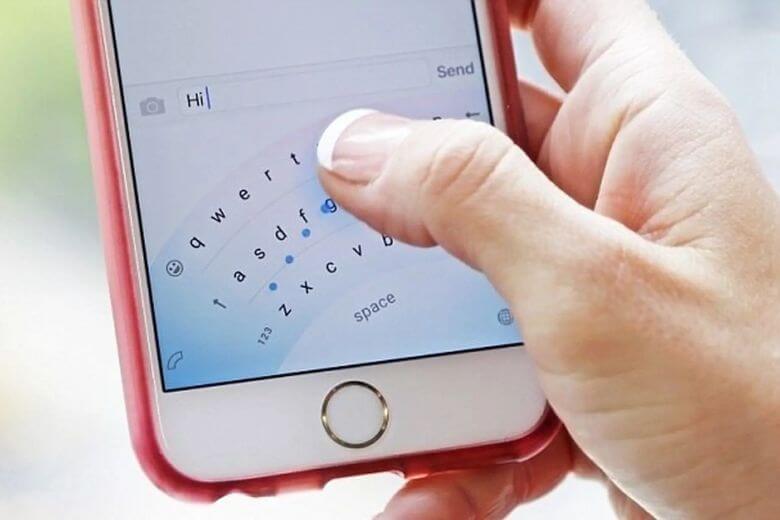
Chức năng 2: Gõ vuốt QuickPath
- Bước 1: Thay vì gõ từng phím, đặt ngón tay lên phím chữ cái đầu tiên của từ
- Bước 2: Lướt ngón tay qua các ký tự của từ cần gõ mà không nhấc tay
- Bước 3: Nhấc tay lên khi hoàn thành từ, hệ thống sẽ tự động nhận diện
Chức năng 3: Hoàn tác và Làm lại
- Hoàn tác: Vuốt sang trái bằng ba ngón tay trên màn hình để hủy thao tác vừa thực hiện
- Làm lại: Vuốt sang phải bằng ba ngón tay để khôi phục lại thao tác vừa hủy
- Chức năng 4: Gõ dấu chấm nhanh
Chạm hai lần liên tiếp vào thanh dấu cách, hệ thống sẽ tự động chèn dấu chấm và khoảng trắng.
Kết luận
Cài đặt bàn phím iPhone đúng cách giúp bạn gõ tiếng Việt chính xác, tận dụng tối đa các tính năng AI và tăng tốc độ soạn thảo đáng kể. Từ việc chọn kiểu gõ Telex, VNI phù hợp, cài đặt bàn phím bên thứ ba như Laban Key, đến việc khai thác các công cụ tự động hóa và phím tắt giọng nói, mỗi tính năng đều mang lại trải nghiệm nhập liệu mượt mà và chuyên nghiệp hơn.
Nếu bạn đang tìm kiếm một chiếc iPhone mới để trải nghiệm hệ sinh thái bàn phím hiện đại này, hãy ghé thăm Di Động Việt. Tại đây, bạn sẽ tìm thấy đầy đủ các dòng iPhone mới nhất với giá cạnh tranh, chính sách bảo hành uy tín và đội ngũ tư vấn nhiệt tình sẵn sàng hỗ trợ bạn chọn lựa sản phẩm phù hợp nhất.
Xem thêm:
- Top 10+ cách test màn hình, kiểm tra màn hình iPhone đơn giản nhất
- iPhone lock là gì? Có nên mua iPhone lock cũ giá rẻ hay không?
- iPhone không khả dụng: Nguyên nhân và 8 cách xử lý
- Hướng dẫn 9 Cách chuyển ảnh từ iPhone sang iPhone đơn giản nhất

BÀI VIẾT LIÊN QUAN

Cấu hình realme 16 Pro chi tiết: Hiệu năng mạnh mẽ,…


Samsung Galaxy S26 Plus có gì mới? Chip mạnh mẽ, kết…

So sánh Samsung Galaxy A17 và A16: Có đáng để nâng…

Điện thoại Tesla là gì? Thực hư Model Pi và cảnh…

realme 16 Pro giá bao nhiêu? Cập nhật bảng giá mới…
Nguồn Trang : https://didongviet.vn/dchannel/cai-dat-ban-phim-iphone/

















Bài viết gợi ý
- Hướng dẫn xóa dấu tiếng Việt trong Excel, dễ làm cho mọi người
Xóa dấu tiếng Việt trong Excel là nhu cầu phổ biến đối với nhiều người, đặc biệt khi bạn cần chuẩn hóa dữ liệu, tạo tên file, hay lập danh sách mà không muốn gặp các ký tự có dấu. Thật may, việc này hoàn toàn dễ làm và không đòi hỏi kỹ năng lập trình phức tạp. Trong bài viết này, Hoàng Hà Mobile sẽ hướn...
- Ngon hết ý với thịt vịt áp chảo sốt mận
- Điện thoại Sơn Tùng M-TP có phiên bản mini
- Bí quyết Su hào muối NGON GIÒN CHUẨN VỊ| Cùng Cháu Vào Bếp
- Vì sao không nên rửa chảo chống dính ngay sau khi xào rán?
- Người huyết áp cao nên tắm nước ấm thế nào cho an toàn?
- Nhạc Trẻ Chill 8x9x - NGỠ Lofi - Thành Đạt Cover Triệu View #nhactre8x9x #thanhdat #1981lofi
- Xã Ứng Thiên: Khơi thông nguồn lực, mở đường phát triển kinh tế nông thôn bền vững