
nội dung
- 1 Phím tắt iPhone là gì?
- 2 Lợi ích mà bạn nhận được khi sử dụng phím tắt iPhone
- 3 Hướng dẫn tạo phím tắt iPhone lần đầu tiên
- 4 Các cách thiết lập phím tắt trên iPhone
- 5 Bảng tổng hợp 15+ phím tắt iPhone hữu ích
- 6 Những câu hỏi thường gặp về phím tắt iPhone
- 7 Tổng Kết
- 8 BÀI VIẾT LIÊN QUAN
- 8.1 Cách đổi hình nền điện thoại iPhone và Android chỉ vài…
- 8.2 Có nên mua iPad giá rẻ dưới 3 triệu hay chọn…
- 8.3 Cách quay màn hình điện thoại chuẩn nhất: hướng dẫn chi…
- 8.4 Tải VPBank
- 8.5 VPN trên iPhone là gì? Hướng dẫn cài đặt và kích…
- 8.6 Có nên mua Samsung Galaxy A57? Thiết kế siêu mỏng, AI…
- 8.7 BÌNH LUẬN Hủy trả lời
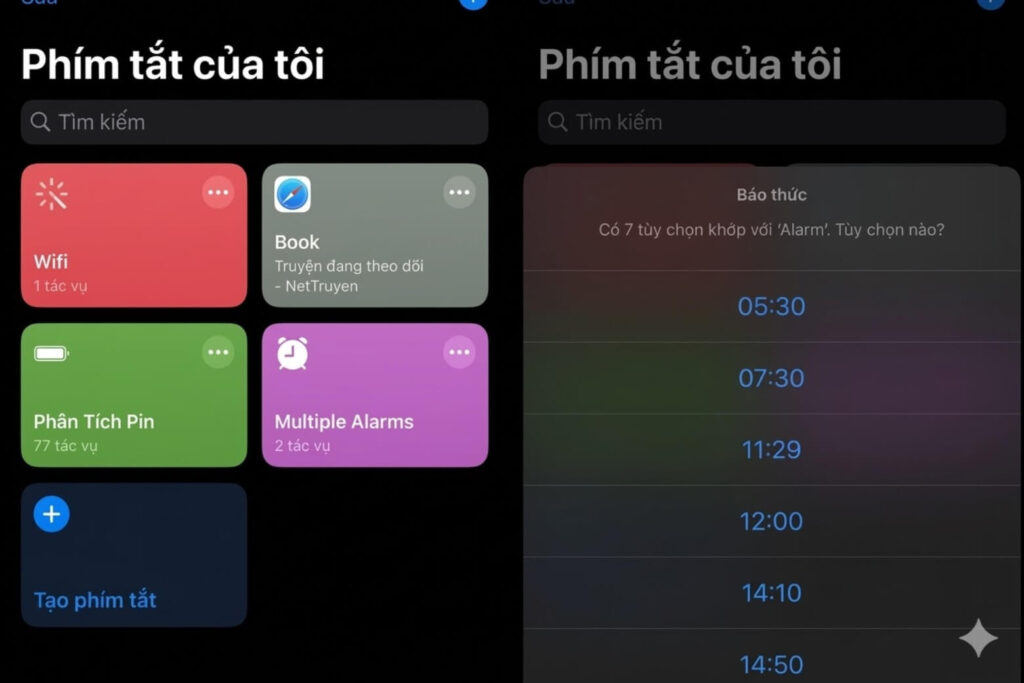
Phím tắt iPhone (tiếng anh là Shortcuts) là giải pháp hoàn hảo nếu bạn muốn tự động hóa những thao tác lặp đi lặp lại hàng ngày. Đây là một hệ thống lập trình trực quan mạnh mẽ với hơn một nghìn tác vụ có sẵn, giúp tiết kiệm hàng giờ làm việc mỗi tháng.
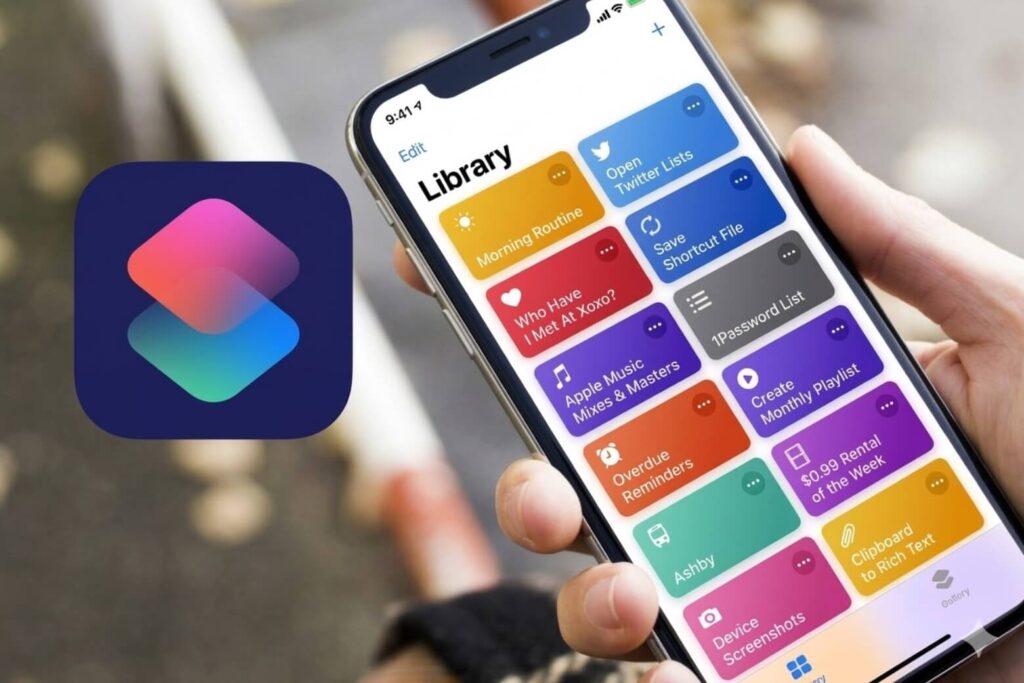
Phím tắt iPhone là gì?
Phím tắt iPhone là những chuỗi tác vụ tự động hóa được sắp xếp tuần tự. Dữ liệu từ một tác vụ được truyền sang tác vụ tiếp theo một cách thông minh, tạo thành những quy trình phức tạp chỉ bằng một lần chạm. Bạn có thể gửi tin nhắn tự động, trích xuất dữ liệu web hay xử lý hình ảnh mà không cần ứng dụng bên ngoài.
Lợi ích mà bạn nhận được khi sử dụng phím tắt iPhone
Việc tích hợp phím tắt iPhone vào quy trình làm việc hàng ngày mang lại những lợi ích đa chiều. Dưới đây là những ưu điểm chính bạn có thể tận dụng:
- Tiết kiệm thời gian và nâng cao năng suất: Phím tắt iPhone giúp tự động hóa những công việc lặp lại, cho phép bạn hoàn thành một chuỗi thao tác đa bước chỉ trong vài giây thay vì mất vài phút để thao tác thủ công.
- Bảo vệ phần cứng thiết bị: Thay vì nhấn liên tục các nút vật lý như nút nguồn hoặc nút âm lượng, bạn có thể sử dụng tính năng Chạm vào mặt sau để kích hoạt các lệnh, giúp giảm nguy cơ hỏng các nút bấm hoặc gioăng cao su chống nước.
- Trải nghiệm cá nhân hóa cao: Bạn có thể thiết lập các phím tắt để tự động mở nhạc yêu thích khi kết nối Bluetooth, hoặc hiển thị lịch sự kiện của ngày trong vài giây.
- Hỗ trợ bảo mật: Phím tắt iPhone cho phép bạn tự động gửi vị trí khẩn cấp đến danh sách liên hệ khi cần thiết, nâng cao khả năng an toàn cá nhân.
Hướng dẫn tạo phím tắt iPhone lần đầu tiên
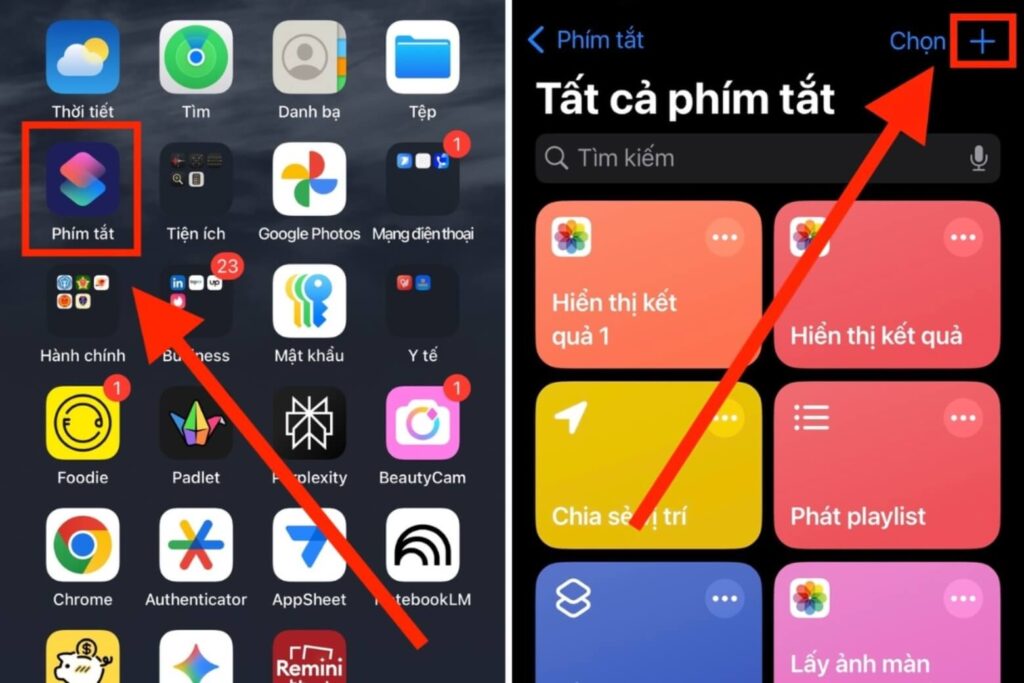
- Bước 1: Mở ứng dụng Phím tắt trên iPhone của bạn. Nếu bạn chưa cài đặt, hãy tải từ App Store.
- Bước 2: Nhấn vào biểu tượng dấu cộng (+) ở góc trên bên phải của tab “Phím tắt của tôi” để bắt đầu tạo một phím tắt mới.
- Bước 3: Chọn “Thêm tác vụ” để bắt đầu xây dựng chuỗi lệnh. Bạn có thể tìm kiếm tác vụ theo tên ứng dụng hoặc loại chức năng. Ví dụ, để tạo phím tắt ghi âm nhanh, hãy chọn tác vụ “Ghi âm thanh” từ danh mục Phương tiện.
- Bước 4: Tùy chỉnh các tham số của tác vụ bằng cách nhấn vào các vùng chữ xanh. Đối với ghi âm, bạn có thể chọn ghi ngay khi nhấn hoặc hiển thị giao diện ghi trước.
- Bước 5: Kết hợp nhiều tác vụ lại với nhau. Sau tác vụ ghi âm, bạn có thể thêm tác vụ “Gửi tin nhắn” hoặc “Lưu tệp” để xử lý dữ liệu vừa ghi một cách tự động.
- Bước 6: Hoàn tất bằng cách nhấn vào tên phím tắt ở phía trên cùng để đổi tên theo ý muốn, sau đó nhấn “Xong” để lưu vào thư viện cá nhân.
Các cách thiết lập phím tắt trên iPhone
Phím tắt iPhone có thể được kích hoạt theo nhiều cách khác nhau tùy thuộc vào nhu cầu và thói quen của bạn.
Chạm vào mặt sau (Back Tap)
Back Tap biến mặt kính phía sau thiết bị thành một bề mặt tương tác, cho phép bạn thực thi các lệnh nhanh chóng chỉ bằng cách chạm vào đó. Sau đây là hướng dẫn thiết lập và các thông tin cần biết về tính năng này:
Cách thiết lập:
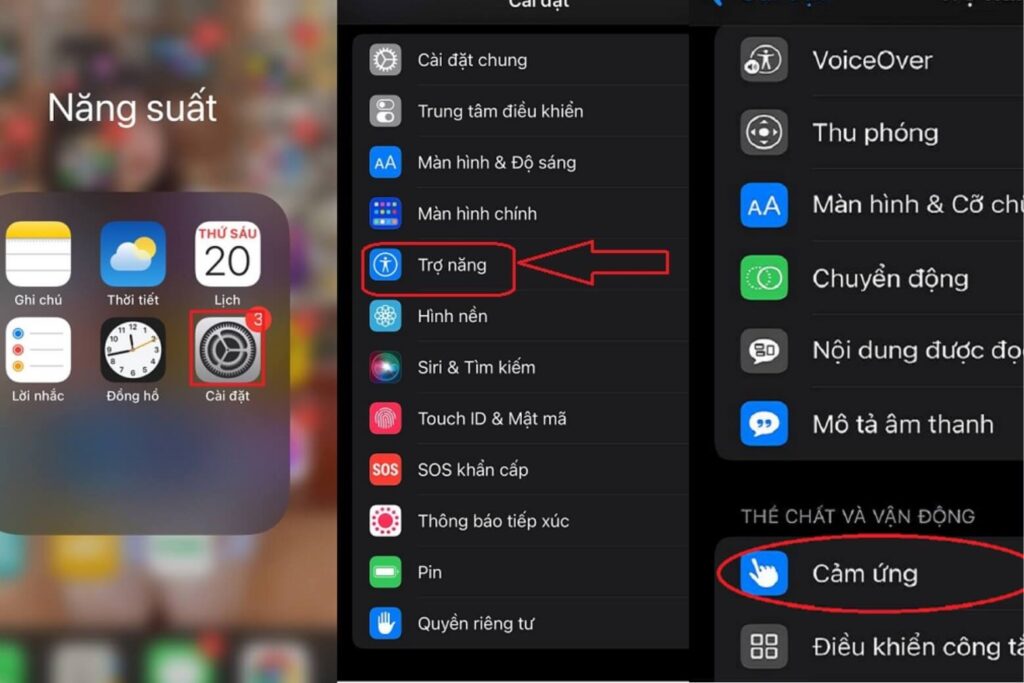
- Mở Cài đặt → Trợ năng → Cảm ứng
- Chọn mục “Chạm vào mặt sau”
- Hệ thống cung cấp hai loại cử chỉ: Chạm hai lần và Chạm ba lần
- Cuộn danh sách để tìm phím tắt đã tạo và gán vào từng cử chỉ
Cơ chế hoạt động:
- Cảm biến gia tốc trong iPhone phân tích dao động rung động khi ngón tay chạm vào mặt lưng
- Dựa vào phân tích này để thực thi lệnh tương ứng
Lưu ý quan trọng:
- Độ nhạy có thể bị ảnh hưởng nếu sử dụng ốp lưng quá dày
- Ốp lưng có cấu trúc gồ ghề cũng làm giảm hiệu quả nhận diện.
Tự động hóa (Automation)
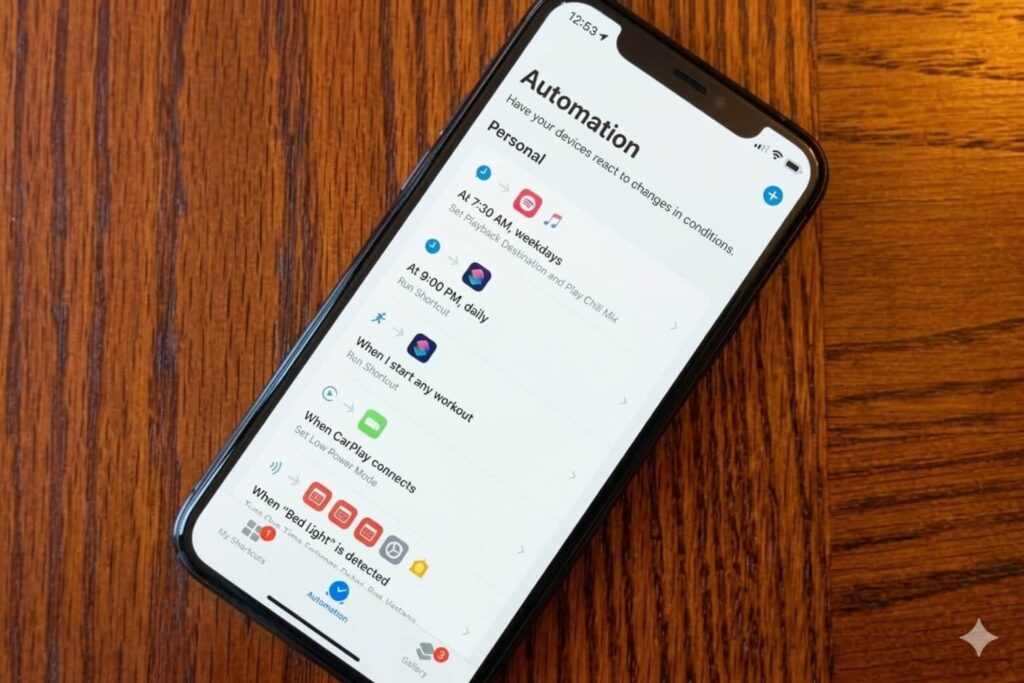
Tự động hóa là đỉnh cao của việc sử dụng phím tắt iPhone, cho phép thiết bị thực hiện các hành động mà không cần sự can thiệp của người dùng. Có hai loại tự động hóa chính mà bạn có thể cấu hình.
Tự động hóa sự kiện chạy khi có sự thay đổi trạng thái của thiết bị như khi sạc pin, khi bật Chế độ tập trung, hoặc khi mở một ứng dụng cụ thể.
Tự động hóa ngoại cảnh chạy dựa trên các yếu tố bên ngoài như thời gian trong ngày (bình minh hoặc hoàng hôn) hoặc khi bạn đi đến hoặc rời khỏi một địa điểm được xác định qua GPS.
Bạn có thể cấu hình để các mục tự động hóa này chạy “ngay lập tức” hoặc “yêu cầu xác nhận trước khi chạy” tùy thuộc vào tính chất quan trọng và quyền riêng tư của tác vụ.
Bảng tổng hợp 15+ phím tắt iPhone hữu ích
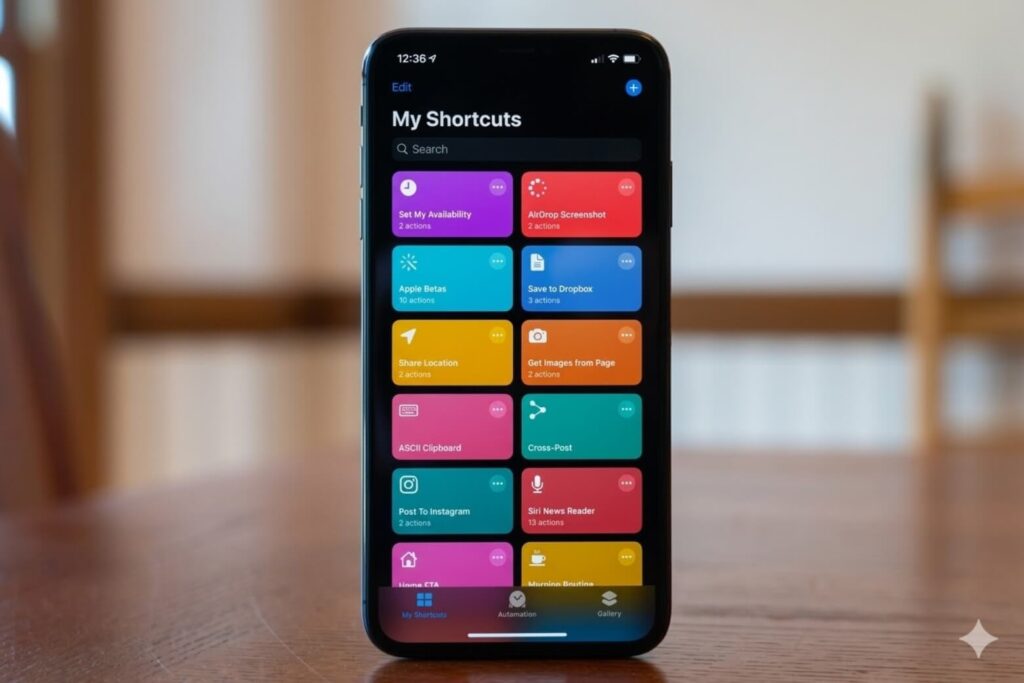
Dưới đây là tập hợp các phím tắt iPhone được đánh giá cao về tính thực tiễn, giúp giải quyết những bài toán cụ thể trong đời sống hàng ngày mà bạn có thể triển khai ngay.
| STT | Tên phím tắt | Mô tả chức năng | Ứng dụng |
| 1 | Tìm trạm xăng gần nhất | Sử dụng GPS để quét Apple Maps, liệt kê các trạm xăng theo khoảng cách | Những chuyến hành trình dài, công việc vận chuyển |
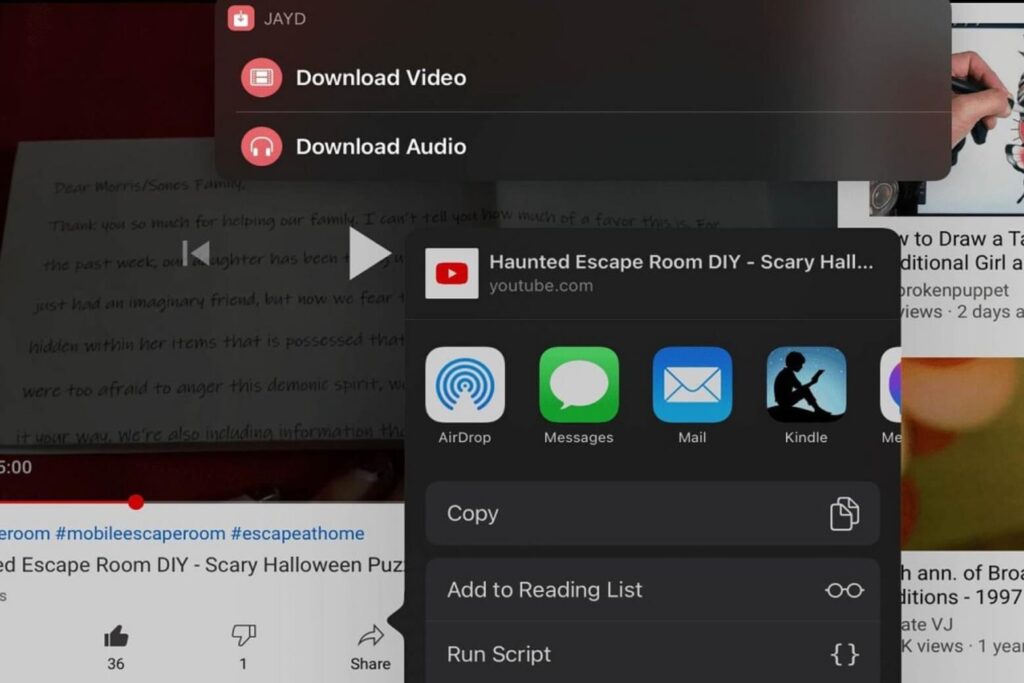
| 2 | Download video YouTube | Trích xuất liên kết video từ YouTube, tải về tệp tin media chất lượng cao | Lưu trữ video xem ngoại tuyến, biên tập nội dung |
| 3 | Mở play playlist | Phát ngay lập tức một danh sách nhạc cụ thể từ Apple Music | Nghe nhạc khi tập thể dục hoặc lái xe |
| 4 | Xóa ảnh cuối cùng | Tự động tìm và xóa tấm ảnh gần nhất trong thư viện | Quản lý bộ nhớ sau khi chụp hàng loạt ảnh |
| 5 | Tìm kiếm văn bản tại Google Chrome | Bôi đen văn bản từ bất kỳ ứng dụng nào, tìm kiếm trên Chrome | Tối ưu hóa quy trình tìm kiếm cho người dùng Chrome |
| 6 | Xóa nhắc nhở hoàn tất | Quét cơ sở dữ liệu nhắc nhở, xóa vĩnh viễn các mục đã hoàn tất | Giữ danh sách nhắc nhở gọn gàng và dễ quản lý |
| 7 | Quay số nhanh | Tạo biểu tượng trực tiếp trên màn hình chính cho những người thường liên lạc | Gọi điện cho người thân hoặc đối tác trong tình huống khẩn cấp |
| 8 | Tìm địa điểm ảnh chụp | Trích xuất dữ liệu EXIF từ ảnh, hiển thị vị trí chính xác trên bản đồ | Tìm lại vị trí nhà hàng hoặc danh lam thắng cảnh từng ghé |
| 9 | Xác định thời gian di chuyển | Tích hợp Google/Apple Maps, tính toán thời gian đi dựa trên tình hình giao thông | Đưa quyết định di chuyển chính xác mà không mở bản đồ |
| 10 | Trình đọc tin tức | Tổng hợp các tiêu đề mới nhất từ các nguồn tin RSS | Cập nhật thông tin nhanh chóng mỗi sáng |
| 11 | Nhắc ngày sinh nhật | Kiểm tra danh bạ, lọc những người có ngày sinh nhật sắp tới | Duy trì các mối quan hệ xã hội một cách chu đáo |
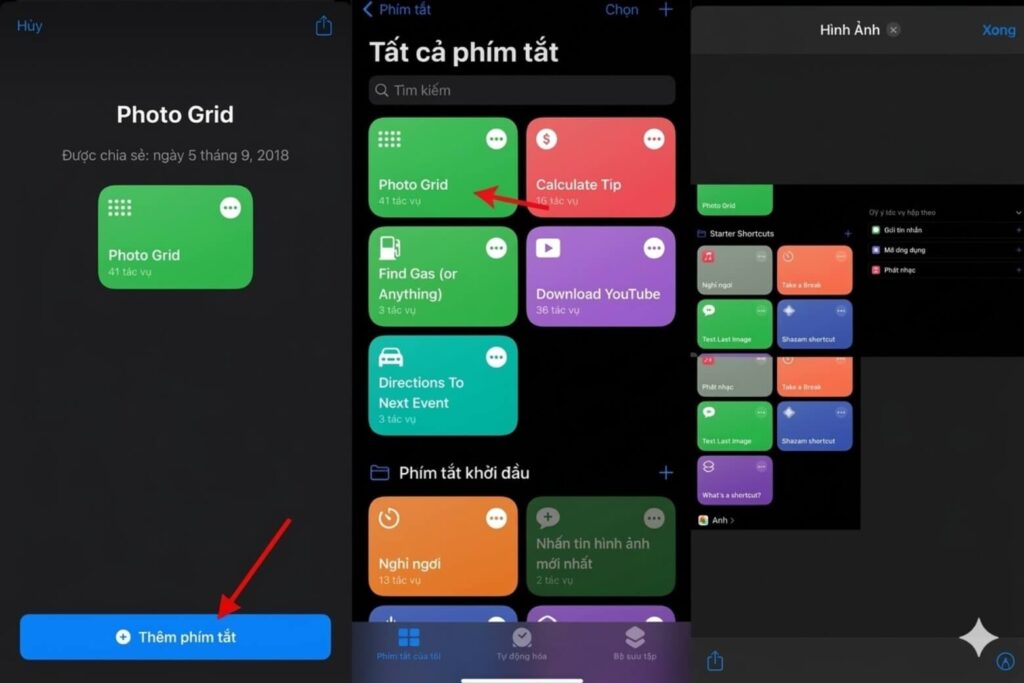
| 12 | Photo grid | Chọn tối đa 7 tấm hình, tự động căn chỉnh và ghép thành khung duy nhất | Tạo nội dung cho mạng xã hội mà không cần ứng dụng thứ ba |
| 13 | Trích xuất âm thanh và ghi | Chuyển sang chế độ Không làm phiền, ghi âm kín đáo, tải lên Dropbox | Tình huống khẩn cấp cần ghi lại âm thanh và chia sẻ vị trí |
| 14 | Đặt đồng hồ báo thức | Thiết lập nhiều mốc báo thức cho các ngày/ca làm việc khác nhau cùng lúc | Tối ưu hóa lịch trình thức dậy hàng ngày |
| 15 | Tắt Wi-Fi | Tắt hẳn chip thu phát Wi-Fi thay vì ngắt kết nối tạm thời | Tiết kiệm pin, tăng cường bảo mật ở khu vực không an toàn |
| 16 | Tính tiền tip | Tính toán nhanh số tiền hoa hồng dựa trên tổng hóa đơn và phần trăm | Thanh toán tại nhà hàng một cách chuyên nghiệp và nhanh chóng |
Những câu hỏi thường gặp về phím tắt iPhone
Phím tắt iPhone là công cụ mạnh mẽ giúp tự động hóa các tác vụ hàng ngày, nhưng nhiều người vẫn có những lo ngại về bảo mật, hiệu suất và cách sử dụng. Dưới đây là những câu hỏi phổ biến nhất về phím tắt iPhone và cách khắc phục những vấn đề thường gặp.
Liệu sử dụng phím tắt có ảnh hưởng đến bảo mật iPhone?
Bảo mật là ưu tiên của Apple, vì vậy bạn có thể yên tâm rằng Apple đã thiết lập hệ thống phân quyền nghiêm ngặt để bảo vệ dữ liệu cá nhân.
Nguyên nhân phím tắt iPhone không hoạt động?
Khi phím tắt đột ngột không hoạt động, nguyên nhân thường xuất phát từ không tương thích phần mềm hoặc thay đổi API của ứng dụng khác.
Phím tắt iPhone có tiêu tốn pin nhanh hơn không?
Phím tắt được tối ưu hóa để không chạy ngầm gây hao pin. Nó chỉ tiêu thụ pin khi thực thi, tương đương với thao tác thủ công.
Tổng Kết
Phím tắt iPhone là một công cụ mạnh mẽ và đa năng mà mỗi người dùng iPhone nên khám phá. Từ việc tự động hóa những công việc hàng ngày đến bảo vệ phần cứng thiết bị, phím tắt iPhone mang lại những lợi ích thực tế mà bạn có thể cảm nhận ngay.
Dù bạn là người mới bắt đầu hay người dùng nâng cao, việc hiểu rõ cách tạo, thiết lập và sử dụng phím tắt iPhone sẽ giúp bạn tối ưu hóa trải nghiệm sử dụng iPhone của mình.
Hãy bắt đầu với một phím tắt đơn giản và dần nâng cao độ phức tạp khi bạn làm quen với hệ thống. Với hơn một nghìn tác vụ có sẵn, khả năng của phím tắt iPhone là gần như vô hạn, chỉ chờ bạn khám phá.
Xem thêm:
- 5 Cách tắt nguồn iPhone 15 series nhanh nhất cho bạn
- 9 Cách kích Pin iPhone nhanh chóng hiệu quả nhất hiện nay
- Cách khởi động lại iPhone các dòng (Kể cả bị treo) 2026
Di Động Việt


BÀI VIẾT LIÊN QUAN
Cách đổi hình nền điện thoại iPhone và Android chỉ vài…
Có nên mua iPad giá rẻ dưới 3 triệu hay chọn…



VPN trên iPhone là gì? Hướng dẫn cài đặt và kích…

Có nên mua Samsung Galaxy A57? Thiết kế siêu mỏng, AI…
Nguồn Trang : https://didongviet.vn/dchannel/phim-tat-iphone-shortcuts/
















Bài viết gợi ý
- Khi Nữ Hát Rock Sẽ Hay Thế Nào? Mưa Chiều - Chọn Lọc Các Bài Hát Rock Ballad Hay Nhất 2026
...
- Hướng dẫn cách lưu ảnh chụp từ TikTok về máy không logo siêu đơn giản dành cho bạn
- Nữ sinh ho ra máu giữa đêm, bàng hoàng phát hiện mắc lao dù cơ thể 'bình thường'
- Man City đấu Real Madrid ở Cúp C1: Tuyệt chiêu của Pep Guardiola
- 20 Ca Khúc Hay Nhất MÂY LANG THANG 2024 | Phan Mạnh Quỳnh, Vũ, Văn Mai Hương, Lâm Bảo Ngọc,.. Live
- Những trường công lập được dự đoán là điểm nóng thi vào lớp 10 tại TPHCM 2026
- Negav nhảy điêu luyện, ‘Em xinh’ cao 1,76m song tấu bốc lửa với buitruonglinh
- Cảnh báo nguy cơ trao nhầm trẻ sơ sinh khi các bệnh viện liên tục xảy ra sự cố