
nội dung
- 1 5 mẹo giúp tăng tuổi thọ pin laptop bền lâu theo thời gian mà không phải ai cũng biết
- 1.1 Pin Laptop của bạn có đang xuống cấp không phanh, khiến bạn luôn phải lo lắng tìm ổ điện mỗi khi làm việc hay giải trí? Đừng vội nản lòng, bởi tuổi thọ pin Laptop không chỉ phụ thuộc vào chất lượng ban đầu mà còn chịu ảnh hưởng lớn từ cách bạn sử dụng và bảo quản. Chỉ cần một vài thay đổi nhỏ trong thói quen sử dụng, bạn hoàn toàn có thể kéo dài tuổi thọ pin Laptop đáng kể, đảm bảo thiết bị luôn hoạt động bền bỉ và ổn định. Sau đây mình sẽ mách bạn 5 cách kéo dài tuổi thọ pin Laptop siêu đơn giản. Hãy cùng khám phá để “nâng niu” viên pin Laptop của bạn nhé!
5 mẹo giúp tăng tuổi thọ pin laptop bền lâu theo thời gian mà không phải ai cũng biết
2 giờ trước
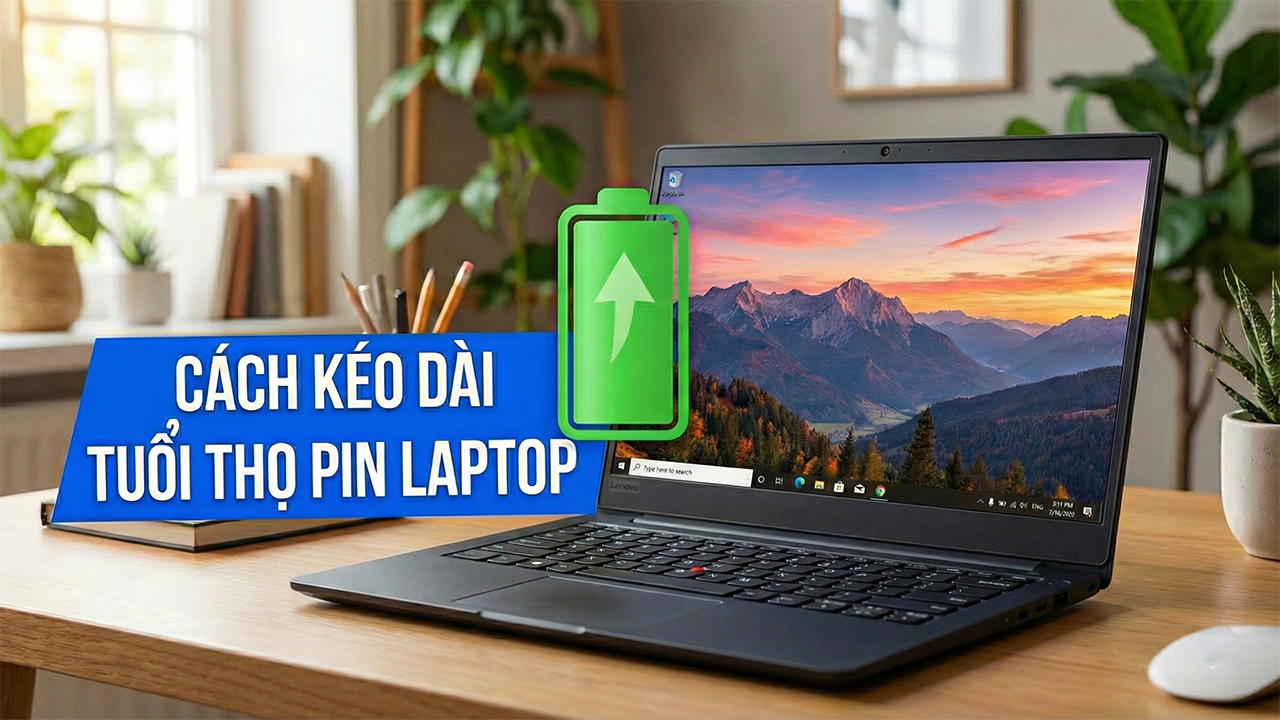
Pin Laptop của bạn có đang xuống cấp không phanh, khiến bạn luôn phải lo lắng tìm ổ điện mỗi khi làm việc hay giải trí? Đừng vội nản lòng, bởi tuổi thọ pin Laptop không chỉ phụ thuộc vào chất lượng ban đầu mà còn chịu ảnh hưởng lớn từ cách bạn sử dụng và bảo quản. Chỉ cần một vài thay đổi nhỏ trong thói quen sử dụng, bạn hoàn toàn có thể kéo dài tuổi thọ pin Laptop đáng kể, đảm bảo thiết bị luôn hoạt động bền bỉ và ổn định. Sau đây mình sẽ mách bạn 5 cách kéo dài tuổi thọ pin Laptop siêu đơn giản. Hãy cùng khám phá để “nâng niu” viên pin Laptop của bạn nhé!
1. Không tháo rời pin khi Laptop đang chạy
Không phải Laptop nào cũng sử dụng pin liền với máy, có rất nhiều loại bạn có thể tháo rời pin ra và sử dụng nguồn điện trực tiếp. Tuy vậy, bạn không nên tháo rời pin khi Laptop đang chạy nha. Không tháo rời pin khi Laptop đang chạy là một thói quen tốt để bảo vệ tuổi thọ pin Laptop vì những lý do sau:
Tránh sốc điện: Việc tháo pin đột ngột khi Laptop đang hoạt động có thể gây ra sốc điện cho các linh kiện bên trong, đặc biệt là ổ cứng. Điều này có thể dẫn đến mất dữ liệu hoặc thậm chí làm hỏng ổ cứng vĩnh viễn.
Bảo vệ pin khỏi chai pin: Pin Laptop được thiết kế để hoạt động tốt nhất trong một khoảng nhiệt độ nhất định. Khi tháo pin ra khỏi Laptop, pin sẽ mất đi khả năng tản nhiệt, dẫn đến tăng nhiệt độ và làm giảm tuổi thọ pin.
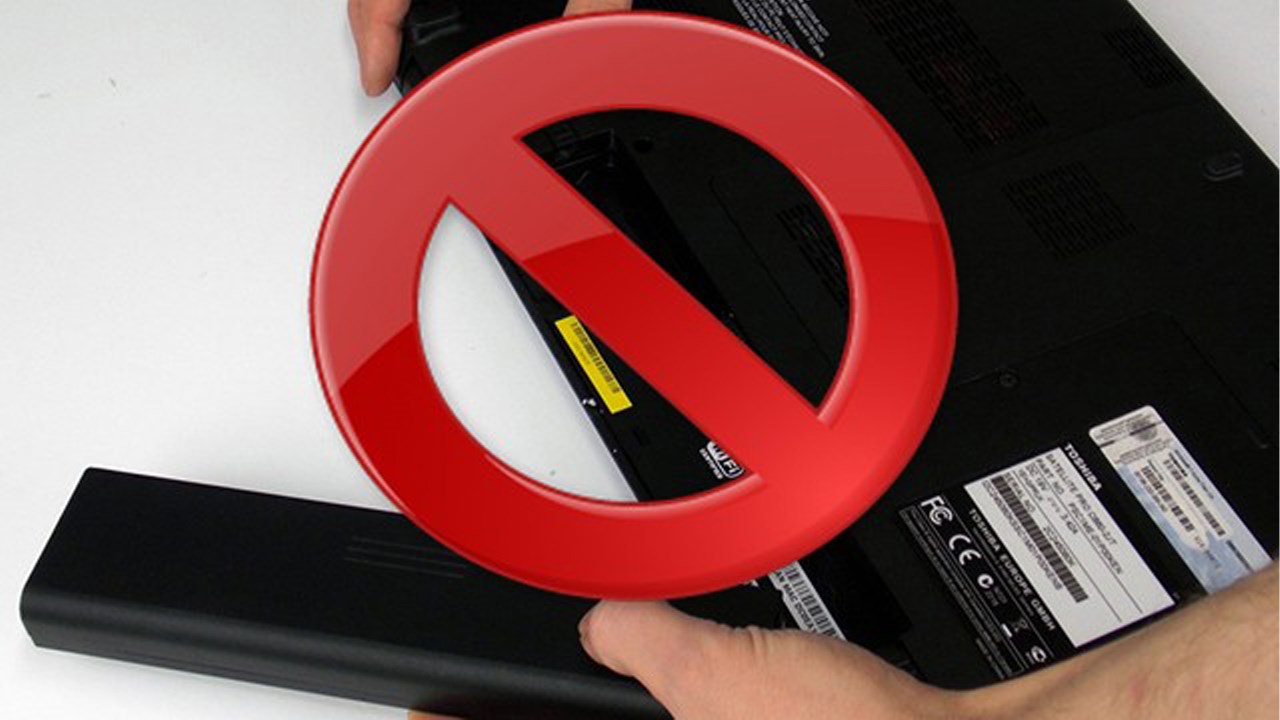
Đảm bảo nguồn điện ổn định: Pin Laptop không chỉ cung cấp năng lượng mà còn đóng vai trò như một bộ ổn định điện áp. Khi bạn tháo pin ra, nguồn điện cung cấp cho Laptop có thể không ổn định, gây ảnh hưởng đến hoạt động của các linh kiện và làm giảm tuổi thọ của chúng.
2. Ưu tiên sử dụng ở nơi mát mẻ
Sử dụng Laptop ở nơi mát mẻ là một trong những yếu tố quan trọng giúp bảo vệ và kéo dài tuổi thọ pin. Khi Laptop hoạt động, các linh kiện bên trong sẽ sinh nhiệt, đặc biệt là CPU và GPU. Nếu nhiệt độ này quá cao, nó sẽ làm giảm hiệu suất của pin và thậm chí gây ra hư hỏng vĩnh viễn.
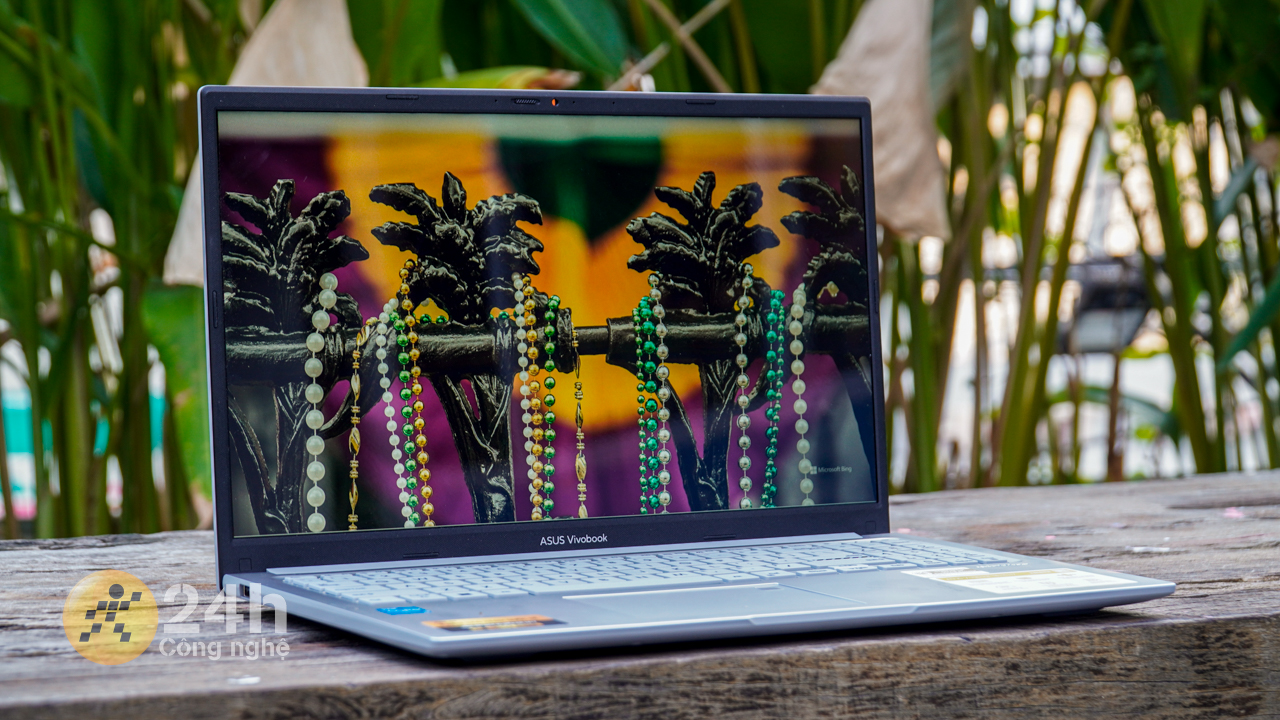
Sử dụng Laptop ở nơi mát mẻ giúp:
- Giảm nhiệt độ hoạt động: Nhiệt độ môi trường thấp hơn sẽ giúp Laptop tản nhiệt tốt hơn, giữ cho các linh kiện bên trong hoạt động ở nhiệt độ an toàn.
- Kéo dài tuổi thọ pin: Pin Laptop có tuổi thọ nhất định, được đo bằng số lần sạc xả. Nhiệt độ cao sẽ làm tăng tốc độ lão hóa của pin, giảm số lần sạc xả và rút ngắn tuổi thọ.
- Đảm bảo hiệu suất hoạt động: Khi Laptop quá nóng, hiệu suất hoạt động sẽ bị giảm sút. Sử dụng ở nơi mát mẻ giúp Laptop hoạt động ổn định và hiệu quả hơn.
- Tránh các sự cố hư hỏng: Nhiệt độ quá cao có thể gây ra các sự cố hư hỏng cho Laptop, như cháy nổ pin, hư hỏng bo mạch chủ,…
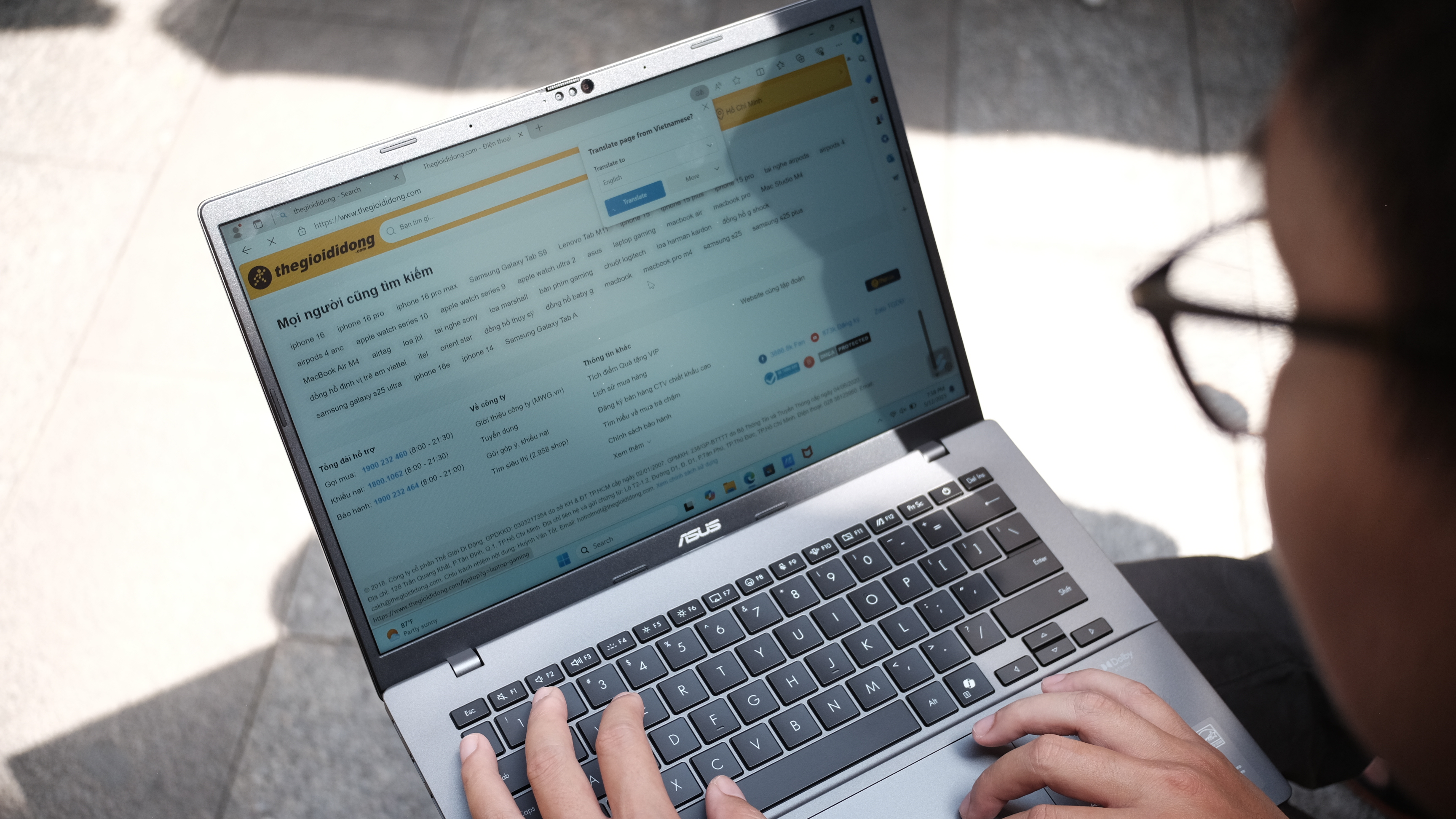
Chính vì thế để bảo vệ pin Laptop của bạn, bạn nên:
- Sử dụng Laptop trên bề mặt phẳng và thoáng khí
- Sử dụng đế tản nhiệt
- Tránh sử dụng Laptop ở nơi có nhiệt độ cao
3. Vệ sinh Laptop thường xuyên
Vệ sinh Laptop thường xuyên không chỉ giúp máy trông sạch đẹp mà còn đóng vai trò quan trọng trong việc bảo vệ tuổi thọ pin. Dưới đây là những lợi ích cụ thể:
Tản nhiệt tốt hơn: Bụi bẩn tích tụ trong khe tản nhiệt và quạt gió sẽ cản trở quá trình tản nhiệt, khiến Laptop hoạt động ở nhiệt độ cao hơn bình thường. Điều này làm pin phải hoạt động nhiều hơn để duy trì hiệu năng, dẫn đến hao mòn nhanh chóng. Vệ sinh thường xuyên giúp loại bỏ bụi bẩn, đảm bảo hệ thống tản nhiệt hoạt động hiệu quả, giúp pin mát hơn và kéo dài tuổi thọ.
Mua Hàng với Shopee
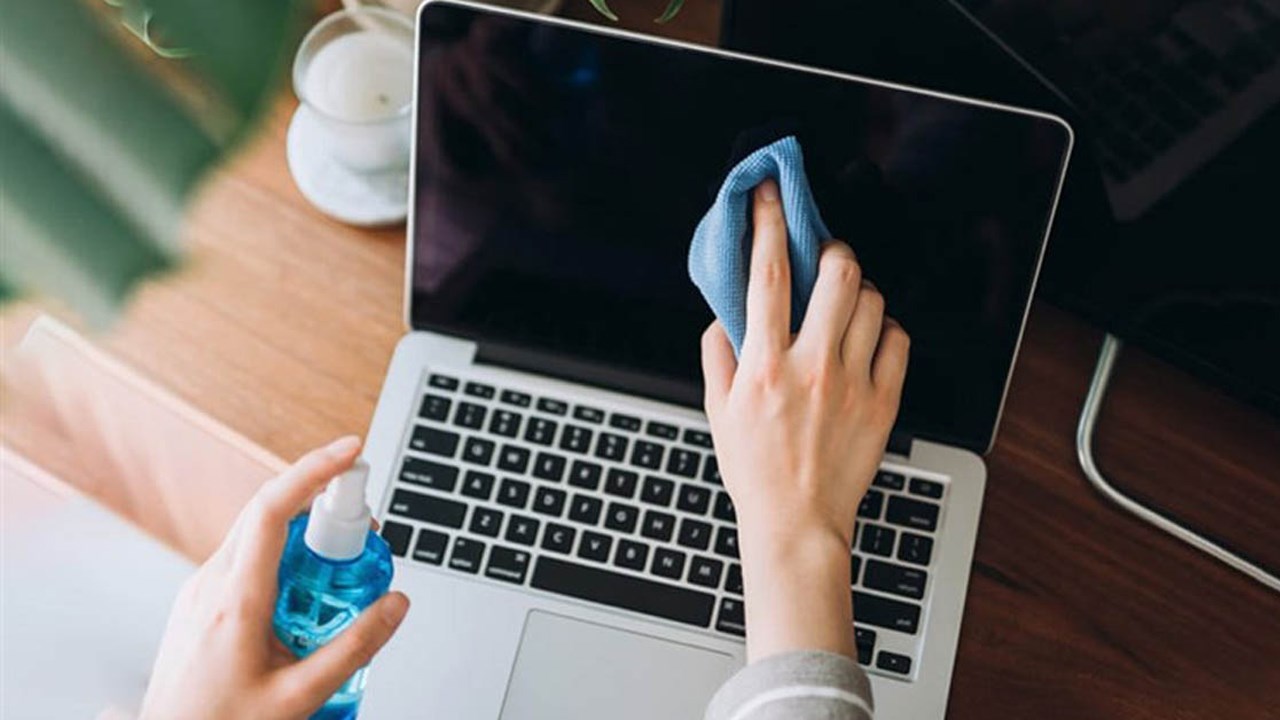
Giảm thiểu tiêu hao năng lượng: Khi Laptop hoạt động ở nhiệt độ cao, các linh kiện bên trong cũng sẽ tiêu thụ nhiều năng lượng hơn để hoạt động ổn định. Điều này làm pin phải làm việc vất vả hơn, dẫn đến nhanh hết pin và giảm tuổi thọ. Vệ sinh Laptop giúp giảm nhiệt độ, từ đó giảm tiêu hao năng lượng và bảo vệ pin.
Ngăn ngừa hư hỏng do bụi bẩn: Bụi bẩn không chỉ gây nóng máy mà còn có thể xâm nhập vào các linh kiện bên trong, gây ra các hư hỏng nghiêm trọng. Ví dụ, bụi bẩn bám vào quạt gió có thể làm quạt bị kẹt, dẫn đến quá nhiệt và hư hỏng pin.
4. Tắt các ứng dụng chạy ngầm
Tắt các ứng dụng chạy ngầm là một trong những cách hiệu quả nhất để bảo vệ và kéo dài tuổi thọ pin Laptop của bạn. Dưới đây là những lợi ích cụ thể:
Giảm tiêu thụ năng lượng: Các ứng dụng chạy ngầm, mặc dù không hiển thị trên màn hình, vẫn liên tục sử dụng tài nguyên hệ thống như CPU, RAM và ổ cứng, dẫn đến tiêu thụ pin đáng kể. Khi tắt chúng đi, bạn sẽ giảm tải cho hệ thống và tiết kiệm pin hiệu quả.
Giảm nhiệt độ máy: Việc các ứng dụng chạy ngầm hoạt động liên tục cũng làm tăng nhiệt độ của Laptop. Nhiệt độ cao trong thời gian dài có thể gây ảnh hưởng đến tuổi thọ của pin và các linh kiện khác. Tắt các ứng dụng không cần thiết sẽ giúp giảm nhiệt độ máy, bảo vệ pin tốt hơn.
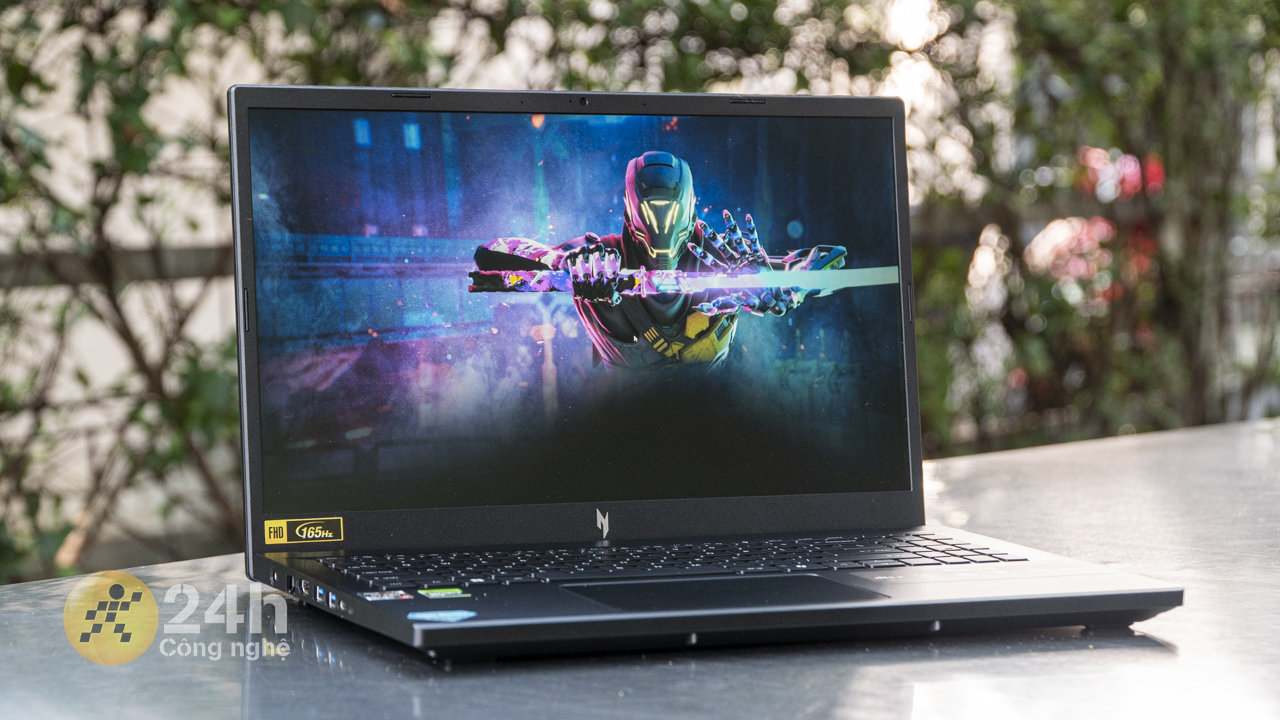
Tăng hiệu suất hoạt động: Khi có quá nhiều ứng dụng chạy ngầm, Laptop của bạn sẽ trở nên chậm chạp và ì ạch. Việc tắt bớt các ứng dụng này sẽ giải phóng tài nguyên hệ thống, giúp máy hoạt động mượt mà và nhanh chóng hơn.
Bạn hãy nhấn tổ hợp phím Windows + Tab, sau đó tắt đi các ứng dụng chạy ngầm mà bạn không sử dụng. Những ứng dụng chạy ngầm sẽ làm tiêu tốn khá nhiều về dung lượng pin và tuổi thọ. Hãy thử ngay cách này nhé.
5. Giảm độ sáng màn hình
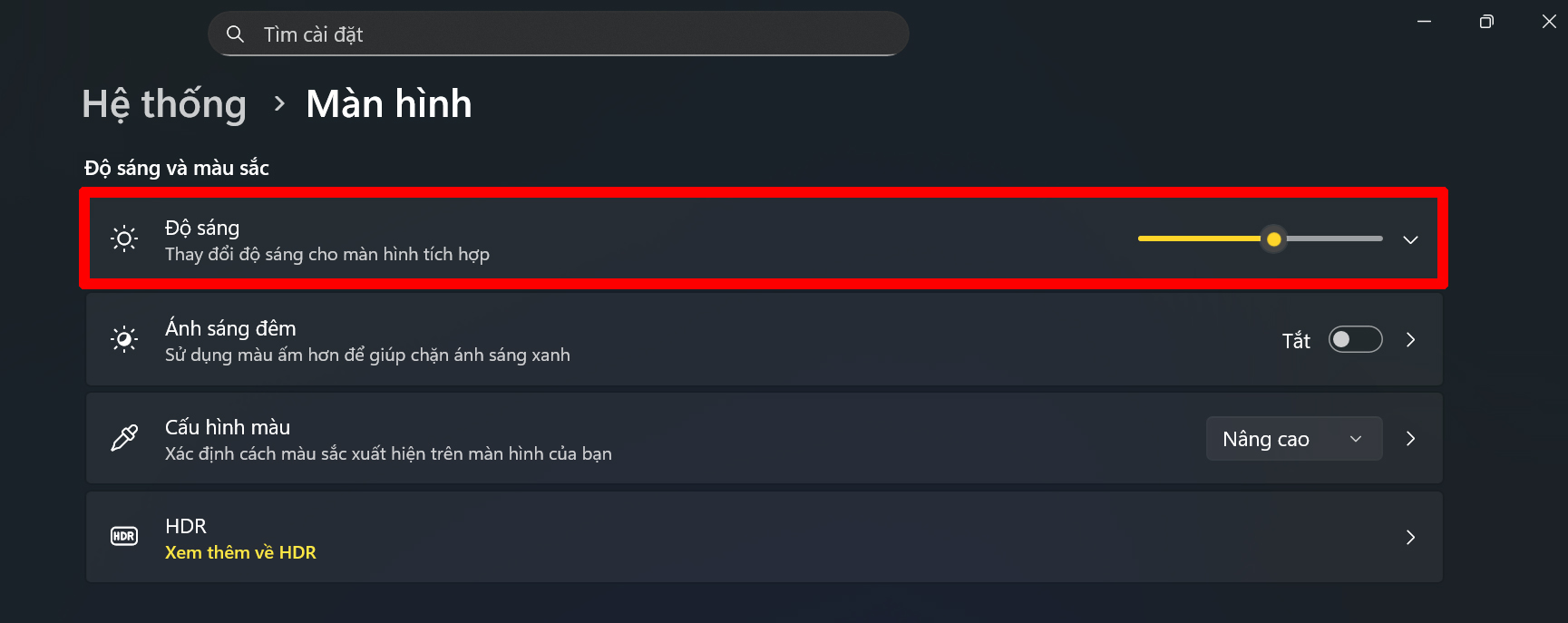
Giảm độ sáng màn hình là một trong những cách hiệu quả nhất để kéo dài tuổi thọ pin Laptop. Màn hình là một trong những bộ phận tiêu tốn nhiều năng lượng nhất trên Laptop, đặc biệt là khi bạn sử dụng ở độ sáng cao. Bằng cách giảm độ sáng xuống mức vừa đủ, bạn có thể giảm đáng kể lượng điện năng tiêu thụ, giúp pin hoạt động lâu hơn. Điều này không chỉ giúp bạn tiết kiệm pin mà còn giảm thiểu nhiệt độ hoạt động của máy, từ đó kéo dài tuổi thọ của các linh kiện khác.
Với 5 mẹo đơn giản trên, bạn đã có thể chủ động bảo vệ và kéo dài tuổi thọ pin Laptop của mình một cách hiệu quả. Hãy áp dụng ngay những bí quyết này để tận hưởng trọn vẹn trải nghiệm sử dụng Laptop mà không còn lo lắng về vấn đề pin yếu hay chai pin. Đừng quên chia sẻ bài viết này đến bạn bè và người thân để cùng nhau bảo vệ “trái tim” của chiếc Laptop yêu quý nhé!
Điện Thoại Di Động Honor X6c 6GB + 128GB/256GB - Pin 5300mAh NFC - Camer
Sở hữu Laptop tích hợp AI tiên tiến với giá cực hấp dẫn tại Thế Giới Di Động! Đa dạng lựa chọn, nhiều ưu đãi đang chờ bạn. Click ngay để khám phá và rinh về “trợ lý thông minh” cho công việc và giải trí của mình.
MUA Laptop AI TẠI TGDĐ GIÁ TỐT
Xem thêm:
- Mách bạn 4 tính năng hay trên Microsoft Edge giúp ích được rất nhiều
- Hướng dẫn cách tạo viền mờ trong ảnh bằng Photoshop siêu hay
Không hài lòng bài viết
Nguồn Trang : https://www.thegioididong.com/tin-tuc/cach-keo-dai-tuoi-tho-pin-laptop-1567894

















Bài viết gợi ý
- Nghiên cứu cho thấy AI có thể bị “thối não” từ dữ liệu mạng xã hội rác
Nghiên cứu cho thấy AI có thể bị “thối não” từ dữ liệu mạng xã hội rác PV Tech News – Nghiên cứu mới cho thấy các mô hình AI có thể bị “thối não” khi huấn luyện bằng dữ liệu mạng xã hội rác, khiến khả năng tư duy và trí nhớ suy giảm nghiêm trọng.Một nghiên cứu mới từ các n...
- Nữ hành khách ở Hà Tĩnh 'tố' bị tài xế taxi chạm vào vùng nhạy cảm
- Mỹ, Nhật, Hàn Quốc đang dành băng thông siêu rộng cho phát triển 5G
- Hướng dẫn cách tạo quốc hiệu tiêu ngữ tự động trong Word, thao tác nhanh gọn lẹ tiết kiệm thời gian
- iQOO Z11 hé lộ cấu hình mạnh mẽ: pin 9.020mAh, màn hình 165Hz và giá từ 7 triệu đồng
- Thông điệp của thế hệ trẻ gửi tới Đại hội XIV của Đảng
- Nga âm thầm biến Moskva thành nơi đầu tiên trên thế giới trang bị "mắt thần" với mức độ không tưởng
- Ràng buộc chặt chẽ hơn trách nhiệm của doanh nghiệp cung cấp bảo hiểm