
nội dung
- 1 Hướng dẫn bạn cách tìm ứng dụng bị ẩn trên Samsung chỉ trong vài bước đơn giản
Hướng dẫn bạn cách tìm ứng dụng bị ẩn trên Samsung chỉ trong vài bước đơn giản
1 ngày trước
Trong quá trình sử dụng điện thoại Samsung, đôi khi bạn vô tình ẩn một ứng dụng và đến lúc cần dùng lại thì không biết nó đang nằm ở đâu. Ứng dụng không xuất hiện ngoài màn hình chính hay trong danh sách app có thể khiến nhiều người nhầm tưởng đã bị xóa. Nếu bạn đang gặp tình huống này, dưới đây là cách tìm ứng dụng ẩn trên Samsung nhanh và dễ thực hiện.
Cách tìm ứng dụng ẩn trên Samsung
Cách 1: Tìm trong chế độ ẩn ứng dụng
Để có thể dễ dàng tìm được ứng dụng ẩn trên Samsung bạn hãy làm theo các bước sau:
Bước 1: Mở ứng dụng Cài đặt trên điện thoại của bạn lên > Nhấn chọn vào mục Màn hình chờ > Chọn vào mục Ẩn ứng dụng trên màn hình chờ và màn hình ứng dụng.
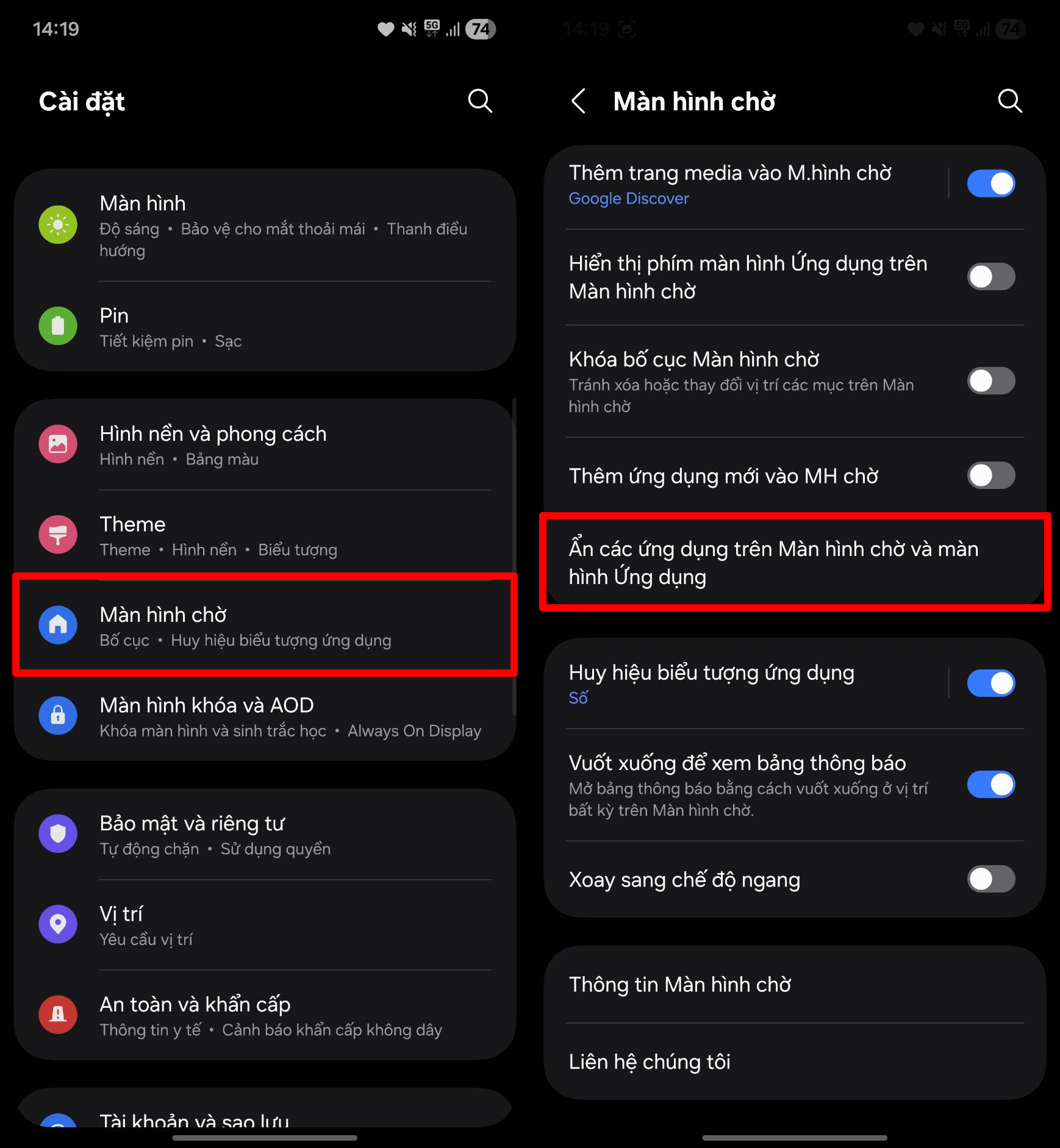
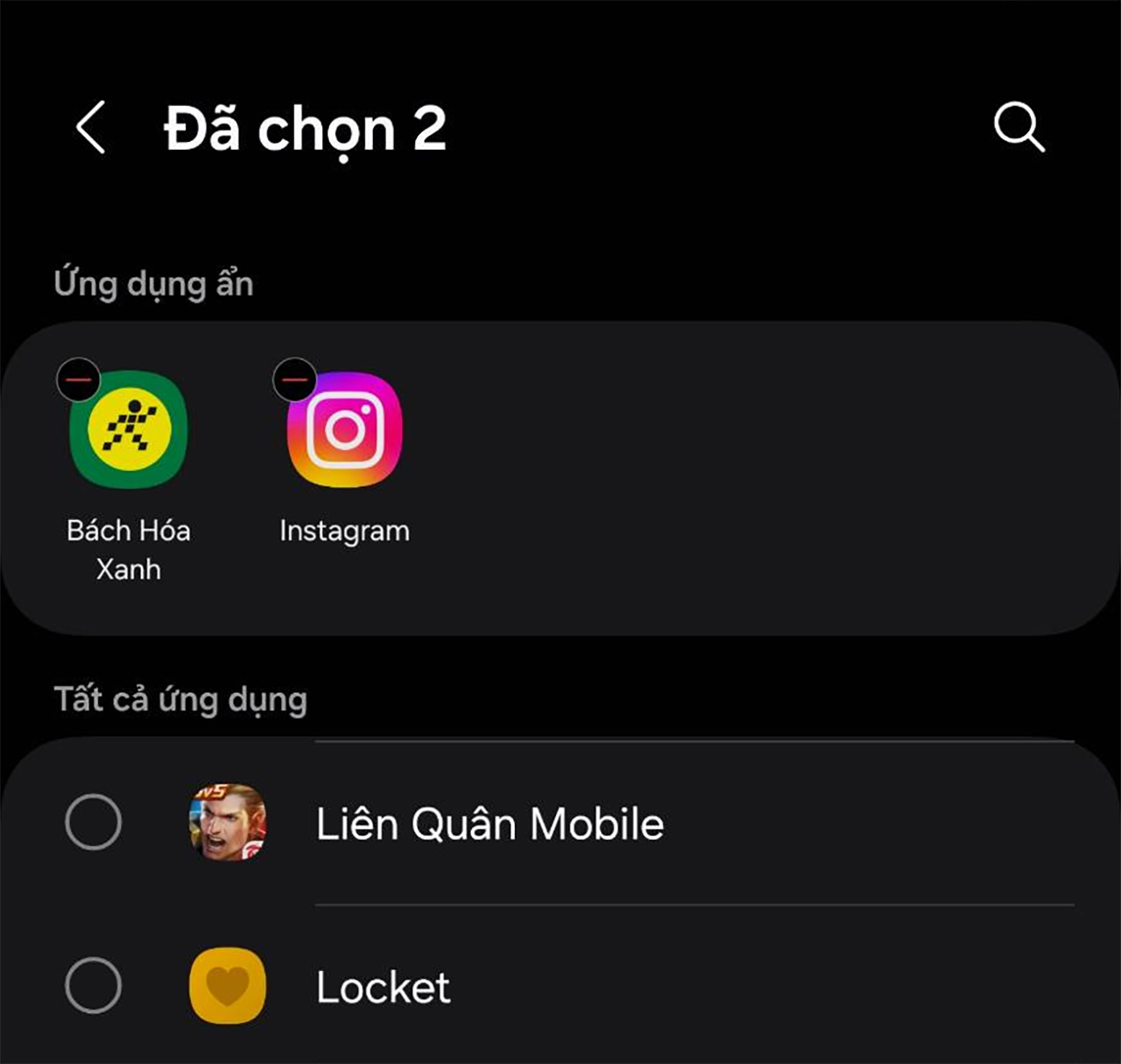
Bước 2: Ngay tại đây, các ứng dụng mà bạn đã vô tình ẩn sẽ hiển thị dấu trừ ngay trên logo biểu tượng. Muốn xóa ứng dụng nào khỏi mục ẩn, bạn chỉ cần nhấn vào biểu tượng dấu trừ là được rồi.
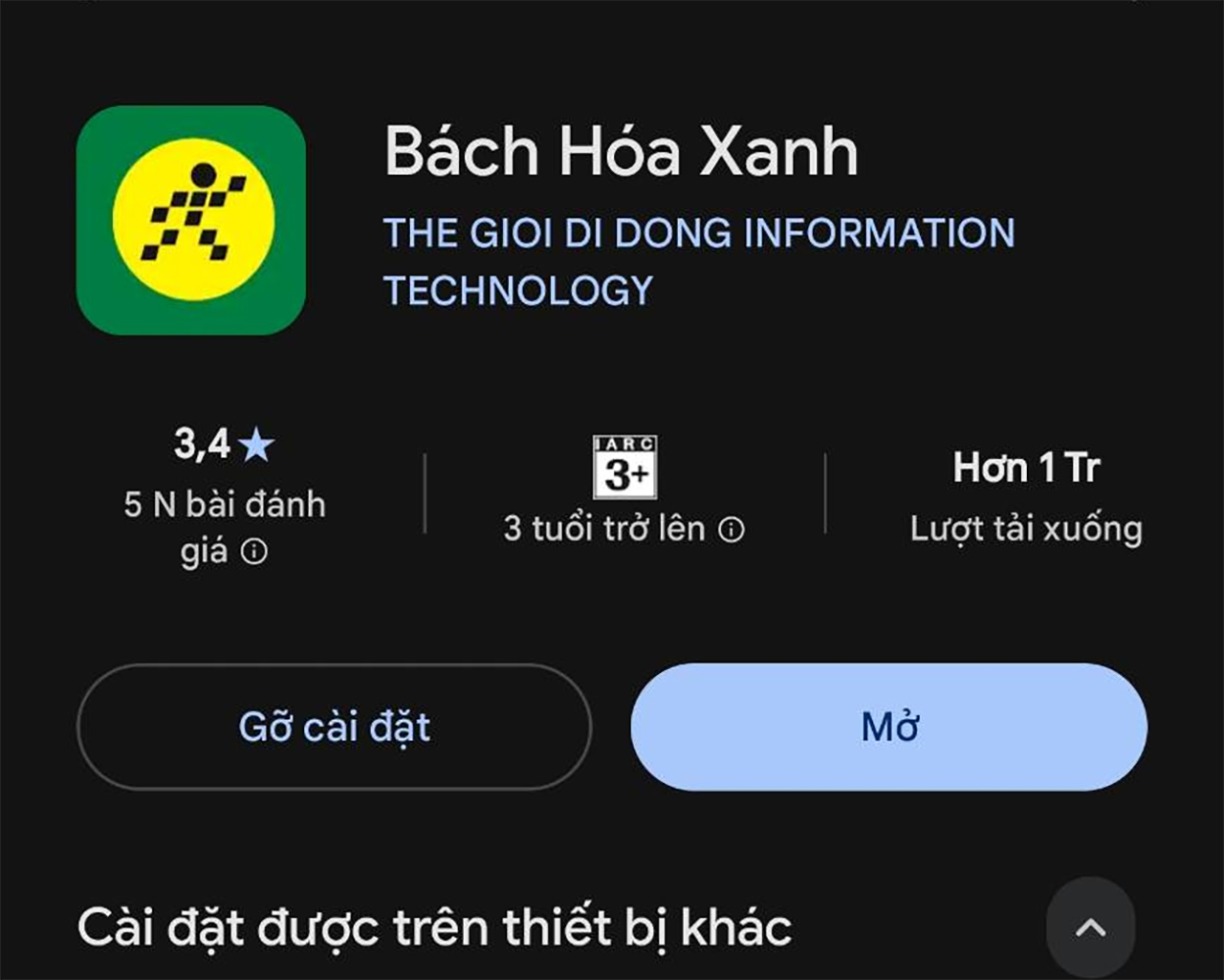
Cách 2: Tìm trong CH Play trên điện thoại
Nếu bạn không tìm thấy ứng dụng khi nhập tên vào thanh tìm kiếm trên màn hình chính, hãy thử kiểm tra trong CH Play. Chỉ cần mở CH Play, gõ tên ứng dụng cần tìm, nếu nút hiển thị là Mở thay vì Cài đặt thì nghĩa là ứng dụng đó vẫn đang tồn tại trên điện thoại. Trường hợp này thường là do app đã bị ẩn khỏi màn hình ứng dụng chứ chưa hề bị gỡ khỏi máy.
Mua Hàng với Shopee
Hy vọng những hướng dẫn trên sẽ giúp bạn nhanh chóng tìm lại các ứng dụng bị ẩn trên điện thoại Samsung của mình. Việc kiểm soát và quản lý ứng dụng tốt hơn không chỉ giúp sử dụng máy thuận tiện mà còn đảm bảo an toàn cho dữ liệu cá nhân. Cảm ơn bạn đã theo dõi bài viết.
Để được cập nhật những tính năng mới nhất sớm nhất thì bạn nên nâng cấp lên các dòng điện thoại cao cấp của nhà Samsung. Hiện tại, Thế Giới Di Động cũng đang kinh doanh các dòng Galaxy S series, Galaxy Z series với mức giá tốt cùng nhiều ưu đãi hấp dẫn, bạn có thể đặt mua bằng cách bấm vào nút cam bên dưới.
MUA ĐIỆN THOẠI SAMSUNG GIÁ TỐT
Xem thêm:
- Cách bật tính năng quản lý thông báo theo danh mục trên Samsung
- Hướng dẫn cách ẩn thanh điều hướng mà vẫn dùng được Circle to Search
- Cách thêm widget lên màn hình khóa Samsung siêu tiện lợi dành cho bạn
- Cách bật tính năng chống nhìn trộm trên Galaxy S26 Series cực hay
- Hướng dẫn cách nhận 1 lít xăng miễn phí đơn giản nhất dành cho bạn

Không hài lòng bài viết
Nguồn Trang : https://www.thegioididong.com/tin-tuc/cach-tim-ung-dung-an-tren-samsung-1568206









Bài viết gợi ý
- Nam diễn viên gãy xương mặt, bị thương nặng sau tai nạn rơi từ tầng 3
Ngày 15/3, tờ La República đưa tin nam diễn viên José Ángel Bichir (36 tuổi) đã phải nhập viện sau khi rơi từ tầng 3 của một tòa nhà tại Mexico City vào ngày 13/3. Theo báo cáo từ cơ quan an ninh Mexico City, José Ángel Bichir được đưa đi cấp cứu ngay sau khi tai nạn xảy ra. Các bác sĩ cho biết anh bị gãy xương mặt, xương đ...
- Cải lương trong cuộc chạy đua sống còn
- Đừng để bạo lực học đường trở thành “bình thường”
- Đoán tính năng - Săn Galaxy A37 | Galaxy A57 miễn phí, tham gia ngay đi!
- Lộ vai trò CIA trong vụ giải cứu phi công Mỹ; Phí qua Hormuz không còn là 2tr USD | Thế giới hôm nay
- VÌ BẠN XỨNG ĐÁNG | Diễn viên Dũng Hớn VƯỢT QUA KHÓ KHĂN
- Hàng nghìn con cò nhạn quý hiếm bất ngờ sà xuống cánh đồng
- Crimson Desert bán 5 triệu bản chưa đầy một tháng sau ngày ra mắt