
nội dung
- 1 Cách tắt nguồn iPad không có nút Home (iPad Pro, iPad Air, iPad Mini đời mới)
- 2 Cách tắt nguồn iPad có nút Home vật lý (iPad Gen 9 trở về trước)
- 3 Cách để tắt nguồn iPad có nút Home vật lý khi bị đơ
- 4 Cách tắt nguồn iPad trong phần cài đặt thiết bị
- 5 Cách tắt nguồn iPad khi bị treo bằng Assistive Touch (nút Home ảo)
- 6 Lời kết
- 7 BÀI VIẾT LIÊN QUAN
- 7.1 3 Cách khởi động lại iPad đơn giản “trong 1 nốt…
- 7.2 3ộ điều khiển nhiệt độ PID REX-C100, với cặp nhiệt
- 7.3 Cách chụp màn hình iPad, quay màn hình iPad đơn giản,…
- 7.4 Cách reset iPad như mới: Khắc phục lỗi & Xóa dữ…
- 7.5 Hướng dẫn 4 Cách kiểm tra pin iPad nhanh chính xác…
- 7.6 Top 7 iPad có bút cảm ứng hỗ trợ công việc…
- 7.7 BÌNH LUẬN Hủy trả lời
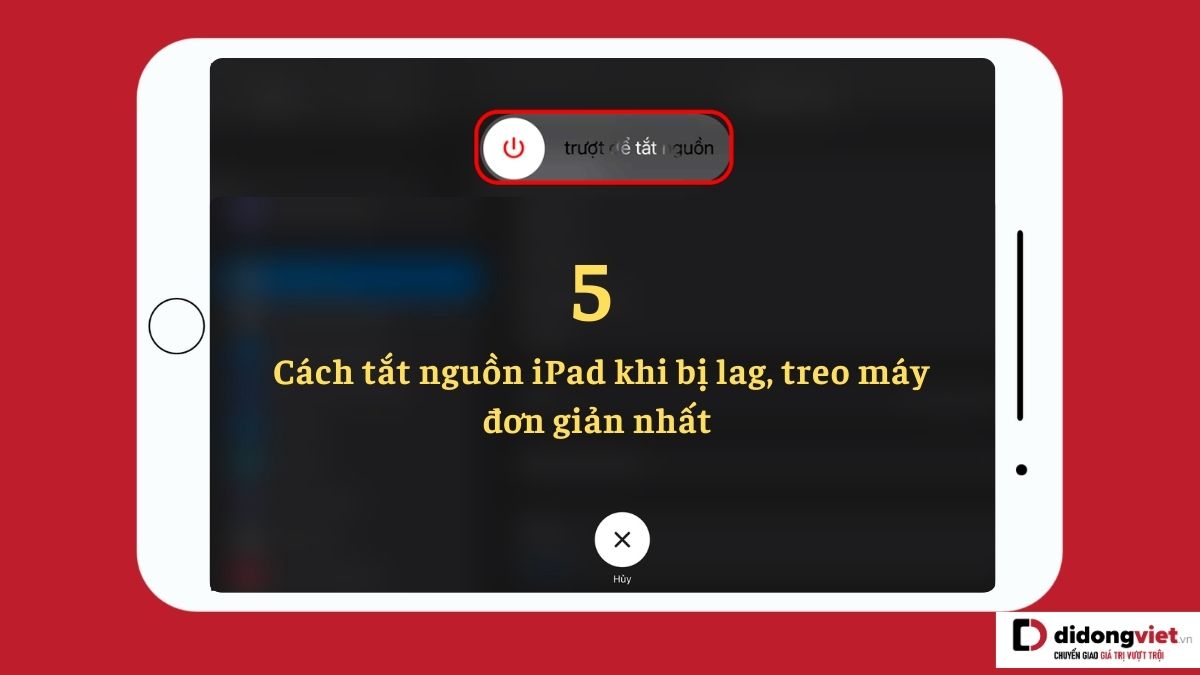
Bạn đang gặp tình trạng máy bị treo màn hình hoặc đơn giản là muốn biết cách tắt nguồn iPad đúng kỹ thuật để bảo vệ tuổi thọ pin? Tùy vào dòng máy bạn đang sở hữu là iPad Pro không nút Home hay các dòng iPad Gen truyền thống mà thao tác sẽ có sự khác biệt.
Bài viết này Di Động Việt sẽ hướng dẫn bạn 5 thủ thuật tắt máy nhanh chóng, kể cả khi thiết bị không phản hồi. Điều này giúp máy tính bảng Apple của bạn hoạt động mượt mà trở lại ngay lập tức.
Cách tắt nguồn iPad không có nút Home (iPad Pro, iPad Air, iPad Mini đời mới)
Kể từ khi Apple loại bỏ phím Home vật lý để tối ưu không gian hiển thị, cách tắt nguồn iPad đã có sự thay đổi lớn. Các dòng máy có Face ID hoặc Touch ID trong nút nguồn như iPad Pro M4, iPad Air M2 hay iPad Mini 6 giờ đây yêu cầu sự phối hợp của các phím ở cạnh máy. Việc nắm rõ quy trình này không chỉ giúp bạn làm chủ thiết bị mà còn bảo vệ phần cứng iPad khỏi các hư hại do bấm sai cách.
Hướng dẫn chi tiết từng bước:
Để tắt nguồn các dòng iPad đời mới (sử dụng Face ID hoặc Touch ID tích hợp nút nguồn), bạn hãy thực hiện theo trình tự sau:
Bước 1: Nhấn và giữ đồng thời Nút nguồn (Top button) ở cạnh đỉnh và một trong hai nút âm lượng (tăng hoặc giảm đều được).
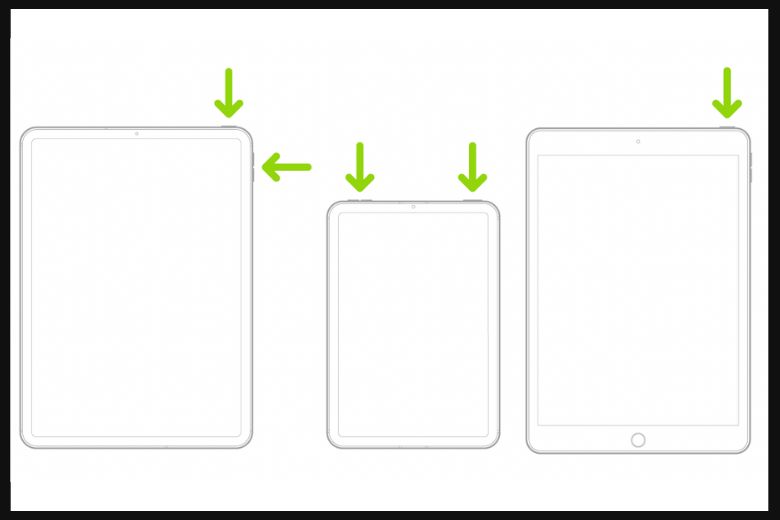
Bước 2: Tiếp tục giữ tổ hợp này trong khoảng 2-3 giây cho đến khi giao diện điều khiển xuất hiện với thanh trượt Slide to power off (Trượt để tắt máy).
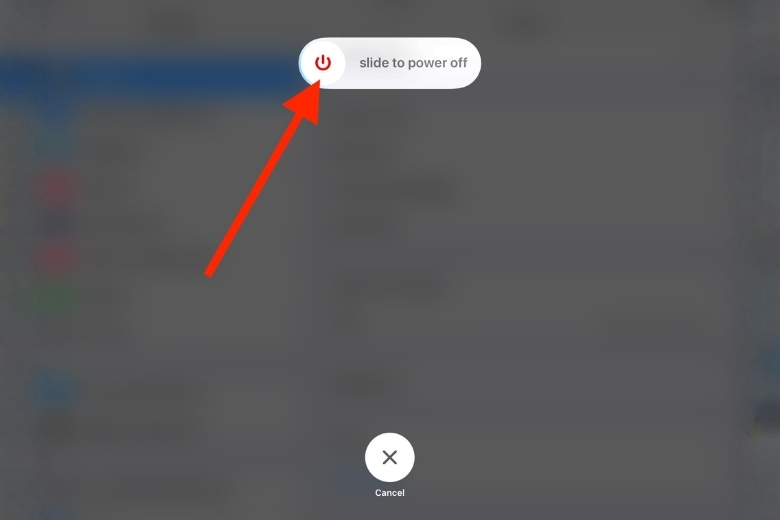
Bước 3: Đặt ngón tay lên nút nguồn ảo trên màn hình và vuốt từ trái sang phải để xác nhận ngắt nguồn hoàn toàn.
Lưu ý quan trọng cho từng dòng máy cụ thể:
- iPad Pro M4 & M2: Do có hiệu năng cực cao, đôi khi máy có thể bị lag nhẹ khi xử lý tác vụ đồ họa nặng. Việc tắt nguồn bằng tổ hợp phím này giúp giải phóng hoàn toàn bộ nhớ RAM.
- iPad Air M2 & Air 5: Mặc dù nút nguồn tích hợp cảm biến vân tay, bạn vẫn phải bấm giữ kèm nút âm lượng thay vì chỉ chạm nhẹ.
- iPad Mini 6 & 7: Các nút bấm được dồn về một phía để tiện thao tác khi cầm máy dọc. Hãy cẩn thận để không nhấn nhầm nút tăng và giảm âm lượng cùng lúc.
Cách tắt nguồn iPad Pro (M1, M2, M4) và iPad Air đời cũ (M1, M2)
Dòng iPad Pro với hiệu năng mạnh mẽ thường được sử dụng cho các tác vụ nặng, đôi khi dẫn đến tình trạng máy nóng và cần khởi động lại. Đối với các model từ iPad Pro 11 inch (thế hệ 1) và 12.9 inch (thế hệ 3) trở về sau (bao gồm cả dòng iPad Pro M4 mới nhất), bạn thực hiện như sau:
Bước 1: Nhấn và giữ đồng thời Nút nguồn (Top button) và nút tăng hoặc giảm âm lượng.
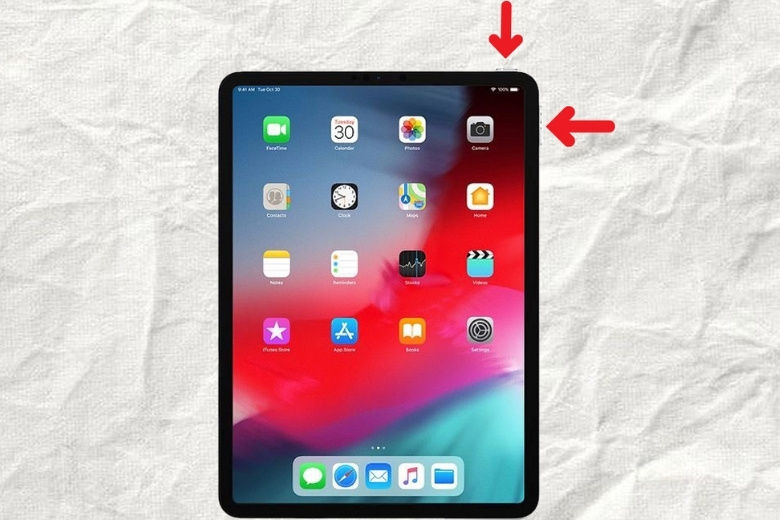
Bước 2: Khi thanh trượt Slide to power off xuất hiện, hãy vuốt để tắt máy.
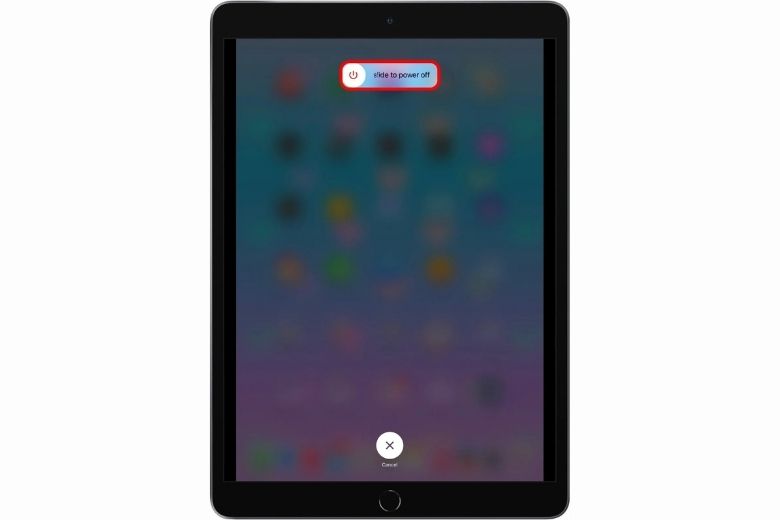
Bước 3: Để bật lại, bạn nhấn giữ nút nguồn cho đến khi thấy Logo Apple.
Cách tắt nguồn iPad Mini đời mới (Mini 6, Mini 7) và iPad Air 4, Air 5 trở về sau
Dù có kích thước nhỏ gọn, nhưng iPad Mini 6 và các phiên bản mới hơn đã loại bỏ nút Home, do đó phím âm lượng đã được di chuyển lên cùng phía với nút nguồn.
Bước 1: Nhấn giữ tổ hợp Nút nguồn và nút âm lượng (nằm sát nhau ở cạnh đỉnh máy).
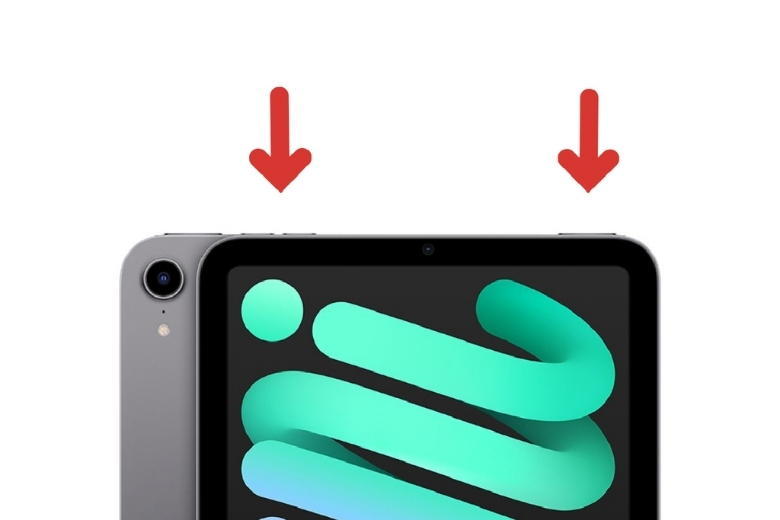
Bước 2: Chờ giao diện tắt máy hiện ra và trượt để xác nhận.
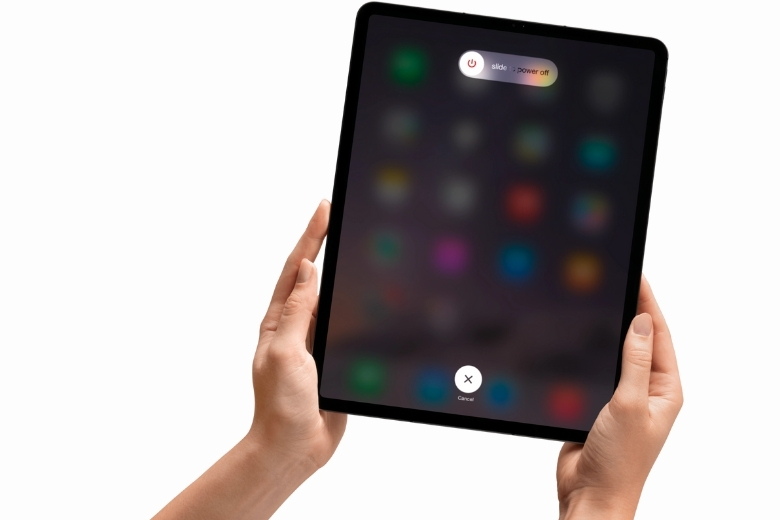
Bước 3: Việc tắt nguồn định kỳ sẽ giúp iPad Mini giải phóng RAM và hoạt động ổn định hơn.
Cách tắt nguồn iPad có nút Home vật lý (iPad Gen 9 trở về trước)
Đối với các dòng máy truyền thống như iPad Gen 9, iPad Air 3 hoặc các dòng cũ hơn, thao tác này đơn giản hơn nhiều. Những thiết bị này vẫn giữ nguyên thiết kế với nút Home vật lý đặc trưng phía dưới màn hình.
Google ghi nhận lượng lớn người dùng vẫn trung thành với các dòng máy này nhờ độ bền cao. Để tắt nguồn, bạn chỉ cần thực hiện theo quy trình:
Bước 1: Nhấn và giữ duy nhất nút nguồn ở cạnh đỉnh của máy.
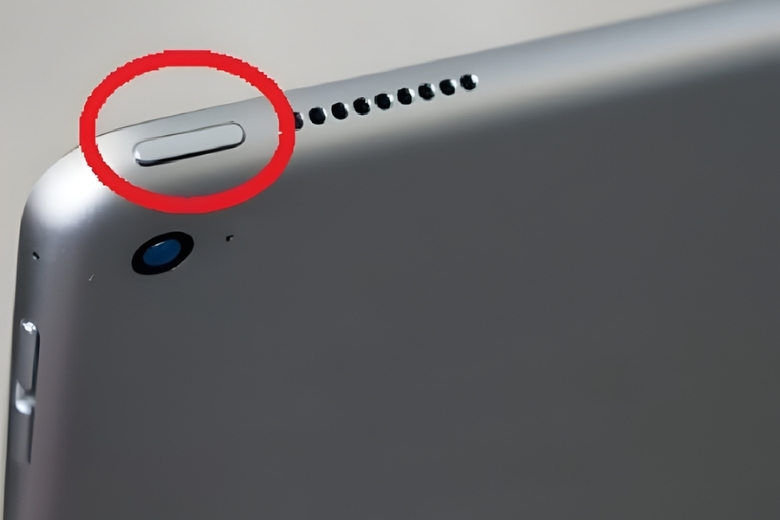
Bước 2: Khi giao diện Trượt để tắt máy hiện lên, hãy thả ngón tay ra.
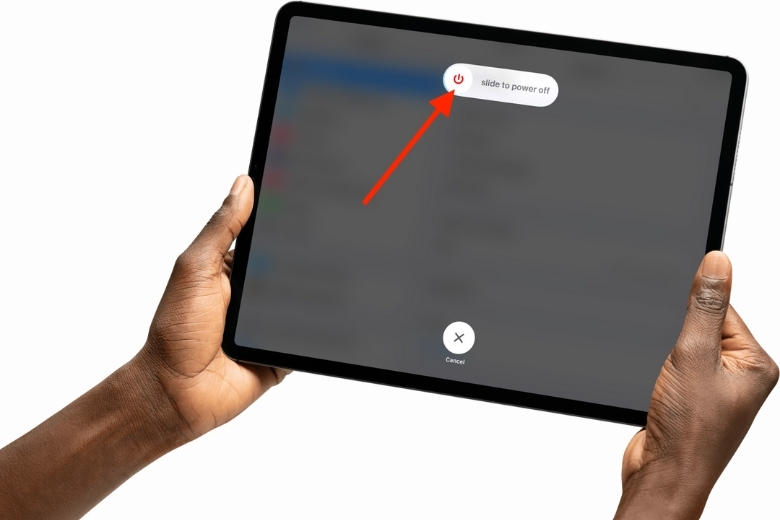
Bước 3: Thực hiện thao tác vuốt trên màn hình cảm ứng để hoàn tất.
Lưu ý rằng nếu bạn giữ quá lâu sau khi thanh trượt hiện lên, máy có thể chuyển sang chế độ khác. Hãy thực hiện dứt khoát để đảm bảo phần cứng iPad được nghỉ ngơi đúng lúc.
Cách để tắt nguồn iPad có nút Home vật lý khi bị đơ
Khi chiếc iPad của bạn có nút Home vật lý (như iPad Gen 9, Gen 8, iPad Air 3,…) bị đơ, liệt cảm ứng, bạn sẽ không thể vuốt thanh trượt “Slide to power off” theo cách thông thường. Trong trường hợp này, bạn cần sử dụng kỹ thuật Khởi động lại cưỡng bách (Force Restart). Đây là cách duy nhất để ngắt nguồn và ép máy khởi động lại mà không cần chạm vào màn hình. Các bước thực hiện chi tiết:
Bước 1: Nhấn và giữ đồng thời hai nút Nút nguồn (ở đỉnh máy) và nút Home vật lý (ở mặt trước máy).
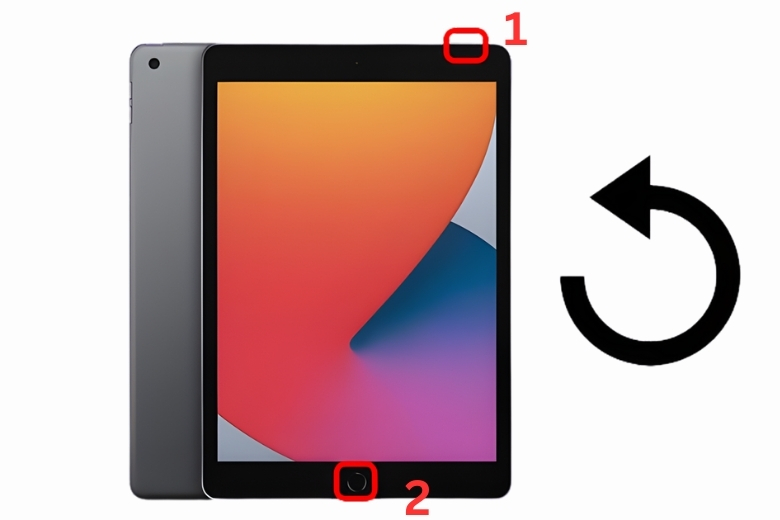
Bước 2: Tiếp tục giữ chặt cả hai nút này, ngay cả khi màn hình hiện lên thanh trượt tắt máy. Tuyệt đối không buông tay.
Bước 3: Hãy giữ cho đến khi màn hình tắt hẳn và sau đó biểu tượng Logo Apple (hình quả táo) xuất hiện trở lại trên màn hình.

Bước 4: Lúc này, bạn hãy buông cả hai nút ra.
Cách tắt nguồn iPad trong phần cài đặt thiết bị
Ngoài cách tắt nguồn iPad thông qua phím cứng trên thiết bị ở trên, thì người dùng có thể sử dụng Cài đặt để tắt nguồn nhanh với các bước như sau:
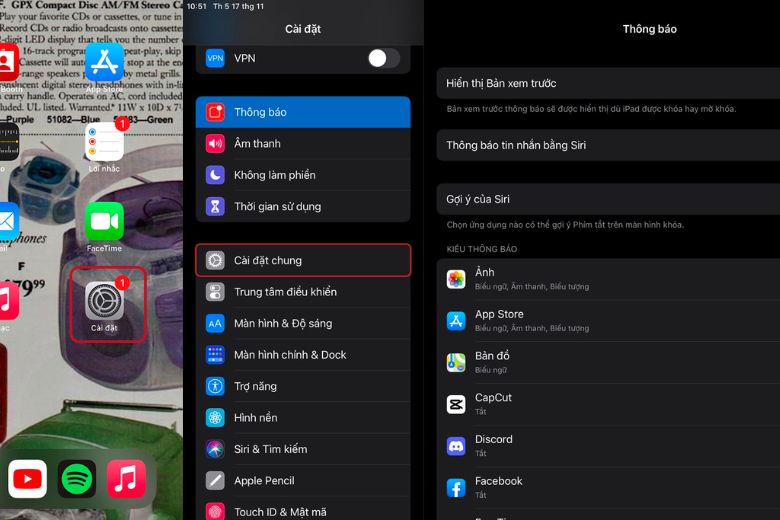
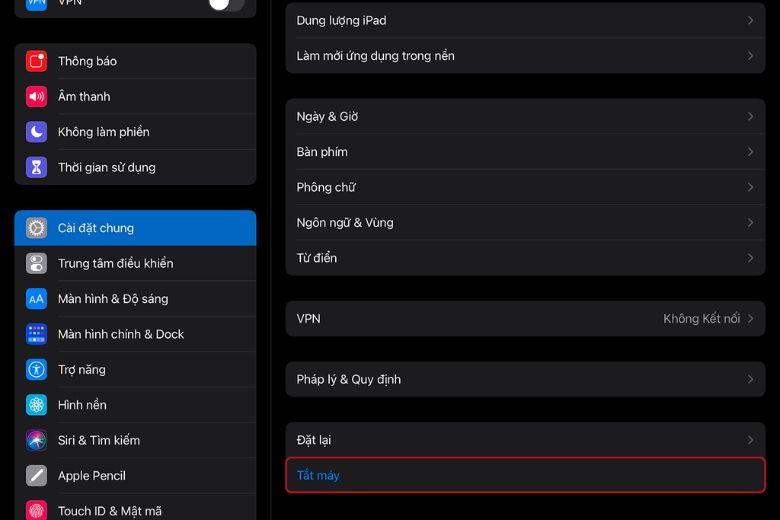
Bước 1: Đầu tiên, bạn cần mở mục Cài đặt trên iPad của mình lên.
Bước 2: Sau đó hãy chọn vào phần Cài đặt chung > kéo xuống và tìm chọn bấm vào mục Tắt máy, lúc này máy sẽ tự động tắt nguồn theo ý muốn của bạn. Chi tiết
Địa chỉ tổ chức
chịu trách nhiệm
hàng hóa
Tên tổ chức chịu
trách nhiệm
hàng hóa
Khu vực xuất xứ
Thời hạn bảo
hành
Điện áp đầu vào
(V)
Công suất (W)
Loại bảo hành
Thương hiệu
750 KIM GIANG
HUNONIC HÀ NộI
Việt Nam
12 tháng
220v
14000
Bảo hành
Công Tơ Điện Hunonic Entec - Giải Pháp Tiết Kiệm Năng Lượng Thông Minh Điều Khiển
Cách tắt nguồn iPad khi bị treo bằng Assistive Touch (nút Home ảo)
AssistiveTouch còn được gọi là nút Home ảo, một tính năng tiện ích được Apple tích hợp vào iPad và iPhone để hỗ trợ thay thế cho nút Home và các nút vật lý khác. Tuy nhiên, để sử dụng AssistiveTouch trên iPad, bạn cần kích hoạt tính năng này trước nếu như thiết bị chưa được cài đặt sẵn.
Cách bật tính năng “AssistiveTouch” đơn giản như sau:
Mở Cài đặt trên thiết bị của bạn > sau đó bấm chọn vào phần Trợ năng > kế đến hãy chọn tiếp vào phần Cảm ứng > tìm và chọn vào mục AssistiveTouch > hãy gạt thanh bật tính năng này lên.
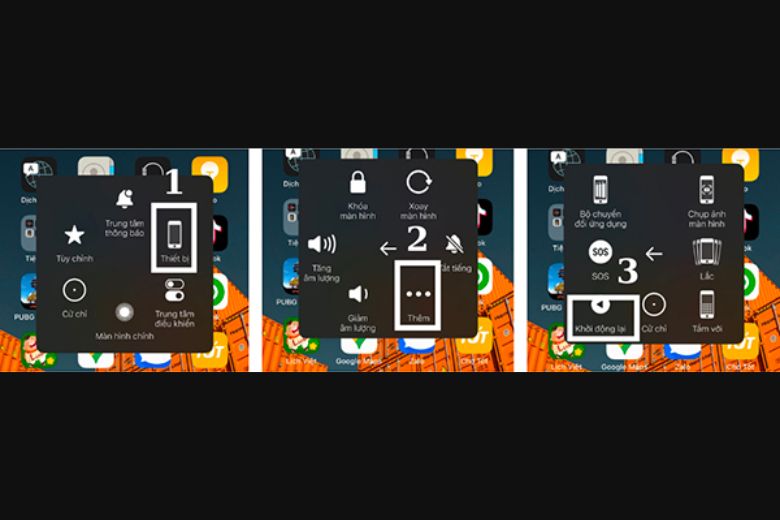
Sau khi đã hoàn thành bật tính năng AssistiveTouch bạn đã có thể thực hiện cách tắt nguồn iPad thông qua phím Home ảo nhanh chóng như sau:
Đầu tiên, bạn hãy bấm chọn vào biểu tượng vòng tròn nút Home ảo trên màn hình của mình > tìm chọn vào mục Thiết bị > kế tiếp bạn hãy chọn vào mục Thêm để thêm các tính năng phím tắt nhanh sử dụng trên AssistiveTouch > hãy bấm chọn thêm Khởi động lại > sau đó bạn chỉ cần thoát ra màn hình chính bấm vào phím Home ảo và chọn vào mục Khởi động lại vừa thêm là máy sẽ tự động tắt nguồn.
Lời kết
Bài viết trên đã tổng hợp các cách tắt nguồn iPad nhanh chóng, cơ bản nhất. Mong rằng những cách thực hiện này sẽ hữu ích và giúp bạn khắc phục được lỗi thiết bị kịp thời.
Xem thêm:
- Hướng dẫn 4 cách mở khóa iPad không cần máy tính đơn giản nhanh nhất
- 3 Cách khởi động lại iPad đơn giản “trong 1 nốt nhạc”
- Cách dùng iPad để học tập hiệu quả cao cho học sinh và sinh viên không thể bỏ qua
- 2 Cách chia đôi màn hình iPad siêu dễ mà không cần cài ứng dụng giúp có thể làm nhiều việc cùng lúc
Di Động Việt

BÀI VIẾT LIÊN QUAN
3 Cách khởi động lại iPad đơn giản “trong 1 nốt…


Cách chụp màn hình iPad, quay màn hình iPad đơn giản,…

Cách reset iPad như mới: Khắc phục lỗi & Xóa dữ…

Hướng dẫn 4 Cách kiểm tra pin iPad nhanh chính xác…

Top 7 iPad có bút cảm ứng hỗ trợ công việc…
Nguồn Trang : https://didongviet.vn/dchannel/cach-tat-nguon-ipad/









Bài viết gợi ý
- Cô nàng CẠO TRỌC ĐẦU tìm chồng mới khiến bạn trai THƯƠNG CẢM trường quay xúc động - Kết Nối Tình Yêu
...
- 13 loại ảnh và tin nhắn cần xóa khỏi điện thoại ngay lập tức
- 'Lời hứa đầu tiên' tập 1: Vừa đăng quang, hoa hậu Vi Minh đã đối mặt với thị phi
- Đây là viên pin sạc dự phòng 10.001 mAh nhưng có mọi tính năng của một chiếc điện thoại, bao gồm cả việc chụp ảnh cho bạn
- MÌNH LÀ NGƯỜI YÊU CŨ - KHẢ HIỆP || VIẾT LONG COVER | Mình là người yêu cũ, yêu nhau trong quá khứ...
- 3 cặp chị em tài sắc của showbiz Việt: Người viết hit triệu view, kẻ bỏ sự nghiệp
- Các loại hợp đồng thuê lao động phổ biến hiện nay theo quy định pháp luật gồm những loại nào?
- Chuyển đổi sang xe điện: Thách thức không chỉ nằm ở giao thông