
nội dung
- 1 Phản chiếu màn hình trên iPhone là gì?
- 2 Cách phản chiếu màn hình iPhone lên tivi không dây (WiFi)
- 2.1 Dùng AirPlay
- 2.2 Dùng ứng dụng của nhà sản xuất
- 2.3 Sử dụng Google Cast
- 2.4 Sử dụng ứng dụng AirScreen
- 2.5 Sử dụng tính năng Screen Mirroring
- 2.6 Sử dụng tính năng Miracast iPhone
- 2.7 Kết nối iPhone với tivi bằng WiFi
- 2.8 Kết nối iPhone với tivi qua Bluetooth
- 2.9 Cách phản chiếu màn hình iPhone lên tivi có dây (HDMI)
- 3 Cách tắt phản chiếu màn hình iPhone
- 4 Khắc phục lỗi thường gặp khi phản chiếu màn hình
- 5 Tổng kết
- 6 BÀI VIẾT LIÊN QUAN
- 6.1 Hoàn tiền Apple – Hướng dẫn chi tiết 90 ngày +…
- 6.2 Tải VPBank
- 6.3 iPhone 15 Pro Max giá bao nhiêu? Giá từng phiên bản…
- 6.4 Cách bấm F5 trên MacBook: Hướng dẫn chi tiết cho người…
- 6.5 Vay iCloud là gì? Những rủi ro khi vay mà ai…
- 6.6 So sánh MacBook Neo và laptop ThinkPad: Đâu là “vua” phân…
- 6.7 BÌNH LUẬN Hủy trả lời

Công nghệ phản chiếu màn hình iPhone lên tivi đã trở thành tính năng không thể thiếu cho những ai muốn tận hưởng nội dung trên màn hình lớn hơn. Dù bạn muốn xem ảnh gia đình, trình chiếu slide hay chia sẻ video với bạn bè, việc kết nối iPhone với tivi chỉ mất vài giây.
Tuy nhiên, không phải ai cũng biết cách thực hiện một cách đơn giản và hiệu quả. Bài viết này sẽ hướng dẫn chi tiết từ A đến Z cách bật, tắt phản chiếu màn hình, khắc phục những lỗi thường gặp, và trả lời những câu hỏi phổ biến mà bạn đang có.
Phản chiếu màn hình trên iPhone là gì?
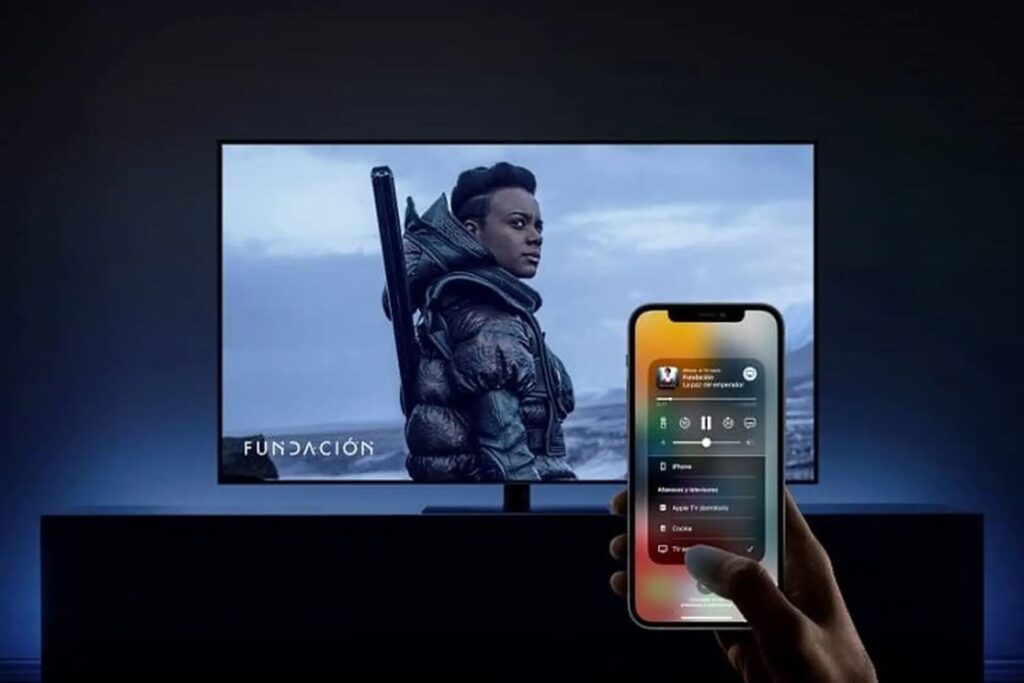
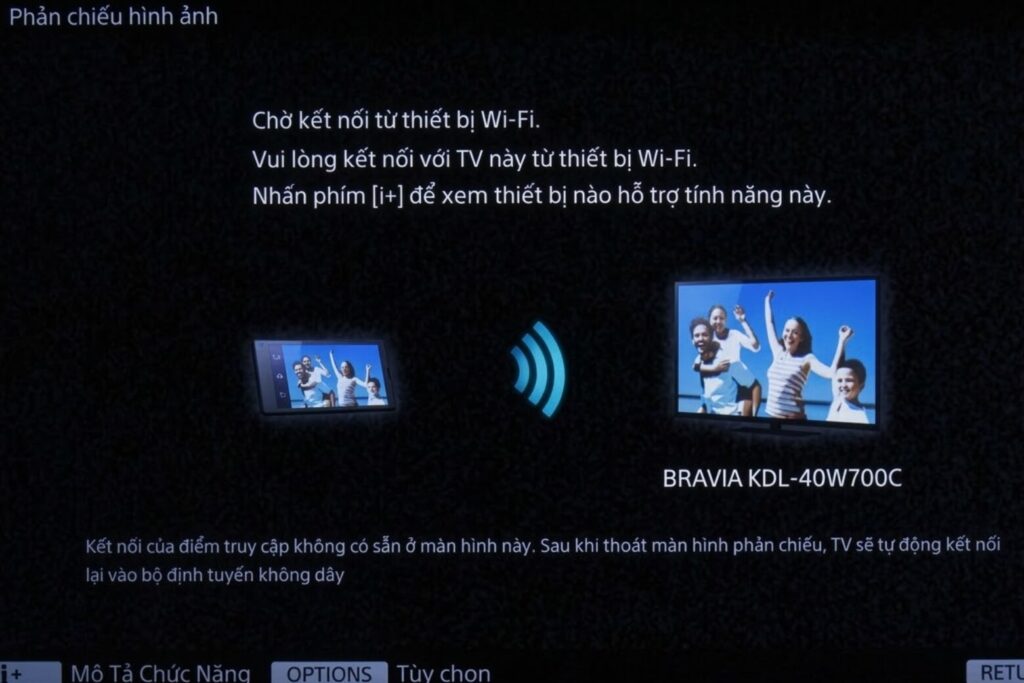
Phản chiếu màn hình iPhone, hay còn gọi là Screen Mirroring, là tính năng cho phép bạn sao chép toàn bộ nội dung hiển thị trên điện thoại sang một thiết bị ngoài như TV, máy chiếu hay máy tính.
Quá trình này hoạt động bằng cách nén và truyền tải dữ liệu hình ảnh từ iPhone tới thiết bị đích thông qua mạng không dây hoặc cáp kết nối. Khi được kích hoạt, bất cứ thứ gì bạn thao tác trên iPhone đều sẽ hiển thị ngay lập tức trên màn hình lớn, mang đến trải nghiệm xem thoải mái hơn cho công việc hay giải trí.
Cách phản chiếu màn hình iPhone lên tivi không dây (WiFi)
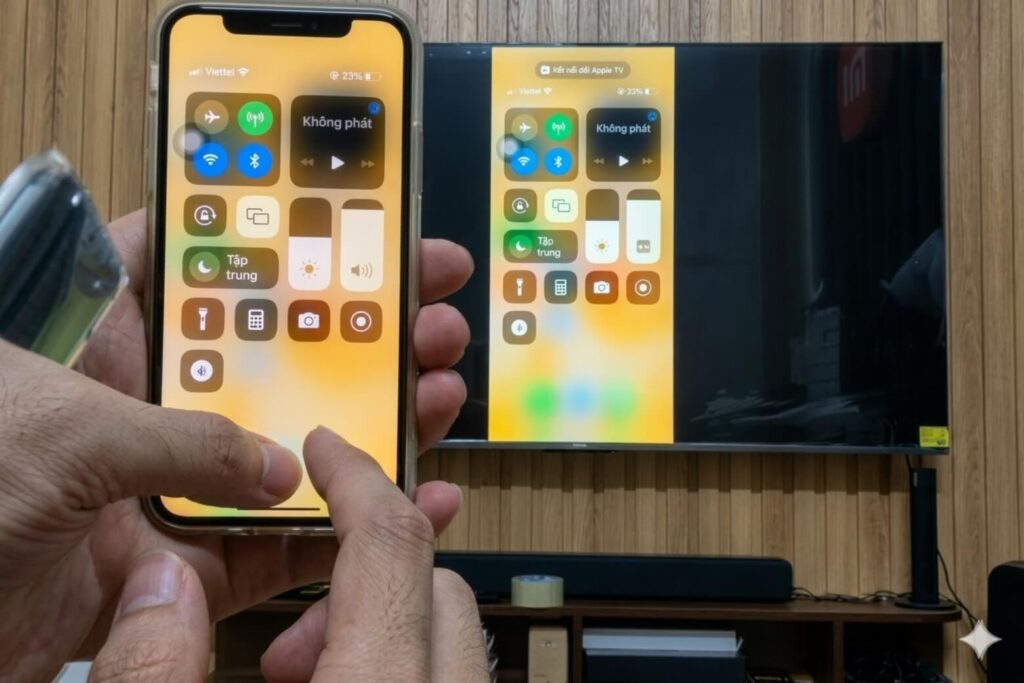
Phương thức kết nối không dây là lựa chọn phổ biến nhất hiện nay nhờ tính tiện lợi—không cần cáp dài, không phải lo lắng chân cáp mất mát. iPhone hỗ trợ nhiều cách kết nối WiFi khác nhau, từ các giao thức của Apple cho đến giải pháp của hãng sản xuất TV.
Dùng AirPlay
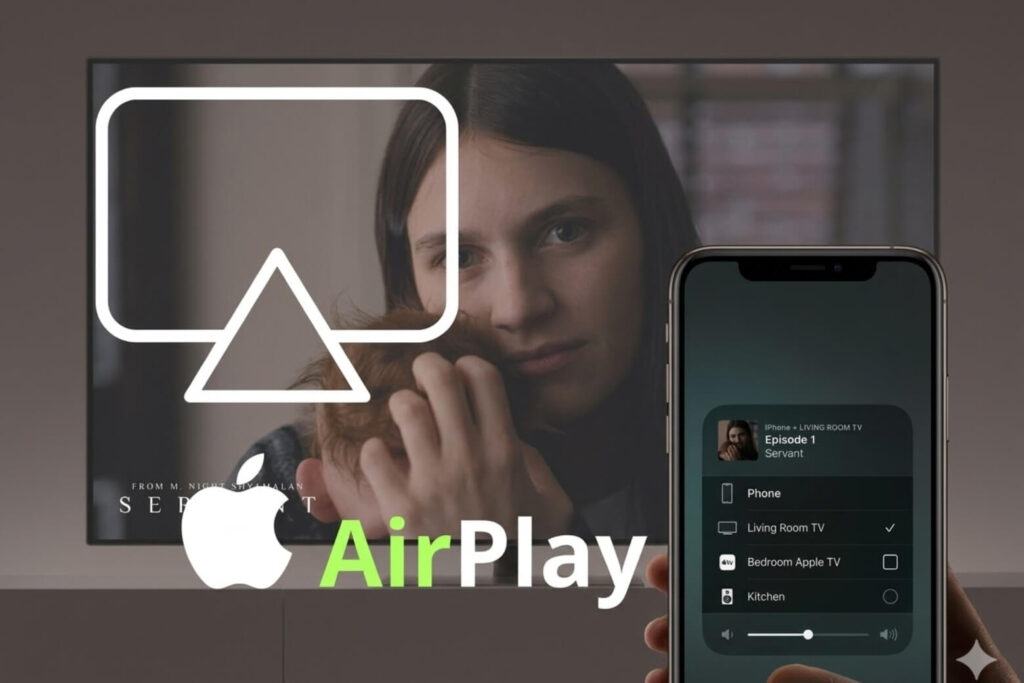
AirPlay là giao thức kết nối không dây độc quyền của Apple, được hỗ trợ trên Apple TV, Smart TV tích hợp AirPlay 2, và các máy tính Mac. Đây là cách nhanh nhất và ổn định nhất nếu thiết bị của bạn hỗ trợ công nghệ này.
Cách thực hiện:
- Đảm bảo iPhone và thiết bị nhận đang kết nối vào cùng một mạng WiFi.
- Vuốt từ góc trên bên phải màn hình iPhone để mở Trung tâm điều khiển (Control Center).
- Tìm mục “Phản chiếu màn hình” (Screen Mirroring) và nhấn vào.
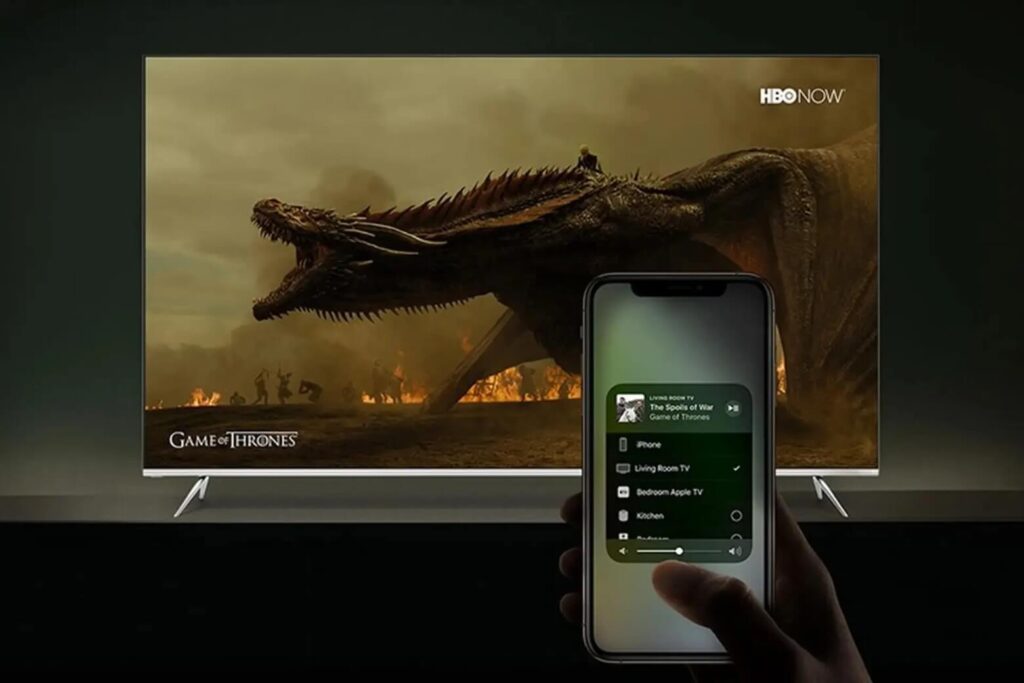
- Chọn thiết bị đích từ danh sách dò tìm—tên của nó sẽ hiển thị ngay sau vài giây.
- Nếu cần bảo mật cao, một mã PIN sẽ hiển thị trên TV—nhập mã này vào iPhone để hoàn tất kết nối.
Dùng ứng dụng của nhà sản xuất
Nếu tivi của bạn không tích hợp sẵn AirPlay, các nhà sản xuất TV hàng đầu đã phát triển ứng dụng riêng để hỗ trợ phản chiếu từ iPhone.
- Tivi Samsung: Để kết nối với tivi Samsung, bạn cần tải ứng dụng SmartThings hoặc Smart View từ App Store. Mở ứng dụng, cấp quyền truy cập vào kho ảnh của iPhone nếu được yêu cầu. Chọn tivi của mình từ danh sách thiết bị. Nhập mã PIN hiển thị trên tivi vào ứng dụng và chờ kết nối hoàn tất.
- Tivi TCL: Với tivi TCL, hãy tải ứng dụng MagiConnect hoặc T-Cast. Ứng dụng sẽ tự động quét mạng WiFi để tìm tivi. Chọn thiết bị mong muốn và phác thực. Bạn có thể chia sẻ tệp media, hình ảnh hay điều khiển tivi bằng cử chỉ hoặc giọng nói thông qua ứng dụng.
- Tivi Panasonic: Tvi Panasonic hỗ trợ tính năng “Swipe & Share”—bạn có thể vuốt nội dung từ iPhone lên tivi chỉ bằng một cử chỉ. Tải ứng dụng Panasonic TV Remote từ App Store, kết nối với tivi qua WiFi, sau đó sử dụng tính năng chia sẻ màn hình từ Trung tâm điều khiển của iPhone.
- Tivi LG: LG cung cấp ứng dụng LG ThinQ hoặc LG TV Plus. Kết nối bằng cách mở ứng dụng, tìm tivi và nhập mã PIN hiển thị trên màn hình. Sau đó bạn có thể truyền ảnh, video và điều khiển tivi từ iPhone mà không gặp khó khăn.
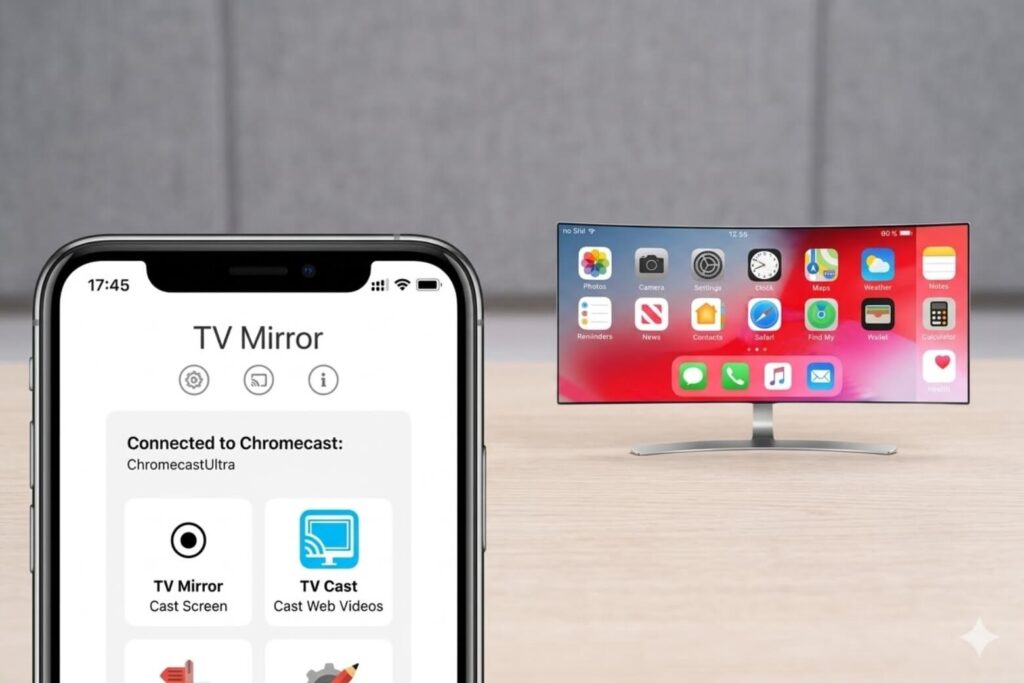
Sử dụng Google Cast
Google Cast là một giải pháp thay thế mạnh mẽ cho AirPlay, đặc biệt hiệu quả với các ứng dụng như YouTube, Netflix hay Google Photos. Khác với Screen Mirroring thông thường, Google Cast cho phép nội dung được truyền trực tiếp từ internet tới TV, iPhone chỉ đóng vai trò điều khiển—điều này giúp tiết kiệm pin của điện thoại đáng kể.
Cách thực hiện:
- Mở một ứng dụng hỗ trợ Cast (YouTube, Netflix, Google Photos, v.v.).
- Tìm biểu tượng Cast trong giao diện (thường nằm ở góc trên phải).
- Nhấn vào biểu tượng Cast.
- Chọn thiết bị nhận từ danh sách (TV Chromecast hoặc Smart TV có ứng dụng Cast).
- Nội dung sẽ bắt đầu phát trên TV ngay lập tức.
- Bạn có thể tắt màn hình iPhone hoặc nhắn tin mà không làm gián đoạn nội dung chiếu trên TV.
Sử dụng ứng dụng AirScreen
AirScreen là ứng dụng máy thu đa giao thức hữu dụng, đặc biệt phù hợp cho những chiếc TV cũ không hỗ trợ sẵn AirPlay. Ứng dụng này cho phép tivi mô phỏng các giao thức như AirPlay, Google Cast và Miracast để nhận tín hiệu từ iPhone.
Cách thực hiện:
- Cài đặt và mở AirScreen trên tivi hoặc Android TV.
- Trên iPhone, mở Trung tâm điều khiển.
- Chọn “Phản chiếu màn hình” từ Control Center.
- Chọn thiết bị AirScreen từ danh sách dò tìm.
- Chờ kết nối được thiết lập (cả hai thiết bị phải ở trên cùng một mạng WiFi).
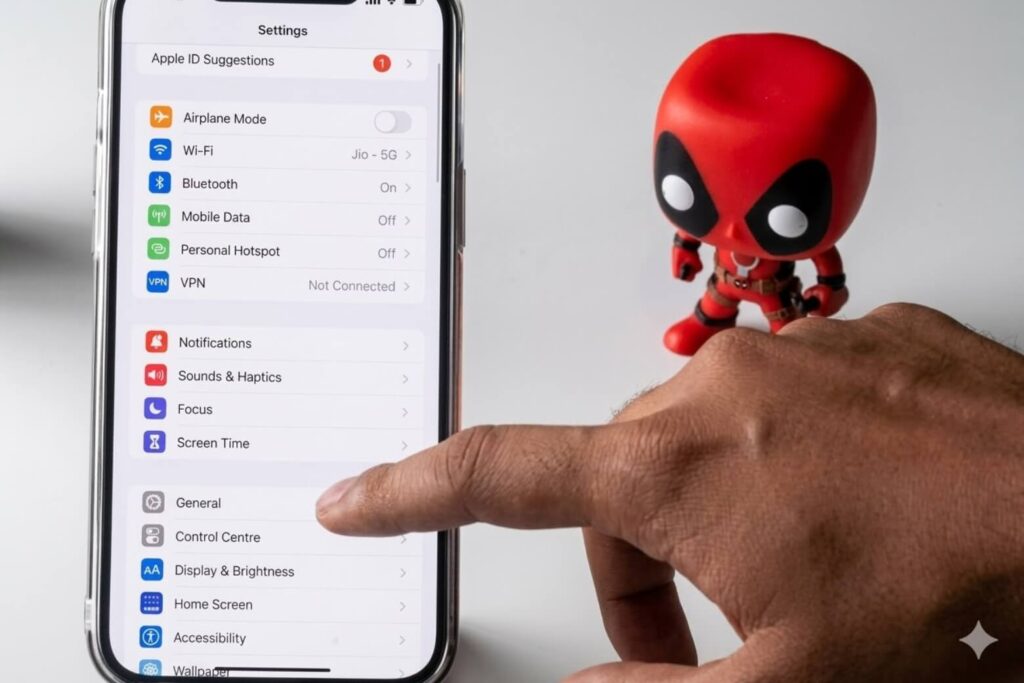
Sử dụng tính năng Screen Mirroring
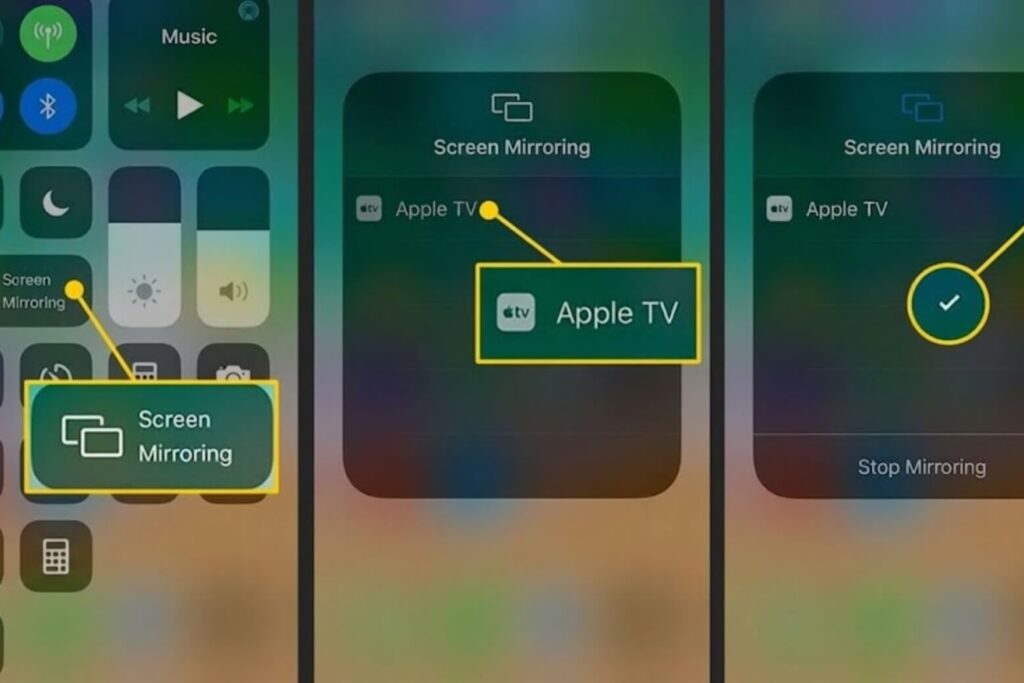
Đây là tính năng tiêu chuẩn được tích hợp sẵn trên iPhone.
Cách thực hiện:
- Vuốt từ góc trên bên phải màn hình để mở Trung tâm điều khiển.
- Nhấn “Phản chiếu màn hình” (Screen Mirroring).
- Chọn thiết bị đích từ danh sách.
- Chờ kết nối được hoàn tất trong vài giây.
Sử dụng tính năng Miracast iPhone
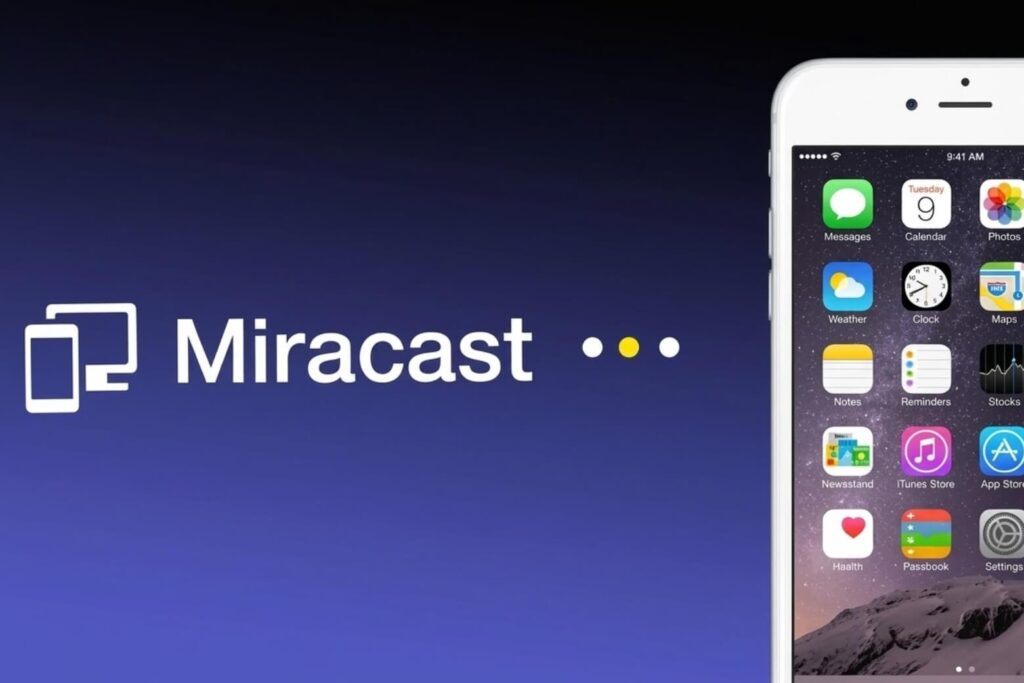
Mặc dù iPhone không hỗ trợ trực tiếp chuẩn Miracast (phổ biến trên Android), bạn vẫn có thể sử dụng Miracast thông qua các ứng dụng bên thứ ba hoặc thiết bị bắc cầu hỗ trợ Wi-Fi Direct.
Cách thực hiện:
- Đảm bảo thiết bị bắc cầu hoặc TV hỗ trợ Miracast được bật sẵn.
- Trên iPhone, mở Trung tâm điều khiển.
- Nhấn “Phản chiếu màn hình” (Screen Mirroring).
- Tìm thiết bị Miracast từ danh sách dò tìm.
- Chọn thiết bị và chờ kết nối hoàn tất.
Kết nối iPhone với tivi bằng WiFi
Khi sử dụng WiFi để kết nối, có một số điểm cần lưu ý để đảm bảo kết nối ổn định.
Cách thực hiện:
- Kiểm tra xem iPhone và TV có đang kết nối vào cùng một mạng WiFi hay không.
- Đảm bảo cả hai thiết bị ở trên cùng một loại băng tần (2.4GHz hoặc 5GHz).
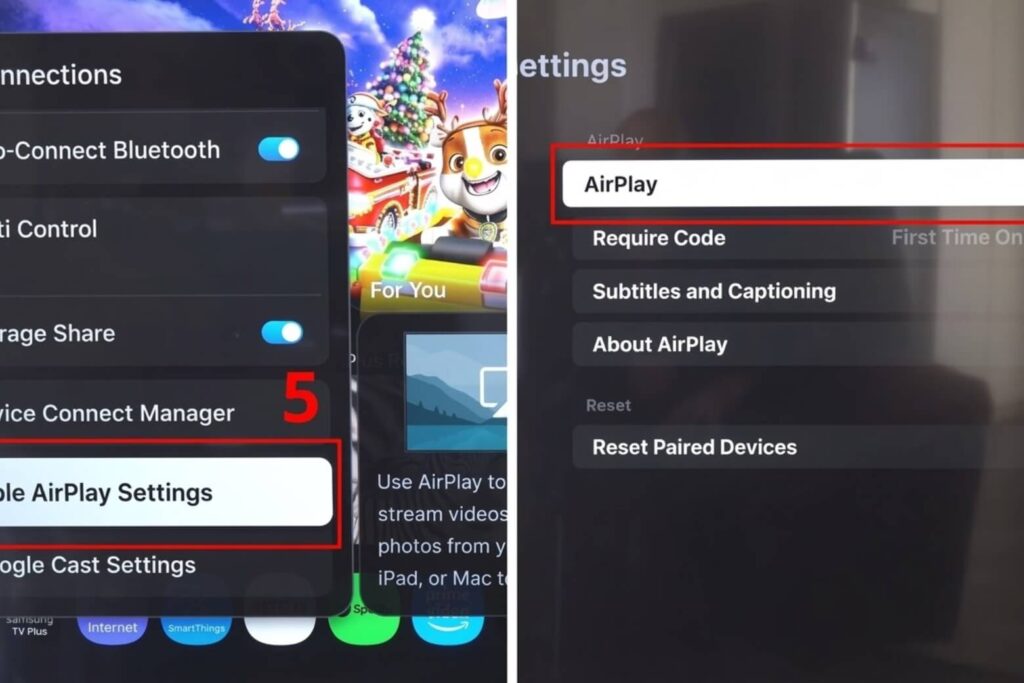
- Nếu tivi có tính năng AP Isolation (cách ly mạng), hãy tắt nó trong cài đặt router—tính năng này sẽ chặn các thiết bị giao tiếp với nhau.
- Truy cập Settings > Connection > Apple AirPlay Settings trên TV để đảm bảo tính năng AirPlay đã bật.
- Thực hiện kết nối từ iPhone theo hướng dẫn trên.
Kết nối iPhone với tivi qua Bluetooth
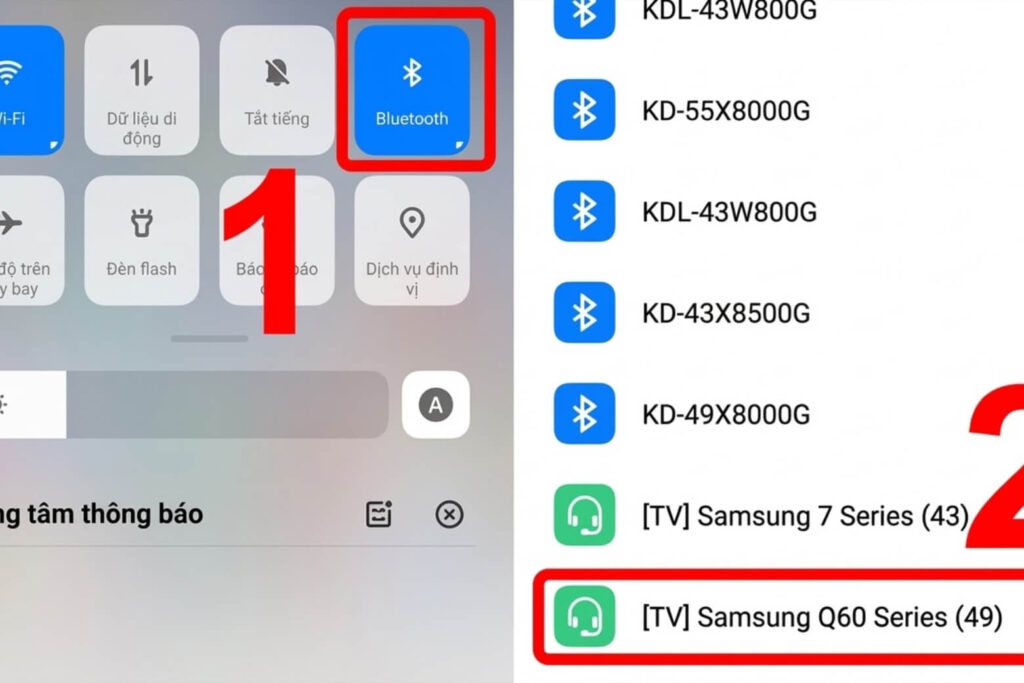
Một hiểu lầm phổ biến là bạn có thể phản chiếu toàn bộ màn hình iPhone tới TV qua Bluetooth. Thực tế, Bluetooth không có đủ băng thông để truyền tải luồng video độ phân giải cao trong thời gian thực. Bluetooth trên iPhone chủ yếu được dùng cho:
- Truyền tải âm thanh (Sound Mirroring)—phát nhạc từ điện thoại ra loa TV.
- Kết nối bàn phím, chuột hoặc remote không dây.
- Thiết lập ban đầu cho các thiết bị như Apple TV 4K trước khi chuyển sang WiFi.
Nếu bạn muốn hiển thị hình ảnh hay video phản chiếu, bạn bắt buộc phải dùng WiFi hoặc cáp HDMI.
Cách phản chiếu màn hình iPhone lên tivi có dây (HDMI)
Kết nối có dây vẫn là tiêu chuẩn vàng khi bạn cần độ ổn định và chất lượng hình ảnh tốt nhất, nhất là trong môi trường có nhiễu sóng không dây cao hoặc bạn muốn truyền nội dung 4K. Cách này cũng cho phép sạc pin iPhone cùng lúc mà không lo gián đoạn kết nối.
Những gì bạn cần chuẩn bị:
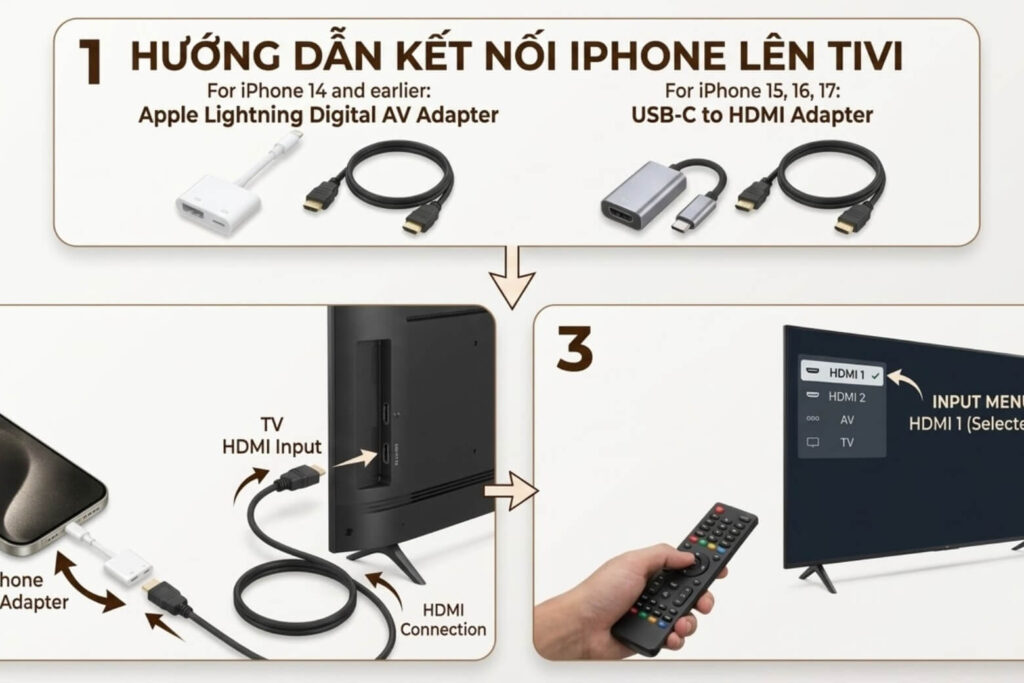
- Đối với iPhone có cổng Lightning (iPhone 14 Pro trở về trước): Apple Lightning Digital AV Adapter
- Đối với iPhone 15 trở lên: USB-C to HDMI Adapter
- Một cáp HDMI tiêu chuẩn để nối từ bộ chuyển đổi tới TV
Cách thực hiện:
- Cắm bộ chuyển đổi vào cổng sạc (Lightning hoặc USB-C) của iPhone.
- Nối cáp HDMI vào bộ chuyển đổi.
- Nối đầu kia của cáp HDMI vào cổng HDMI trên TV (thường là HDMI 1, 2, 3, v.v.).
- Chuyển nguồn vào (Input/Source) của TV sang cổng HDMI tương ứng.
- Màn hình iPhone sẽ tự động hiển thị trên TV trong vài giây.
- Bạn có thể sạc pin iPhone trong suốt quá trình sử dụng nếu bộ chuyển đổi hỗ trợ.
Lợi ích lớn nhất của phương pháp này là khả năng truyền tải nội dung 4K mượt mà mà không gặp độ trễ, đồng thời iPhone cũng được sạc pin trong suốt quá trình sử dụng.
Cách tắt phản chiếu màn hình iPhone
Khi kết thúc sử dụng, việc tắt phản chiếu không chỉ bảo vệ quyền riêng tư của bạn mà còn giúp tiết kiệm năng lượng cho thiết bị.
Qua Trung tâm điều khiển:
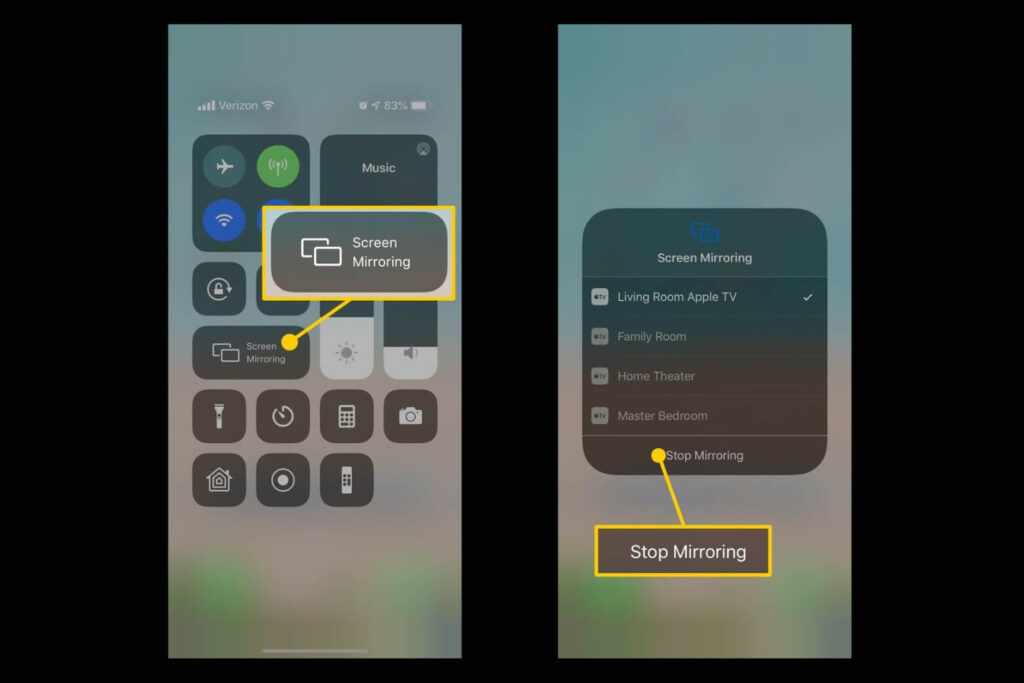
- Vuốt từ góc trên bên phải màn hình iPhone để mở Trung tâm điều khiển.
- Nhấn vào biểu tượng “Phản chiếu màn hình” (lúc này nó sẽ sáng màu xanh).
- Chọn “Dừng phản chiếu” (Stop Mirroring) từ menu.
Trực tiếp trên ứng dụng:
- Nếu bạn đang sử dụng AirPlay để phát video (YouTube, Netflix, v.v.).
- Nhấn vào biểu tượng AirPlay trong trình phát video.
- Chọn “iPhone” để ngắt kết nối với tivi.
Sử dụng điều khiển TV:
- Đối với Apple TV, nhấn nút Menu trên điều khiển từ xa.
- Thoát khỏi chế độ phản chiếu ngay lập tức.
Với iPhone Mirroring (macOS):
- Thoát ứng dụng iPhone Mirroring từ Dock của Mac.
- Hoặc mở khóa màn hình iPhone vật lý—kết nối sẽ tự động ngắt.
Khắc phục lỗi thường gặp khi phản chiếu màn hình
Dù công nghệ đã rất phát triển, bạn vẫn có thể gặp một số vấn đề kỹ thuật khi sử dụng tính năng này.
Không tìm thấy tivi trong danh sách thiết bị
Nguyên nhân thường gặp nhất là iPhone và TV không ở cùng một mạng WiFi. Kiểm tra xem chúng có kết nối vào cùng một SSID hay không. Một vấn đề khác có thể là tính năng AirPlay bị tắt trên TV.
Mall) Loa Kiểm Âm Bluetooth EDIFIER MR3/MR5 I Công Suất 36W | Bluetooth 5.4 |
Truy cập Settings > Connection > Apple AirPlay Settings trên TV để kích hoạt lại. Router của bạn cũng có thể bị “ngợp” bộ nhớ tạm, hãy khởi động lại Router, TV và iPhone để làm mới.
Cuối cùng, nếu Router có tính năng AP Isolation (cách ly mạng), hãy đảm bảo nó bị tắt để các thiết bị có thể giao tiếp với nhau.
Có hình ảnh nhưng mất tiếng
Kiểm tra nút gạt im lặng (Silent Button) bên hông iPhone, nó không nên ở trạng thái im lặng (dải màu cam không nên hiển thị). Nếu bạn có tai nghe AirPods hoặc loa Bluetooth lân cận được kết nối, âm thanh sẽ bị đẩy tới thiết bị đó thay vì TV, tắt Bluetooth trên iPhone để khắc phục.
Kiểm tra âm lượng trên TV, đảm bảo nó không ở mức 0 hoặc chế độ Tắt tiếng (Mute). Đối với kết nối có dây, bụi bẩn trong cổng sạc iPhone có thể gây sự cố, hãy vệ sinh cổng bằng bông tuyp hay khí nén nhẹ nhàng.
Hình ảnh bị mờ hoặc giật lag
Chất lượng phản chiếu phụ thuộc vào băng thông WiFi và độ ổn định tín hiệu. Thiết bị gia dụng như lò vi sóng hay các mạng WiFi lân cận có thể gây nhiễu, cố gắng sử dụng băng tần 5GHz nếu tivi hỗ trợ, hoặc di chuyển thiết bị gần router hơn.
Nếu iPhone bật tính năng “Low Data Mode” (Settings > WiFi > chọn mạng > Low Data Mode), hệ thống sẽ tự động giảm bitrate và độ phân giải để tiết kiệm dữ liệu, dẫn đến hình ảnh mờ.
Hình nền iPhone có độ phân giải thấp cũng sẽ hiển thị tệ khi được phóng đại lên TV lớn. Cuối cùng, nếu iPhone quá nóng (từ sạc lâu hay chơi game nặng), CPU sẽ hạ xung nhịp để giảm nhiệt, ảnh hưởng đến nén video realtime, để điện thoại nghỉ ngơi một chút.
Tổng kết
Phản chiếu màn hình iPhone lên tivi là tính năng hữu ích với nhiều lựa chọn: WiFi (AirPlay, Google Cast) cho tiện lợi hoặc HDMI cho ổn định tuyệt đối. Bài viết này cung cấp hướng dẫn chi tiết để bạn dễ dàng bật, tắt và khắc phục các lỗi thường gặp.
Để có trải nghiệm tốt hơn, hãy ghé Di Động Việt lựa chọn iPhone chính hãng với các ưu đãi: 0% lãi suất trả góp, đổi trả công bằng, và hỗ trợ 24/7.
Xem thêm:
- Hướng dẫn cách chiếu màn hình điện thoại lên máy tính, laptop chi tiết các bước
- 11 cách kết nối điện thoại iPhone, Android với tivi nhanh chóng và đơn giản nhất
- Hướng dẫn cách kết nối iPad với máy chiếu – dễ dàng và nhanh chóng
Di Động Việt

BÀI VIẾT LIÊN QUAN

Hoàn tiền Apple – Hướng dẫn chi tiết 90 ngày +…


iPhone 15 Pro Max giá bao nhiêu? Giá từng phiên bản…
Cách bấm F5 trên MacBook: Hướng dẫn chi tiết cho người…

Vay iCloud là gì? Những rủi ro khi vay mà ai…
So sánh MacBook Neo và laptop ThinkPad: Đâu là “vua” phân…
Nguồn Trang : https://didongviet.vn/dchannel/phan-chieu-man-hinh-iphone-len-tivi/









Bài viết gợi ý
- OPPO A6k ra mắt với pin 7000mAh, giá gần 8 triệu đồng
OPPO vừa bổ sung thêm một model vào dòng A-series tại thị trường Trung Quốc, OPPO A6k, một chiếc điện thoại tầm trung tập trung vào thời lượng pin hơn bất kỳ thứ gì khác. Màn hình lớn, cuộn mượt OPPO A6k được trang ...
- Gai Home Concert - Show mới tuyệt vời của Anh trai vượt ngàn chông gai
- Thủ tướng Thái Lan thị sát miền Nam, quyết tâm xử lý bất ổn an ninh khu vực
- Tâm Sự Cùng Văn Sâm: Ly Hôn Mất Trắng Biệt Thự 10 Tỷ, Chồng Còn Gửi Thiệp Cưới Với Tiểu Tam
- Tin đồn về iOS 27 gây tranh cãi: Bước tiến hay phá vỡ thiết kế của Apple?
- 4 mẹo pha nước mắm chua ngọt chuẩn bị, tỏi ớt luôn nổi lên trên
- Nuốt phải xương cá, cụ bà 77 tuổi bị áp xe dưới cằm
- Cuộc Sống Chịu Thương Chịu Khó Vợ Việt Chồng Amish