
Hướng dẫn bạn xem mật khẩu Wi-Fi đã kết nối trên điện thoại để chia sẻ thuận tiện nhất
4 giờ trước

Nhiều lúc bạn muốn chia sẻ mạng cho bạn bè hoặc kết nối thêm thiết bị mới nhưng lại quên mất mật khẩu Wi-Fi đã lưu trên điện thoại. Trên các thiết bị Android hiện nay, bạn hoàn toàn có thể xem lại pass Wi-Fi đã kết nối chỉ với vài thao tác rất đơn giản ngay trong phần cài đặt. Nếu chưa biết cách thực hiện thì dưới đây là hướng dẫn cách xem mật khẩu Wi-Fi đã kết nối trên Android cực nhanh dành cho bạn.
1. Cách xem mật khẩu Wi-Fi đã kết nối trên Android
Thao tác này mình thực hiện trên điện thoại Samsung, các dòng Android khác cũng có cách làm tương tự nên bạn hoàn toàn có thể áp dụng dễ dàng nha.
Bước 1: Mở phần Cài đặt trên điện thoại Android > Nhấn chọn mục Kết nối để truy cập các thiết lập mạng trên thiết bị của bạn.
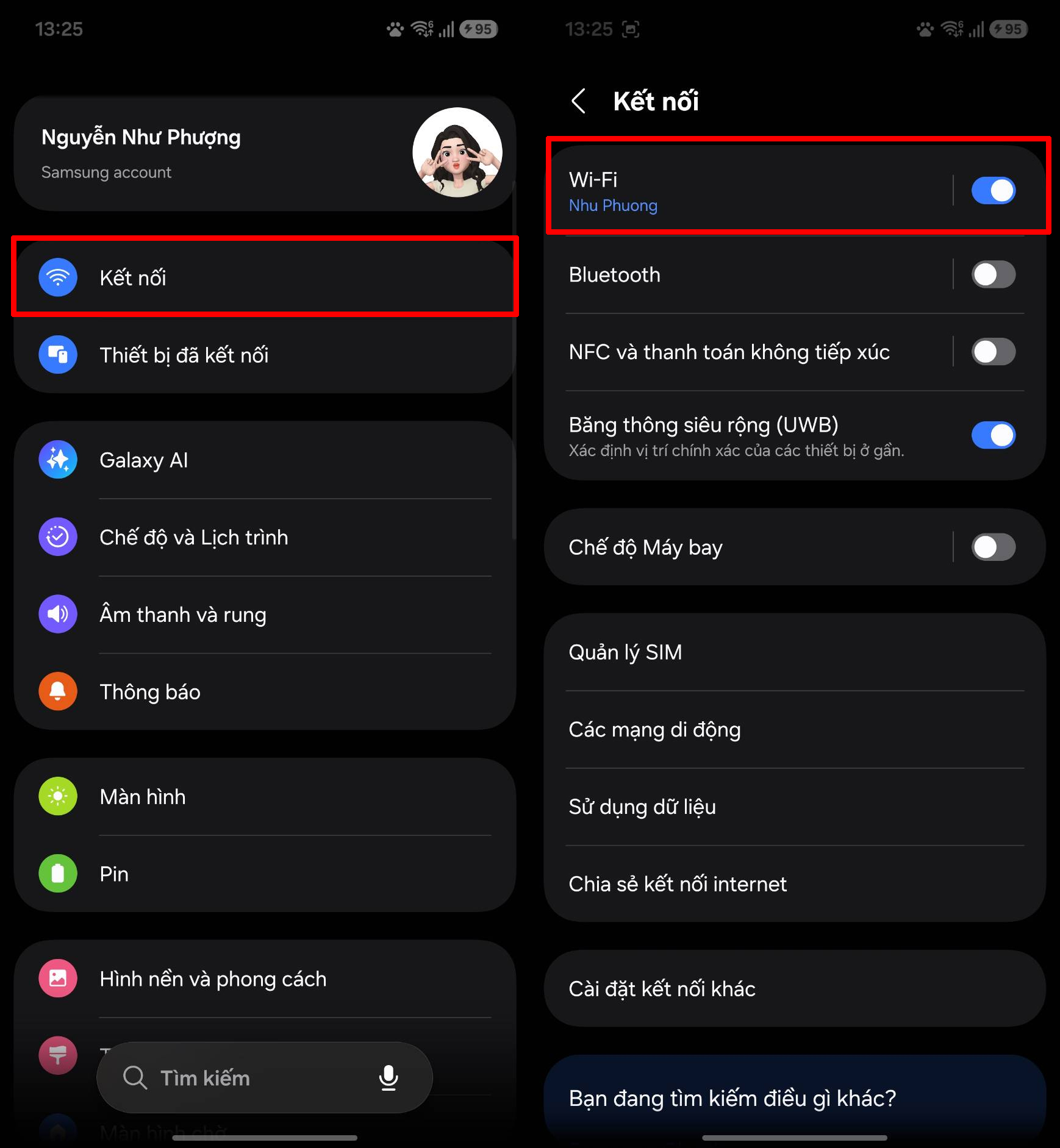
Bước 2: Tại giao diện kết nối > Nhấn vào mục Wi-Fi > Chọn đúng mạng Wi-Fi mà điện thoại của bạn đang kết nối để xem thông tin chi tiết.
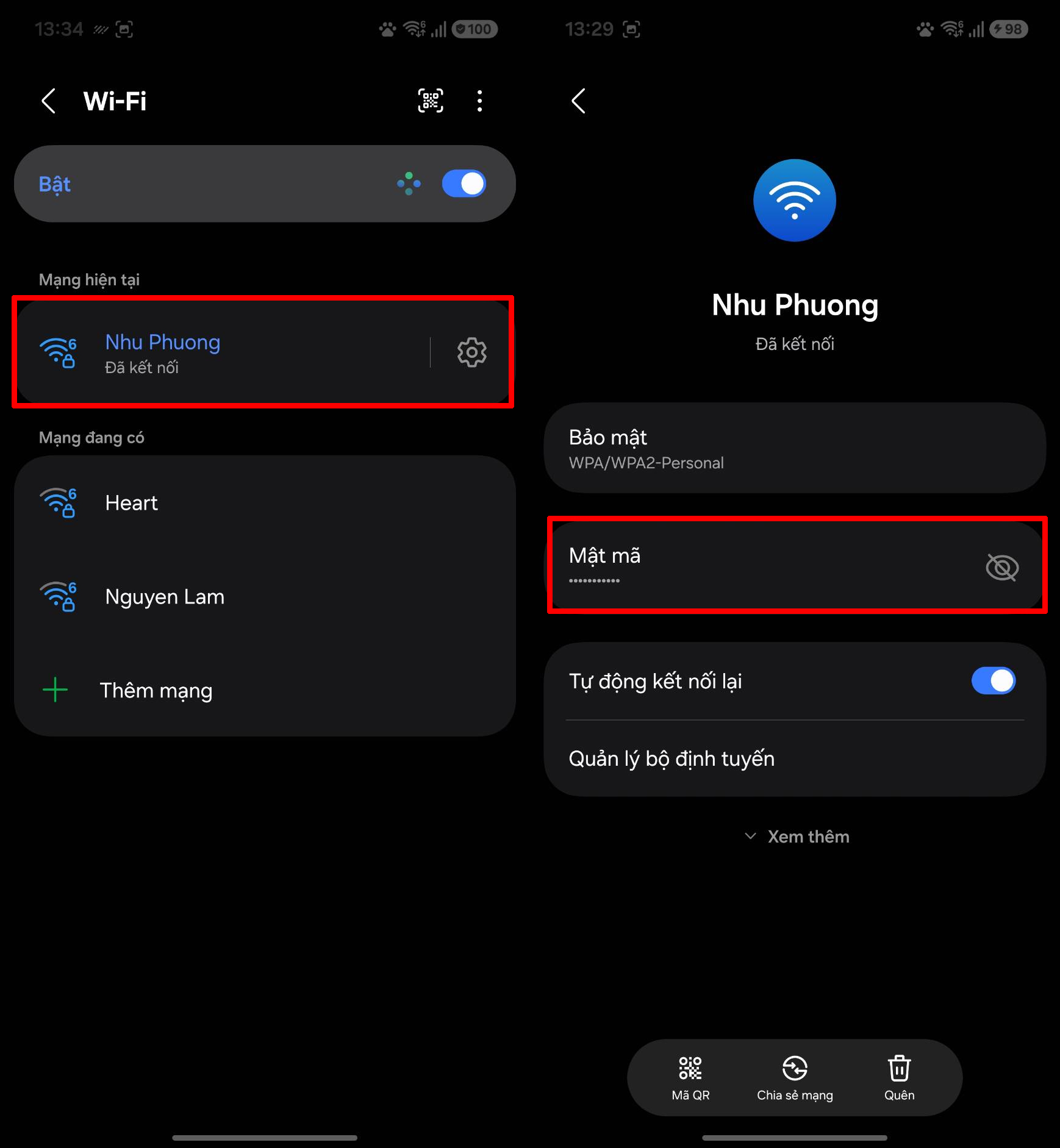
Bước 3: Sau khi truy cập vào thông tin mạng Wi-Fi > Bạn sẽ thấy phần Mật mã đang được ẩn đi bằng dấu chấm > Nhấn vào biểu tượng con mắt bên cạnh để hiển thị lại pass Wi-Fi đã lưu trên điện thoại.

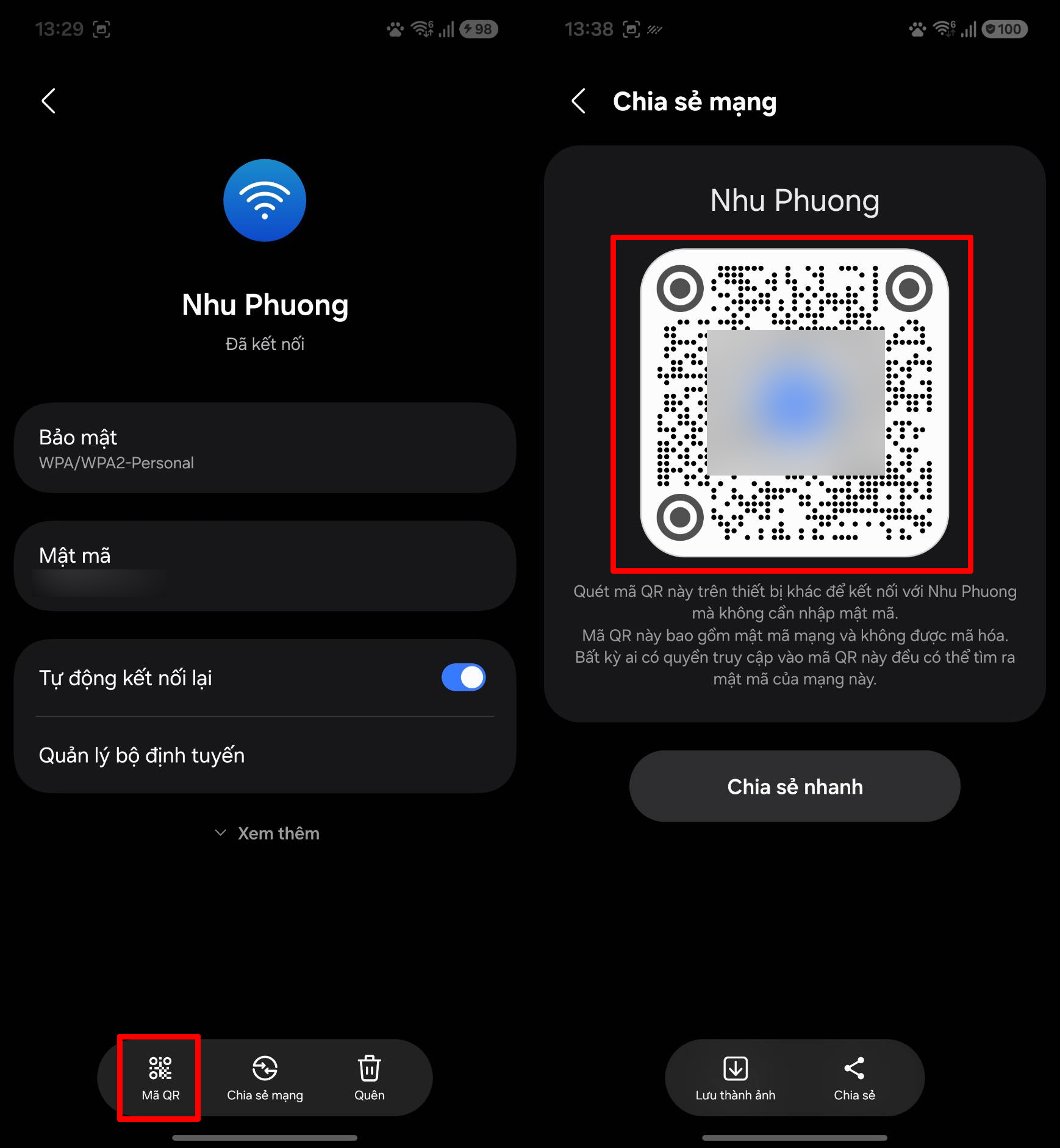
Ngoài cách xem trực tiếp mật khẩu, bạn cũng có thể nhấn vào mục Mã QR ở phía dưới màn hình để tạo mã chia sẻ Wi-Fi nhanh cho thiết bị khác kết nối mà không cần nhập mật khẩu thủ công. Khi mã QR hiển thị trên màn hình > Chỉ cần dùng điện thoại khác quét mã là có thể kết nối Wi-Fi ngay lập tức cực kỳ nhanh và tiện lợi nha.
2. Vì sao điện thoại không hiển thị mật khẩu Wi-Fi?
Điện thoại không hiển thị mật khẩu Wi-Fi có thể xuất phát từ nhiều nguyên nhân khác nhau như phiên bản Android đang sử dụng, quyền bảo mật của thiết bị hoặc mạng Wi-Fi chưa từng được lưu trước đó. Trên một số dòng máy cũ, hệ thống sẽ hạn chế xem trực tiếp mật khẩu để tăng tính bảo mật cho người dùng.
Điện Thoại Di Động Honor X6c 6GB + 128GB/256GB - Pin 5300mAh NFC - Camer
Ngoài ra, nếu điện thoại chưa kết nối với mạng Wi-Fi đó hoặc bạn chưa xác thực bằng vân tay, mã PIN hay mật khẩu màn hình thì phần hiển thị pass Wi-Fi cũng có thể bị ẩn đi. Trong một vài trường hợp khác, lỗi hệ thống hoặc giao diện tùy biến của từng hãng điện thoại cũng khiến tính năng này không xuất hiện.

Trên đây là cách xem pass Wi-Fi đã kết nối trên Android cực đơn giản mà bạn có thể thực hiện ngay trên điện thoại của mình. Chỉ với vài thao tác nhanh, bạn đã có thể xem lại mật khẩu hoặc chia sẻ Wi-Fi cho thiết bị khác mà không cần nhập thủ công. Cảm ơn bạn đã theo dõi bài viết này, nếu thấy hữu ích hãy like và share để ủng hộ mình nha.
Một chiếc điện thoại pin trâu sẽ giúp bạn thoải mái học tập, làm việc hay giải trí cả ngày mà không phải sạc nhiều lần. Hiện nay có rất nhiều mẫu điện thoại sở hữu viên pin dung lượng lớn cùng hiệu năng ổn định để bạn lựa chọn theo nhu cầu. Nhấn ngay vào nút cam bên dưới để tham khảo và chọn cho mình một chiếc điện thoại phù hợp nhé!
MUA ĐIỆN THOẠI ANDROID GIÁ TỐT
Xem thêm:
- Hướng dẫn cách chặn thiết bị kết nối WiFi nhà mình để xài sướng hơn
- Zalo kết nối không ổn định phải làm sao? Đây sẽ là 5 cách khắc phục

Không hài lòng bài viết
Nguồn Trang : https://www.thegioididong.com/tin-tuc/cach-lay-mat-khau-wifi-tren-dien-thoai-android-1427432









Bài viết gợi ý
- Chuyển khoản nhầm gần 1 tỷ đồng, người đàn ông được công an hai tỉnh giúp lấy lại
Ngày 18/3, Công an phường Cái Răng (TP Cần Thơ) cho biết vừa hỗ trợ một người dân nhận lại gần 1 tỷ đồng chuyển khoản nhầm. Theo đó, sáng 10/3, ông H.H.T. (49 tuổi, ngụ phường Cái Răng) do sơ suất khi giao dịch đã chuyển nhầm 998 triệu đồng vào tài khoản người lạ. Phát hiện sự việc, ông rất hoang mang, lo l�...
- Lamine Yamal nghỉ hết mùa: Barca thiệt và nỗi lo World Cup 2026
- Từng bước đặt nền móng làm chủ công nghệ bán dẫn
- Danh tính người đàn ông đánh, kéo lê bạn gái gây bức xúc ở Hải Phòng
- Lenovo thử nghiệm smartphone màn hình 7.5 inch, camera 200MP và tấm nền LCD 1.5K
- 300 lần thụt dầu liên tục, thiếu niên 15 tuổi phải nhập viện cấp cứu
- Tỏi ngâm chuyển màu xanh là vì sao, có phải do độc tố? Làm sao để tỏi ngâm trắng giòn?
- Sao nam Việt đông con nhất: Người làm cha tuổi 49, người 5 con với 3 đời vợ