
nội dung
- 1 Hướng dẫn bạn xem mật khẩu Wi-Fi đã kết nối trên điện thoại để chia sẻ thuận tiện nhất
Hướng dẫn bạn xem mật khẩu Wi-Fi đã kết nối trên điện thoại để chia sẻ thuận tiện nhất
4 giờ trước
Nhiều lúc bạn muốn chia sẻ mạng cho bạn bè hoặc kết nối thêm thiết bị mới nhưng lại quên mất mật khẩu Wi-Fi đã lưu trên điện thoại. Trên các thiết bị Android hiện nay, bạn hoàn toàn có thể xem lại pass Wi-Fi đã kết nối chỉ với vài thao tác rất đơn giản ngay trong phần cài đặt. Nếu chưa biết cách thực hiện thì dưới đây là hướng dẫn cách xem mật khẩu Wi-Fi đã kết nối trên Android cực nhanh dành cho bạn.
1. Cách xem mật khẩu Wi-Fi đã kết nối trên Android
Thao tác này mình thực hiện trên điện thoại Samsung, các dòng Android khác cũng có cách làm tương tự nên bạn hoàn toàn có thể áp dụng dễ dàng nha.
Bước 1: Mở phần Cài đặt trên điện thoại Android > Nhấn chọn mục Kết nối để truy cập các thiết lập mạng trên thiết bị của bạn.
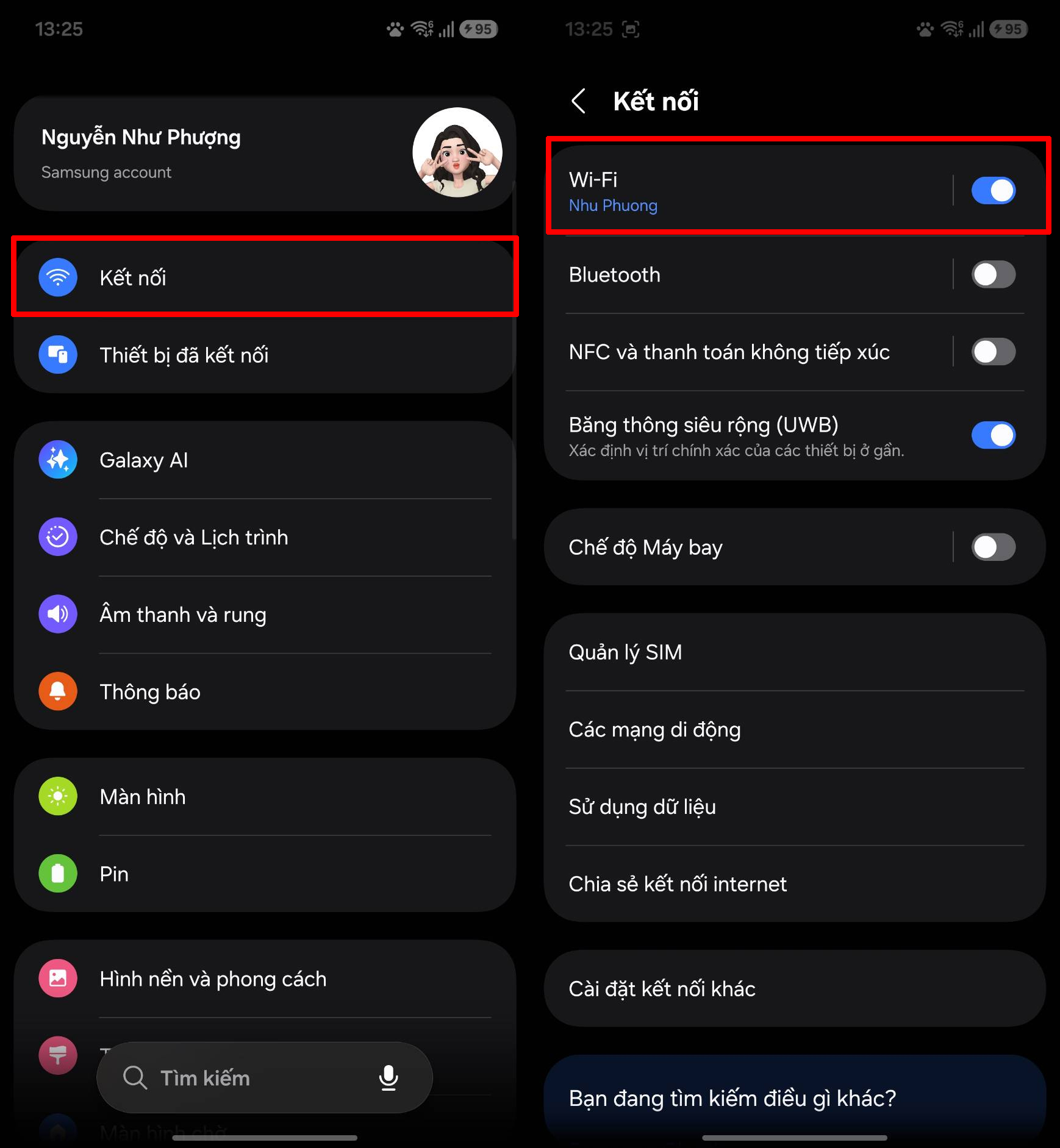
Bước 2: Tại giao diện kết nối > Nhấn vào mục Wi-Fi > Chọn đúng mạng Wi-Fi mà điện thoại của bạn đang kết nối để xem thông tin chi tiết.
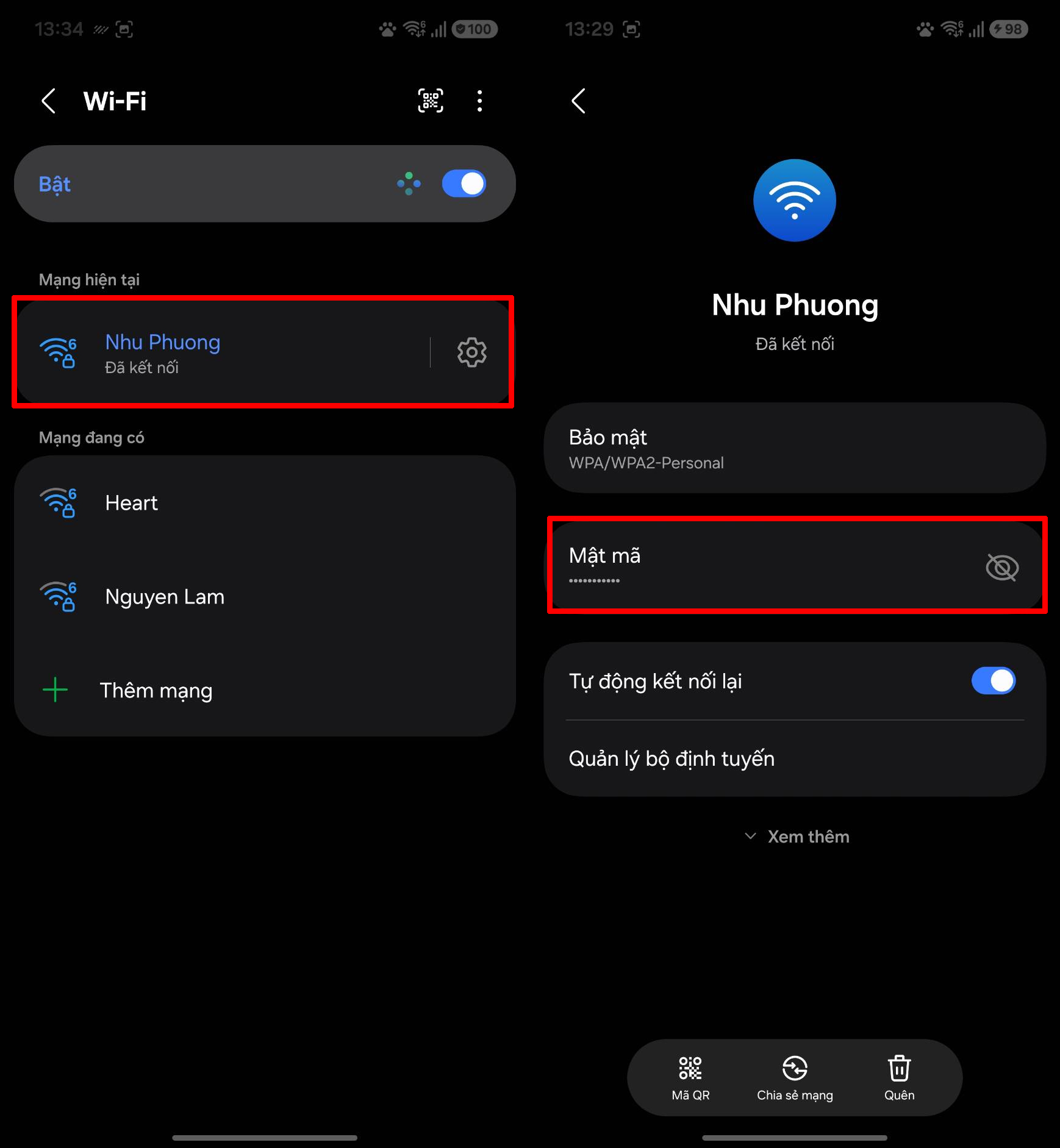
Bước 3: Sau khi truy cập vào thông tin mạng Wi-Fi > Bạn sẽ thấy phần Mật mã đang được ẩn đi bằng dấu chấm > Nhấn vào biểu tượng con mắt bên cạnh để hiển thị lại pass Wi-Fi đã lưu trên điện thoại.

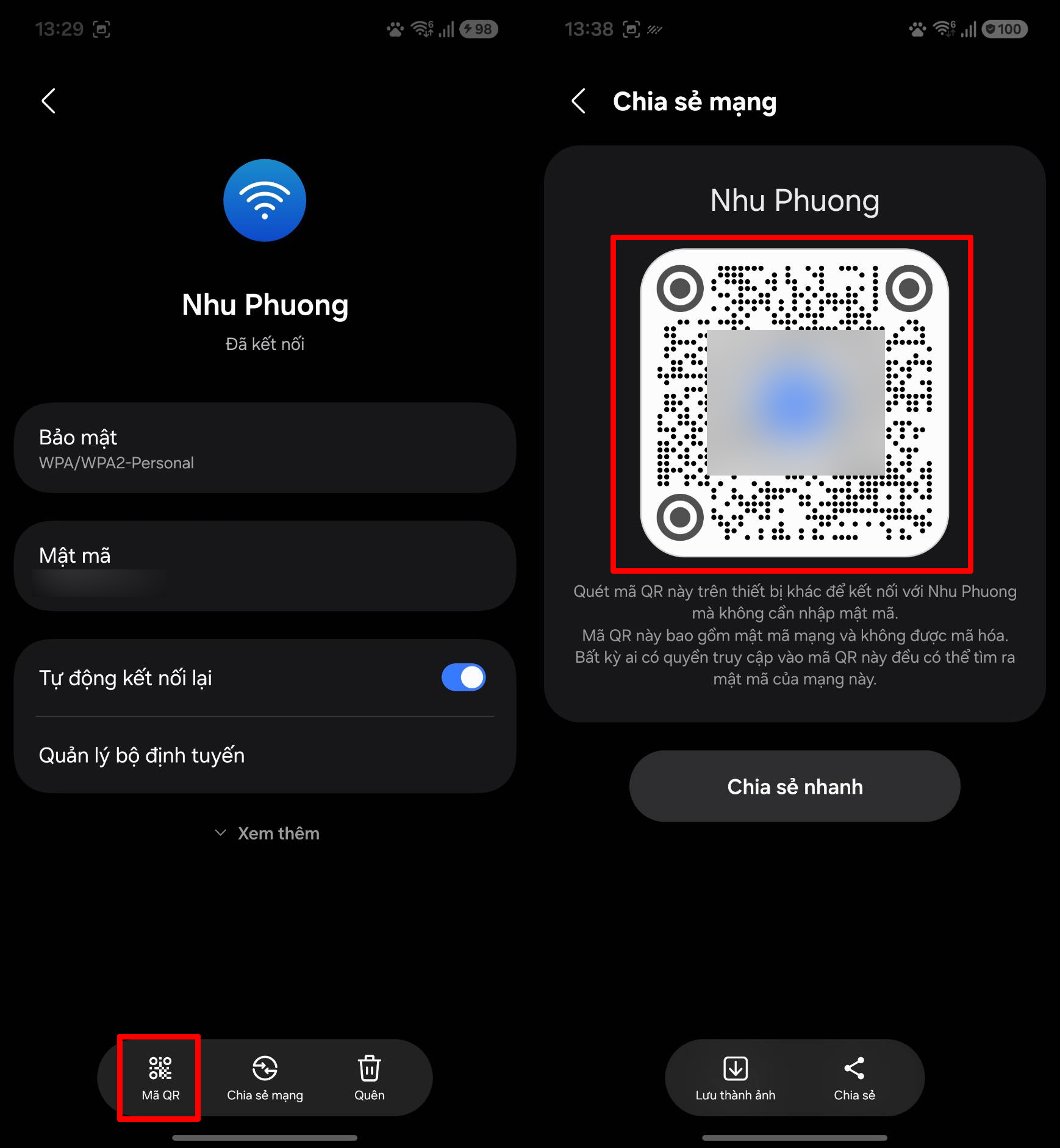
Ngoài cách xem trực tiếp mật khẩu, bạn cũng có thể nhấn vào mục Mã QR ở phía dưới màn hình để tạo mã chia sẻ Wi-Fi nhanh cho thiết bị khác kết nối mà không cần nhập mật khẩu thủ công. Khi mã QR hiển thị trên màn hình > Chỉ cần dùng điện thoại khác quét mã là có thể kết nối Wi-Fi ngay lập tức cực kỳ nhanh và tiện lợi nha.
2. Vì sao điện thoại không hiển thị mật khẩu Wi-Fi?
Điện thoại không hiển thị mật khẩu Wi-Fi có thể xuất phát từ nhiều nguyên nhân khác nhau như phiên bản Android đang sử dụng, quyền bảo mật của thiết bị hoặc mạng Wi-Fi chưa từng được lưu trước đó. Trên một số dòng máy cũ, hệ thống sẽ hạn chế xem trực tiếp mật khẩu để tăng tính bảo mật cho người dùng. Giới thiệu về sản phẩm này
Độ chính xác đo: + / - 0,5% FS
Dung sai bù đầu lạnh: + /- 2 độ C (có thể được sửa đổi
bằng phần mếm trong 0 ~ 50 độ C)
Độ phân giải: 14 bit
Chu ky lấy mẫu: 0,5 giây
Quyền lực: AC 100-240V 50 / 60HZ
Giá trị quá trình (PV), Giá trị cài đặt (SV)
<iểm soát PIN (bao gồm ON / OFF, PID loại bước và PID liêr
tỤc)
Điều khiển tự điều chỉnh
Đầu ra rơ le: công suất tiếp xúc 250V AC 3A (tải điện
3ộ điều khiển nhiệt độ PID REX-C100, với cặp nhiệt
Ngoài ra, nếu điện thoại chưa kết nối với mạng Wi-Fi đó hoặc bạn chưa xác thực bằng vân tay, mã PIN hay mật khẩu màn hình thì phần hiển thị pass Wi-Fi cũng có thể bị ẩn đi. Trong một vài trường hợp khác, lỗi hệ thống hoặc giao diện tùy biến của từng hãng điện thoại cũng khiến tính năng này không xuất hiện.

Trên đây là cách xem pass Wi-Fi đã kết nối trên Android cực đơn giản mà bạn có thể thực hiện ngay trên điện thoại của mình. Chỉ với vài thao tác nhanh, bạn đã có thể xem lại mật khẩu hoặc chia sẻ Wi-Fi cho thiết bị khác mà không cần nhập thủ công. Cảm ơn bạn đã theo dõi bài viết này, nếu thấy hữu ích hãy like và share để ủng hộ mình nha.
Một chiếc điện thoại pin trâu sẽ giúp bạn thoải mái học tập, làm việc hay giải trí cả ngày mà không phải sạc nhiều lần. Hiện nay có rất nhiều mẫu điện thoại sở hữu viên pin dung lượng lớn cùng hiệu năng ổn định để bạn lựa chọn theo nhu cầu. Nhấn ngay vào nút cam bên dưới để tham khảo và chọn cho mình một chiếc điện thoại phù hợp nhé!
MUA ĐIỆN THOẠI ANDROID GIÁ TỐT
Xem thêm:
- Hướng dẫn cách chặn thiết bị kết nối WiFi nhà mình để xài sướng hơn
- Zalo kết nối không ổn định phải làm sao? Đây sẽ là 5 cách khắc phục

Không hài lòng bài viết
Nguồn Trang : https://www.thegioididong.com/tin-tuc/cach-lay-mat-khau-wifi-tren-dien-thoai-android-1427432









Bài viết gợi ý
- Journaling ASMR p1 #sticker #art #shortvideo #shorts #bulletjournal #journalingasmr #asmr #cute
...
- Chặn hàng chục nghìn tài khoản ví điện tử có dấu hiệu vi phạm pháp luật
- CÔ BÉ MÙA ĐÔNG - THANH DUY & BB TRẦN "Đánh Thức" Ký Ức Của Thế Hệ 8X 9X Với Những Bản Hit Quen Thuộc
- Pin điện thoại nhanh chai chỉ vì một thói quen sạc rất nhiều người mắc
- Trên tay nhanh MacBook Air M5: Lời chia tay hoàn hảo cho kỷ nguyên 8 GB RAM Huy Nguyễn2 giờ trước
- Khách Nhật thử đặc sản 'kén người ăn' ở Vĩnh Long, bất ngờ với mức giá
- OPPO Find X9 Ultra tiếp tục lộ diện: Camera 200MP kép, pin lớn và cấu hình flagship
- Nhận định CAHN vs Nam Định: Kịch bản vô địch V-League