
Bạn đã biết cách cắt ảnh theo hình dạng mong muốn trong Canva chưa? Xem ngay hướng dẫn trong bài viết này
5 giờ trước

Để cắt ảnh theo ý muốn trong Canva, bạn không cần phải sử dụng phần mềm chỉnh sửa chuyên nghiệp mà vẫn có thể thao tác dễ dàng. Với vài bước đơn giản, bạn có thể điều chỉnh kích thước, bố cục và khung hình để tạo ra hình ảnh phù hợp với nhu cầu thiết kế của mình trên máy tính. Sau đây mình sẽ hướng dẫn bạn cách cắt ảnh theo hình dạng mong muốn trong Canva nha.
Cách cắt ảnh theo hình dạng mong muốn trong Canva
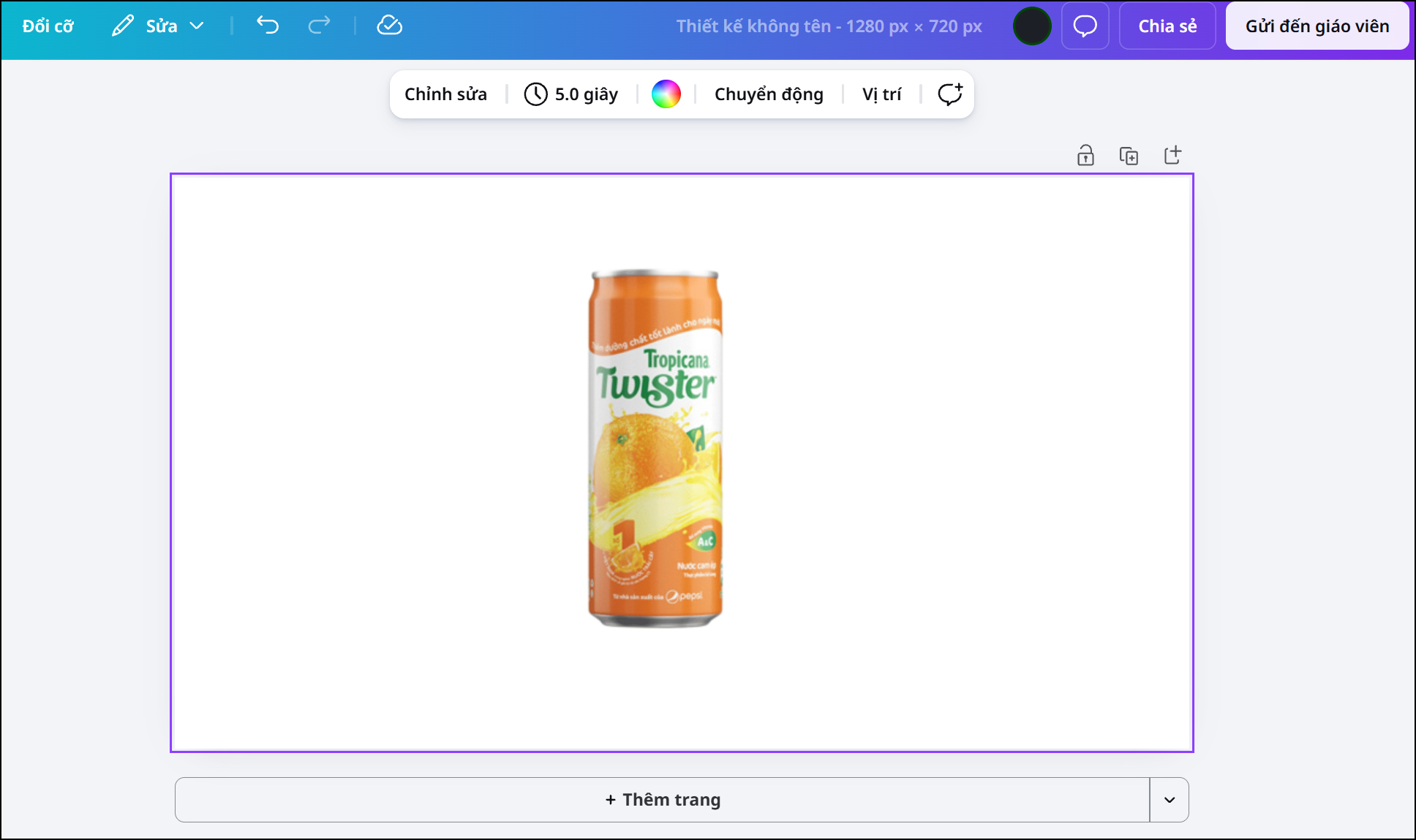
Bước 1: Mở file có chứa ảnh mà bạn muốn cắt trong Canva lên.
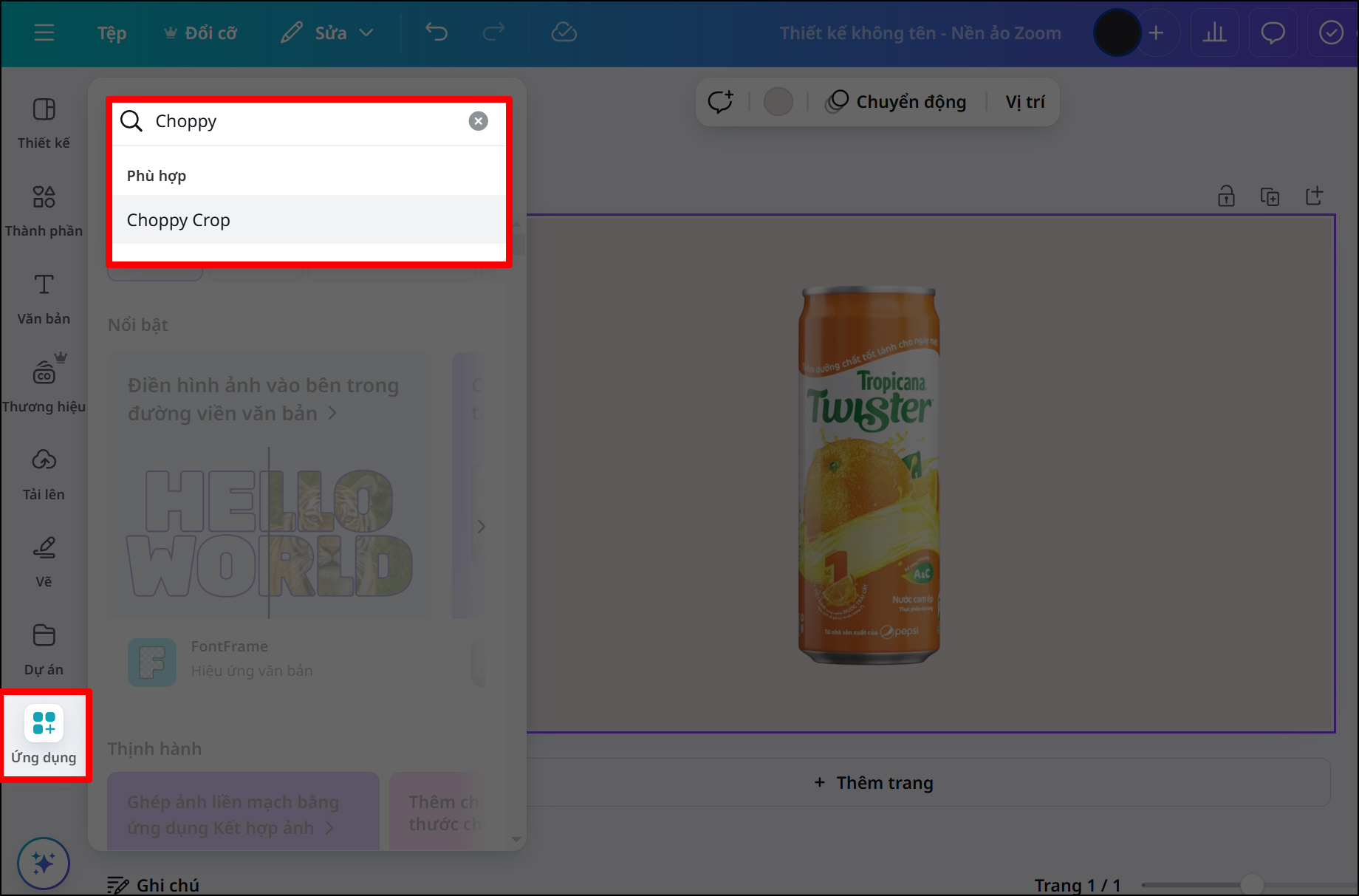
Bước 2: Nhấn chọn vào mục Ứng dụng > Tìm kiếm ứng dụng Choppy Crop nhé.
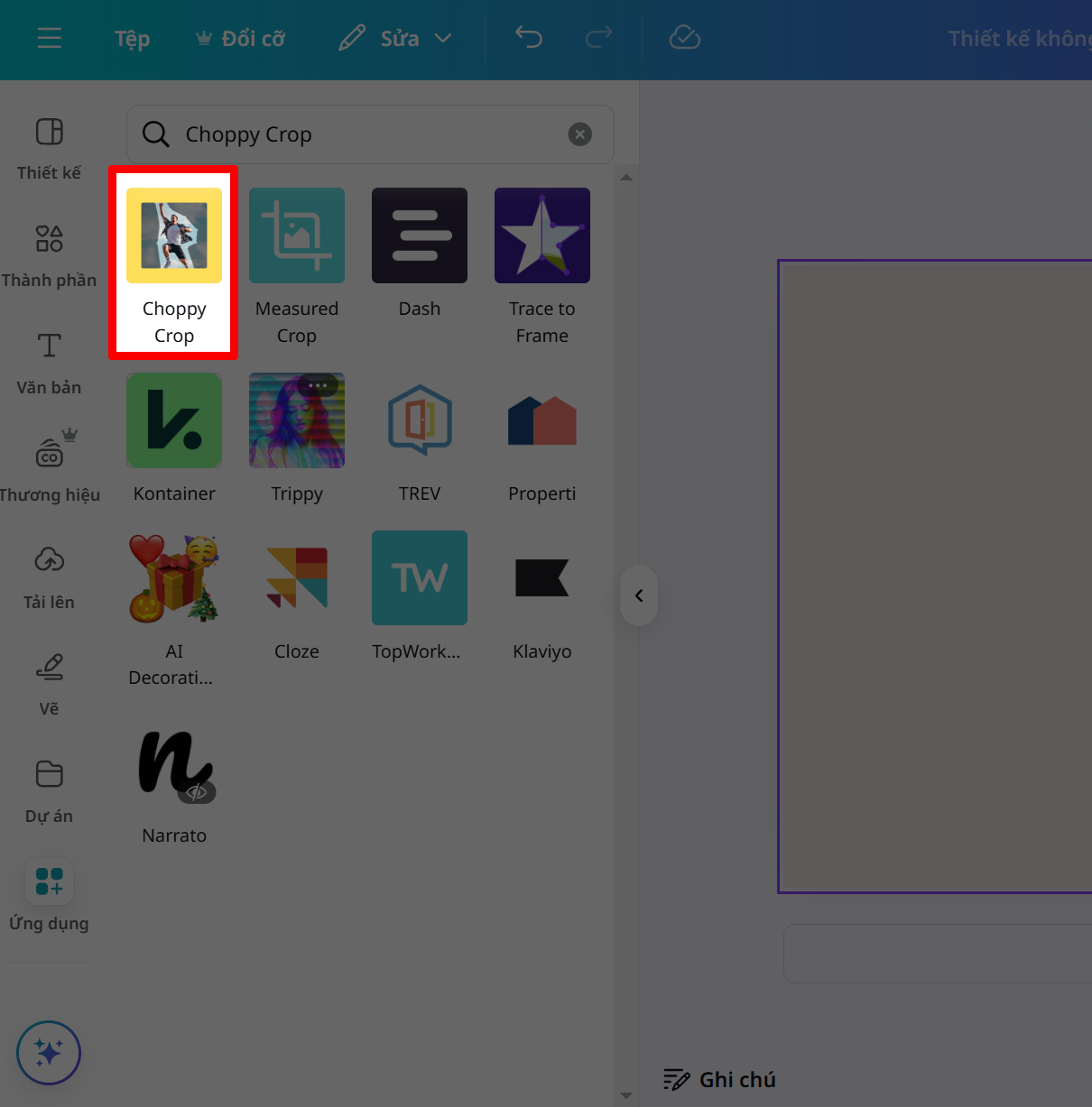
Bước 3: Chọn vào ứng dụng Choppy Crop như hình để có thể sử dụng được tính năng cắt ảnh theo ý muốn.
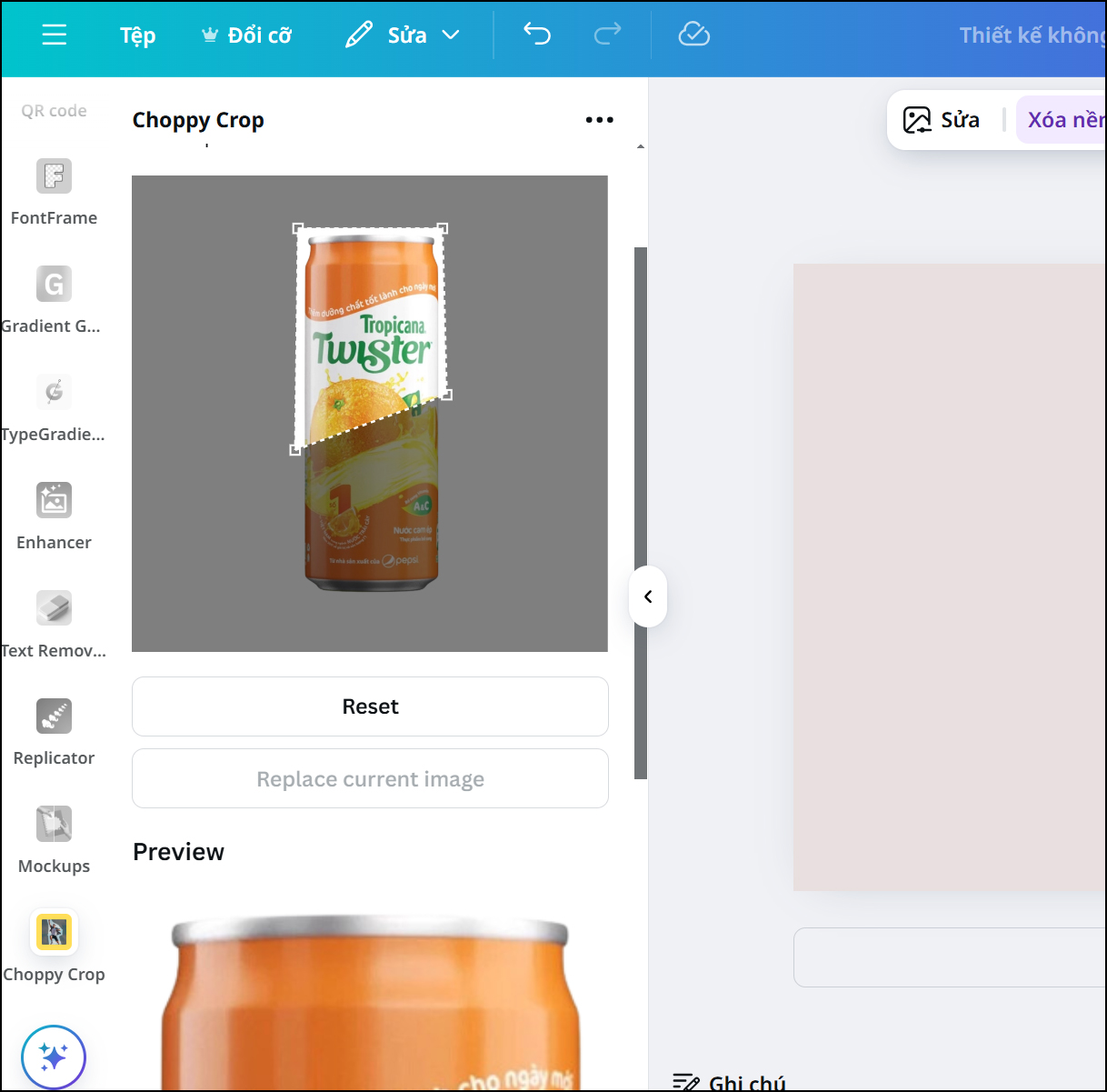
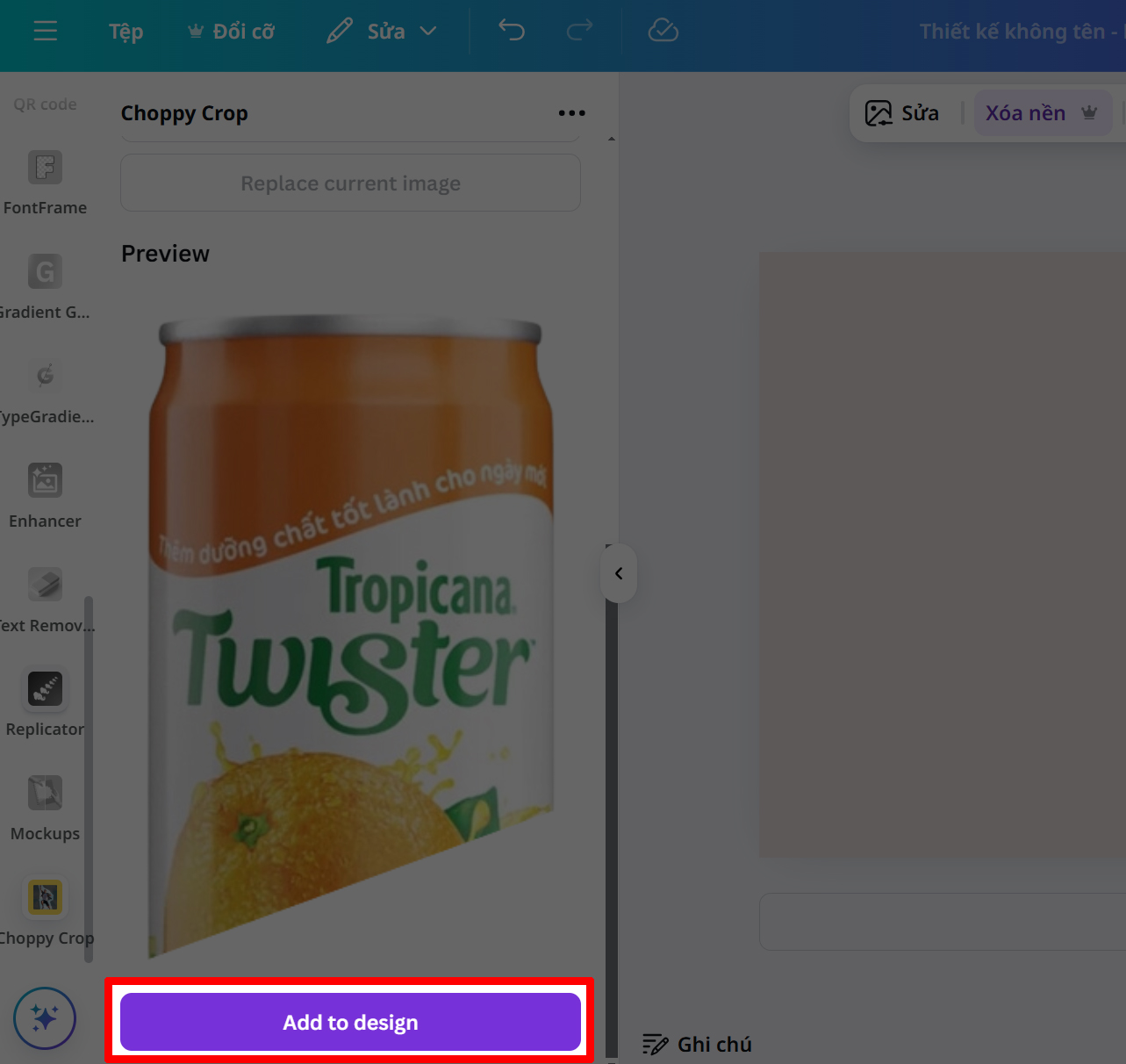
Bước 4: Nhấn chuột vào hình ảnh mà bạn muốn cắt, lần lượt chọn vào các điểm để tạo thành hình dạng cho phù hợp nha.
Bước 5: Sau khi đã cắt được hình dạng mong muốn, bạn hãy nhấn Thêm vào thiết kế để thêm hình ảnh đã cắt vào và sử dụng. Tầm xa hồng ngoại 10m với công nghệ hống ngoại thông
minh.
Chống ngược sáng HDR
- Hỗ trợ đàm thoại 2 chiều
- Hỗ trợ các tính năng thông minh: phát hiện chuyển động,
phát hiện con người, phát hiện âm thanh bất thường, chế
độ riêng tu, Smart tracking.
Tích hợp còi báo động
- Hỗ trợ chức năng Soft-AP, kết nối trực tiếp wifi camera
không cần thông qua modem nhà mạng.
Tích hợp Wi-Fi(IEEE802.11b/g/n), LAN, CLOUD (Imou
Protect), ONVIF
- Hỗ trơ khe cắm thẻ nhớ Micro SD max 256GB
- Nguổn cấp: DC 5V1A, điện năng tiêu thụ - Chất liệu vỏ:
Plastic.
Đạt chứng nhận CE, FCC
Xuất xứ: Trung Quốc
⁃ Bảo hành: 24 tháng.
Trọn bộ sản phẩm bao gồm:
-1 x Camera
- 1 x Hướng dẫn Bắt đầu Nhanh
-1x Bộ đổi nguồn
-1x Cáp nguồn
-1x Bọt gắn
Hàng chính hãng imou bảo hành 2 năm toàn quốc
Camera imou A32EP 3MP
Nhờ vào sự linh hoạt và dễ sử dụng của Canva, việc chỉnh sửa ảnh trở nên nhanh chóng và thuận tiện, giúp bạn tạo ra những thiết kế chuyên nghiệp một cách dễ dàng. Chúc bạn thực hiện thành công, cảm ơn bạn đã theo dõi bài viết của mình.
Bạn có thể khai thác sức mạnh AI ngay trên laptop mà không cần đầu tư quá nhiều, khi nhiều mẫu Windows hiện đã tích hợp sẵn Copilot hỗ trợ làm việc thông minh và nhanh chóng. Từ soạn thảo văn bản, tìm kiếm thông tin đến quản lý công việc, mọi thao tác đều trở nên gọn gàng và hiệu quả hơn. Nhấn vào nút cam bên dưới để chọn ngay những mẫu laptop đang kinh doanh tại TGDĐ nhé.
MUA LAPTOP WINDOWS GIÁ TỐT
Xem thêm:
- Hướng dẫn cách nhân bản nhanh trong Canva để bạn tiết kiệm thời gian hơn
- Hướng dẫn cách sử dụng Canva AI, giúp bạn thiết kế dễ dàng, thuận tiện
- Cách tạo màu chữ gradient trên Canva cực đơn giản dành cho bạn

Không hài lòng bài viết
Nguồn Trang : https://www.thegioididong.com/tin-tuc/cach-cat-anh-theo-hinh-dang-mong-muon-trong-canva-1574914









Bài viết gợi ý
- Xử lý tài xế xe ôm công nghệ rút gậy 3 khúc, lao vào đánh người ở TPHCM
Ngày 19/4, Công an phường Bình Hưng Hòa phối hợp cùng Phòng Cảnh sát hình sự Công an TPHCM đang củng cố hồ sơ, xử lý nghiêm vụ cố ý gây thương tích liên quan đến một tài xế xe ôm công nghệ. Đối tượng được xác định là Trần Văn Hòa (SN 1989, ngụ phường Bình Hưng Hòa, TPHCM).Đối tượng Trần Văn Hòa tại c�...
- Nước mắt và cuộc lột xác ngoạn mục của diễn viên Thanh Sơn
- Một Con Vịt Vàng
- Những sự thật không cần đẹp, chỉ cần đúng
- Đây là "iPad mini" của OPPO: chip Snapdragon 8 Gen 5, màn hình OLED, sạc 67W
- Vinh Xô nhận xét về 4 công nghệ smartphone mới nổi: có "trend" được hay không thì phụ thuộc vào ... điện thoại Trung Quốc!
- Rốt cuộc, đi bộ bao nhiêu bước mỗi ngày là tốt nhất cho tuổi thọ?
- Brighton College Vietnam vào Top trường tư thục được khuyến nghị toàn cầu 2026