
nội dung
- 1 I. Cháy CPU là gì?
- 2 II. Nguyên nhân và dấu hiệu nhận biết CPU bị cháy
- 3 III. Cách xử lý khi CPU bị cháy
- 3.1 1. Kiểm tra nhiệt độ CPU và thay keo tản nhiệt mới
- 3.2 Mua Hàng với Shopee
- 3.3 2. Thay quạt tản nhiệt hoặc nâng cấp tản nhiệt CPU
- 3.4 3. Kiểm tra bộ nguồn để tránh CPU bị sốc điện
- 3.5 4. Tắt ép xung CPU nếu hệ thống thiếu ổn định
- 3.6 5. Kiểm tra socket CPU và mainboard khi có dấu hiệu cháy xém
- 3.7 6. Vệ sinh máy tính định kỳ để hạn chế CPU bị cháy
- 3.8 3ộ điều khiển nhiệt độ PID REX-C100, với cặp nhiệt
- 4 IV. Cách phòng tránh tình trạng cháy CPU
- 5 V. Kết luận

Cháy CPU là gì mà lại khiến máy tính đột ngột sập nguồn, treo máy hoặc thậm chí hư hỏng toàn bộ hệ thống? Đây là một trong những sự cố phần cứng nghiêm trọng mà nhiều người dùng gặp phải khi CPU hoạt động quá tải hoặc tản nhiệt kém. Trong bài viết này, hãy cùng khám phá nguyên nhân, dấu hiệu nhận biết và cách xử lý hiệu quả cùng Phong Vũ Tech News để bảo vệ thiết bị của bạn tốt hơn.
Mục lục
I. Cháy CPU là gì?
CPU (Central Processing Unit) được xem là “bộ não” của máy tính, đảm nhiệm việc xử lý mọi tác vụ và điều phối hoạt động của toàn bộ hệ thống. Vì phải hoạt động liên tục với cường độ cao nên linh kiện này rất nhạy cảm với nhiệt độ, nguồn điện và điều kiện vận hành thực tế.
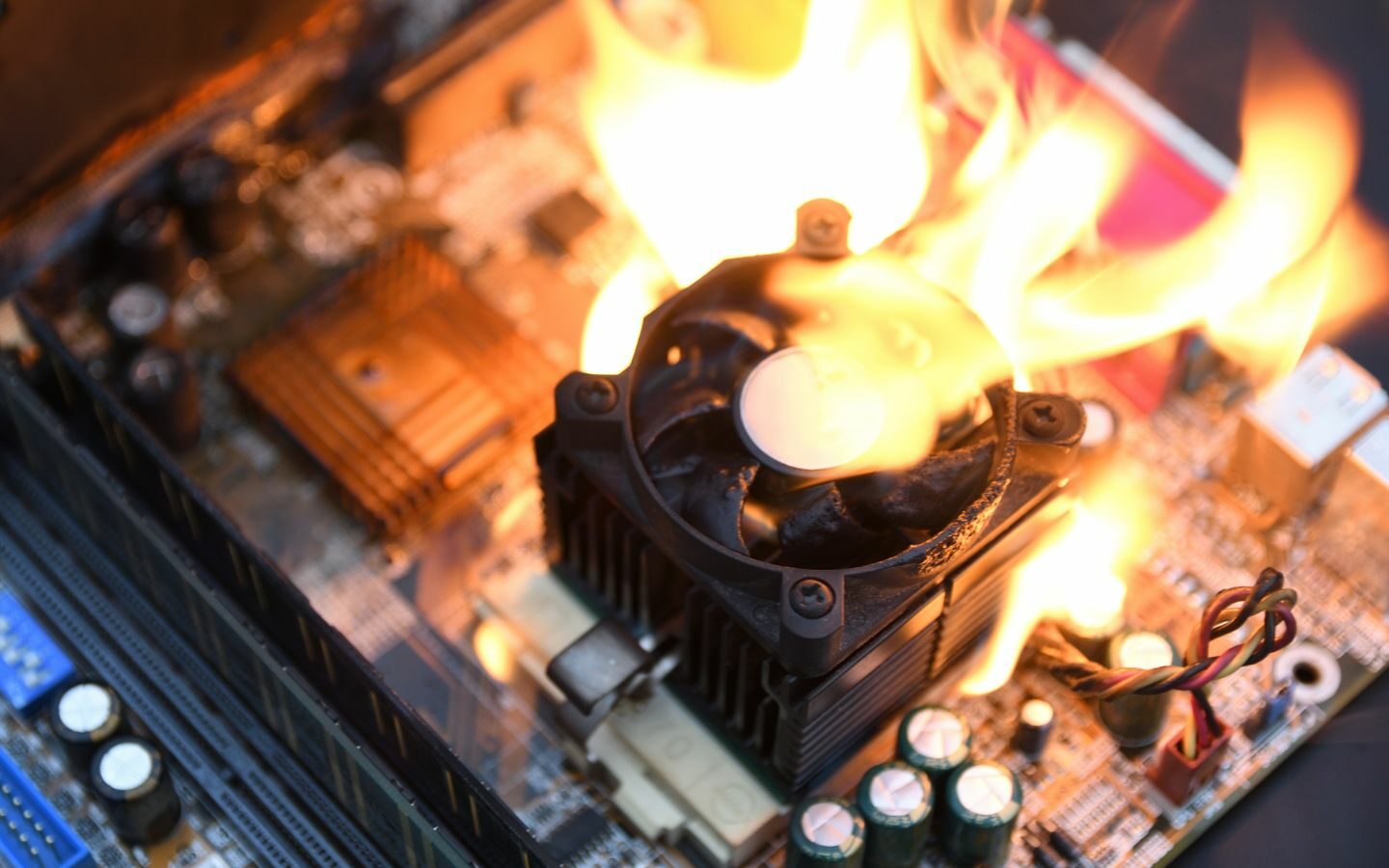
Cháy CPU là gì được hiểu đơn giản là tình trạng bộ vi xử lý bị hư hỏng do quá nhiệt, chập điện hoặc hoạt động vượt mức chịu tải trong thời gian dài. Khi xảy ra lỗi, CPU có thể mất khả năng xử lý dữ liệu, khiến máy tính không thể khởi động, thường xuyên tắt đột ngột hoặc treo hoàn toàn. Trong nhiều trường hợp nghiêm trọng, tình trạng này còn ảnh hưởng đến mainboard và các linh kiện liên quan.
II. Nguyên nhân và dấu hiệu nhận biết CPU bị cháy
Sau khi hiểu rõ cháy CPU là gì, người dùng cũng nên nắm được các nguyên nhân phổ biến và dấu hiệu nhận biết để kịp thời xử lý trước khi hệ thống gặp hư hỏng nghiêm trọng. Phần lớn tình trạng này đều liên quan đến nhiệt độ, nguồn điện hoặc quá trình sử dụng máy tính trong thời gian dài như sau:
- Tản nhiệt hoạt động kém: Quạt CPU quay yếu, bám bụi hoặc keo tản nhiệt bị khô khiến nhiệt độ tăng cao bất thường, máy thường xuyên nóng lên nhanh và tự tắt đột ngột.
- Nguồn điện không ổn định: Bộ nguồn chất lượng thấp hoặc điện áp chập chờn có thể làm CPU bị sốc điện, gây hiện tượng máy không lên nguồn hoặc khởi động thất bại.
- Ép xung CPU quá mức: Việc overclock vượt giới hạn an toàn khiến CPU phải hoạt động liên tục ở hiệu suất cao, dễ dẫn đến treo máy, màn hình xanh hoặc sập nguồn khi chơi game, render.
- Máy tính không được vệ sinh định kỳ: Bụi bẩn tích tụ lâu ngày làm cản trở khả năng tản nhiệt, khiến hệ thống phát ra tiếng quạt lớn, nhiệt độ CPU tăng cao dù chỉ sử dụng tác vụ nhẹ.
- Mainboard hoặc socket CPU gặp lỗi: Các lỗi liên quan đến bo mạch chủ có thể làm CPU nhận điện không ổn định, xuất hiện dấu cháy xém hoặc mùi khét quanh khu vực linh kiện.
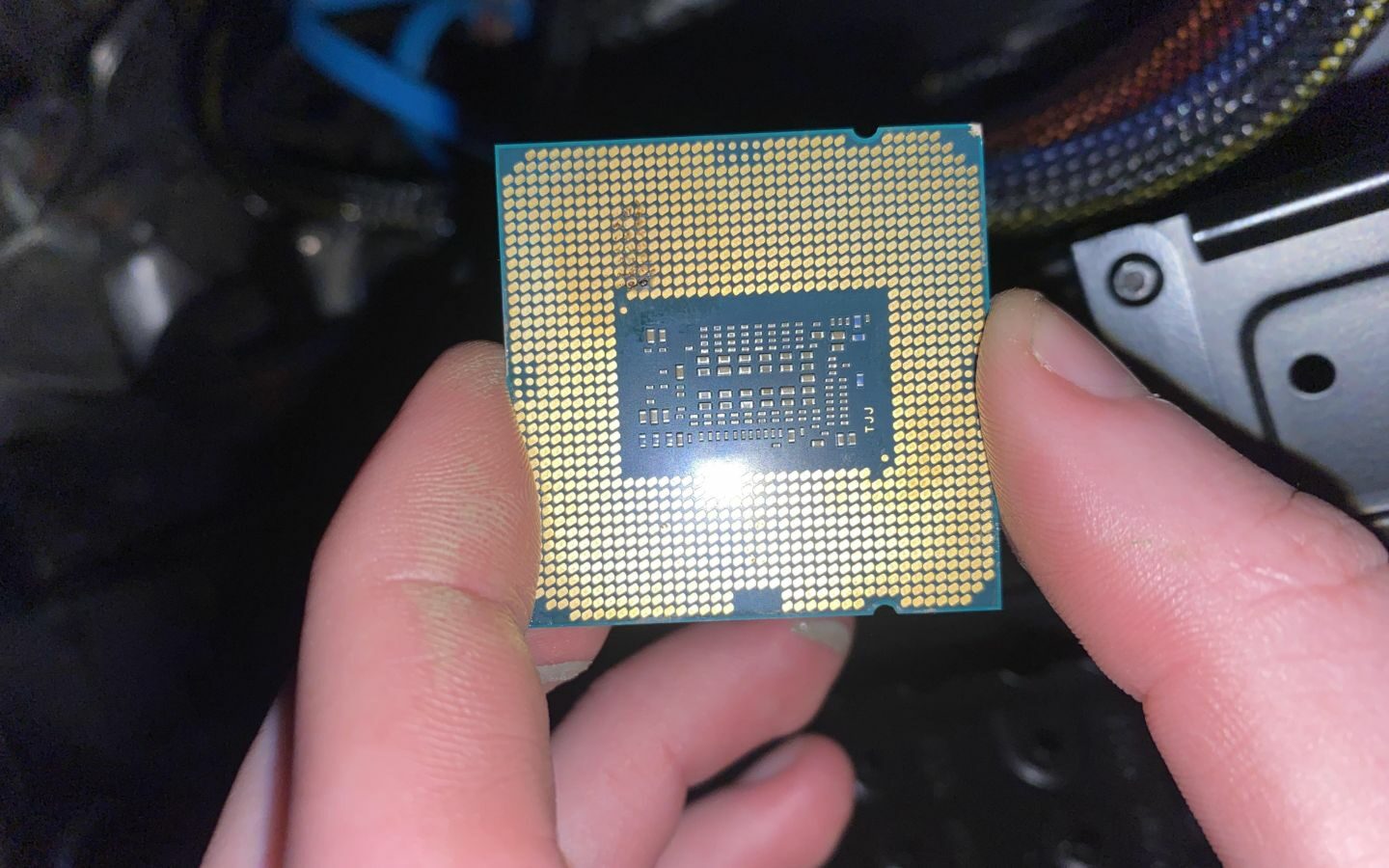
Việc theo dõi nhiệt độ và hiệu suất máy tính thường xuyên sẽ giúp người dùng sớm phát hiện các dấu hiệu bất thường. Đồng thời, bảo dưỡng định kỳ cũng là cách hiệu quả để hạn chế nguy cơ CPU bị cháy trong quá trình sử dụng lâu dài.
III. Cách xử lý khi CPU bị cháy
Nếu CPU bị cháy, người dùng cần có hướng xử lý phù hợp để tránh ảnh hưởng đến toàn bộ hệ thống máy tính. Tùy vào nguyên nhân gây lỗi cháy CPU là gì, bạn có thể áp dụng nhiều biện pháp khác nhau nhằm kiểm tra, khắc phục và hạn chế tình trạng CPU bị cháy tái diễn.
1. Kiểm tra nhiệt độ CPU và thay keo tản nhiệt mới
Nếu máy tính thường xuyên nóng bất thường, hãy dùng các phần mềm như HWMonitor, Core Temp hoặc MSI Afterburner để kiểm tra nhiệt độ CPU. Trong trạng thái bình thường, CPU thường dao động khoảng 40 – 70°C. Khi chơi game hoặc render nặng có thể lên khoảng 80 – 90°C. 
Mua Hàng với Shopee
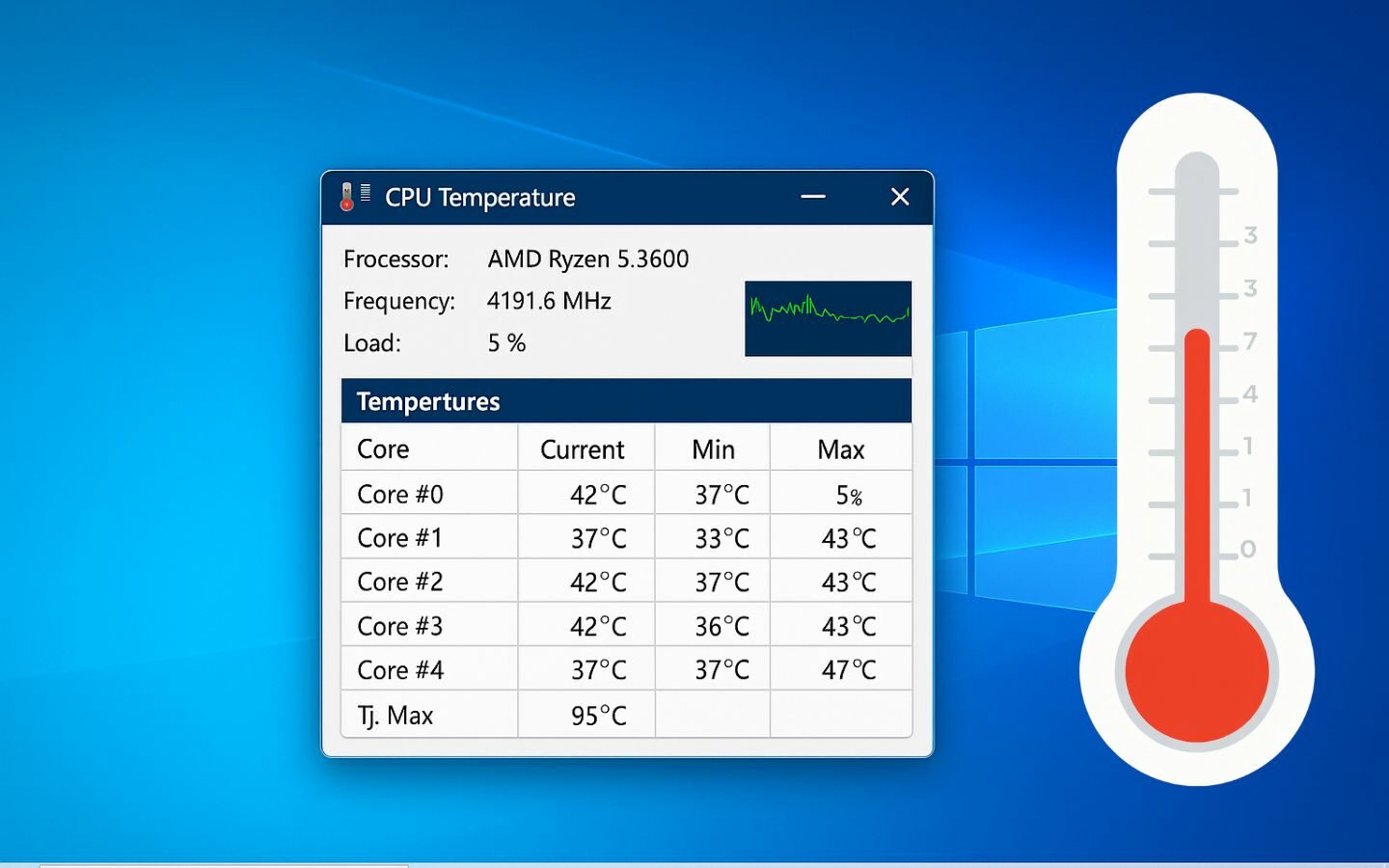
Nếu nhiệt độ liên tục vượt ngưỡng này, hãy tháo tản nhiệt để kiểm tra lớp keo tản nhiệt vì sau thời gian dài sử dụng, keo có thể bị khô và mất khả năng truyền nhiệt. Khi thay keo mới, chỉ nên bôi một lượng vừa đủ ở giữa bề mặt CPU rồi lắp lại tản nhiệt chắc chắn. Đồng thời, cần vệ sinh sạch bụi ở quạt và khe tản nhiệt để tăng hiệu quả làm mát.
2. Thay quạt tản nhiệt hoặc nâng cấp tản nhiệt CPU
Trong trường hợp quạt CPU quay yếu, phát tiếng ồn lớn hoặc ngừng hoạt động, người dùng nên thay mới càng sớm càng tốt. Với các CPU hiệu năng cao như Intel Core i7, i9 hoặc AMD Ryzen 7, Ryzen 9, tản nhiệt mặc định có thể không đủ đáp ứng khi chạy tác vụ nặng trong thời gian dài.
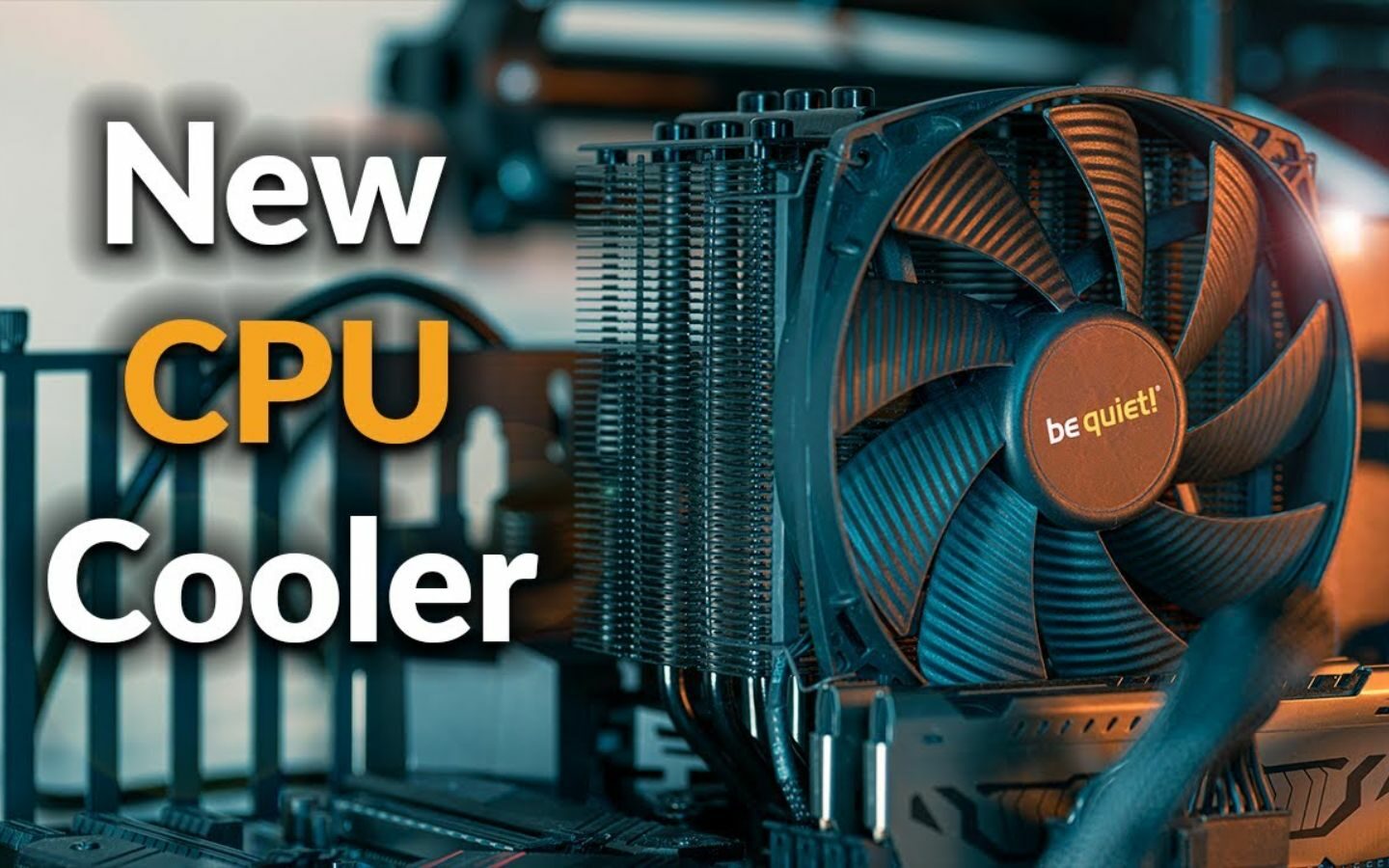
Lúc này, bạn nên cân nhắc nâng cấp sang tản nhiệt khí tháp đôi hoặc tản nhiệt nước AIO để giữ nhiệt độ ổn định hơn. Ngoài ra, cần đảm bảo thùng máy có đủ quạt hút – xả để không khí lưu thông hiệu quả.
3. Kiểm tra bộ nguồn để tránh CPU bị sốc điện
Nếu máy tính đột ngột sập nguồn, có mùi khét hoặc không thể khởi động lại, nguyên nhân có thể đến từ bộ nguồn PSU. Người dùng nên kiểm tra xem PSU có bị phồng tụ, phát tiếng rè hoặc quá nóng khi hoạt động hay không.
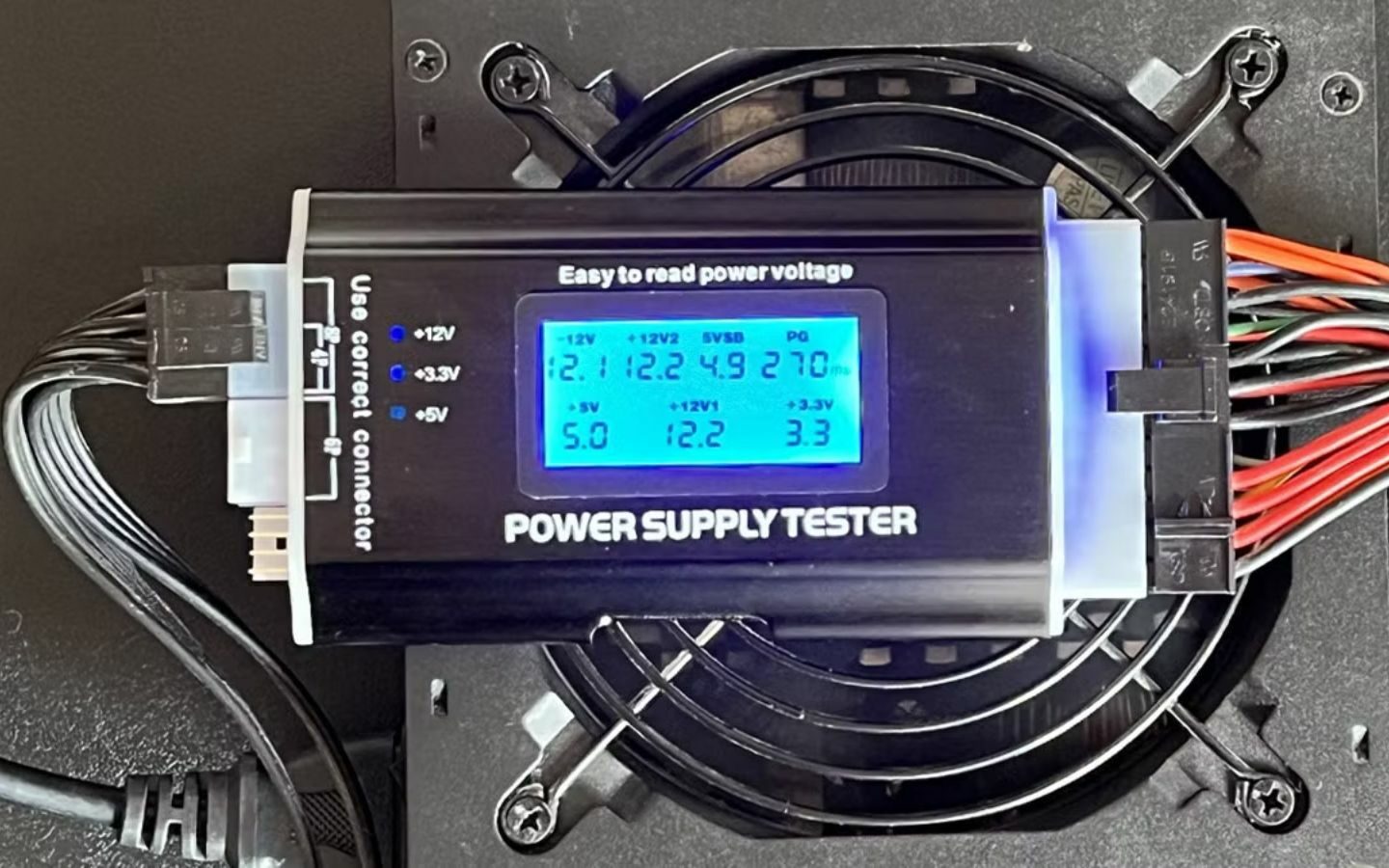
Đối với các dàn PC chơi game hoặc workstation, nên ưu tiên bộ nguồn có công suất thực và chứng nhận 80 Plus từ các thương hiệu uy tín. Việc sử dụng nguồn kém chất lượng trong thời gian dài rất dễ khiến CPU và mainboard bị chập cháy.
4. Tắt ép xung CPU nếu hệ thống thiếu ổn định
Nhiều người dùng có thói quen ép xung để tăng hiệu năng khi chơi game hoặc render video. Tuy nhiên, nếu hệ thống tản nhiệt không đủ tốt, CPU sẽ nhanh chóng quá nhiệt và giảm tuổi thọ linh kiện. Nếu nhận thấy máy thường xuyên treo, màn hình xanh hoặc tự khởi động lại sau khi overclock, hãy vào BIOS để đưa xung nhịp và điện áp CPU về mặc định. Đây là cách giúp hệ thống ổn định và hạn chế nguy cơ CPU bị cháy do hoạt động vượt công suất.
5. Kiểm tra socket CPU và mainboard khi có dấu hiệu cháy xém
Khi tháo CPU ra kiểm tra, nếu thấy chân socket bị đen, cong hoặc xuất hiện mùi khét, người dùng không nên tiếp tục sử dụng máy. Với CPU Intel dùng socket LGA, chỉ cần vài chân socket hỏng cũng có thể khiến hệ thống mất khả năng khởi động. Trong trường hợp này, tốt nhất nên mang máy đến trung tâm kỹ thuật để kiểm tra mainboard và CPU bằng thiết bị chuyên dụng. Nếu cố gắng bật máy nhiều lần, nguy cơ chập cháy các linh kiện khác sẽ cao hơn.
6. Vệ sinh máy tính định kỳ để hạn chế CPU bị cháy
Bụi bẩn là nguyên nhân khiến nhiệt độ linh kiện tăng nhanh nhưng lại thường bị bỏ qua. Sau khoảng 3 – 6 tháng sử dụng, người dùng nên vệ sinh toàn bộ case máy, quạt tản nhiệt và khe thoát gió để đảm bảo khả năng làm mát ổn định. Giới thiệu về sản phẩm này
Độ chính xác đo: + / - 0,5% FS
Dung sai bù đầu lạnh: + /- 2 độ C (có thể được sửa đổi
bằng phần mếm trong 0 ~ 50 độ C)
Độ phân giải: 14 bit
Chu ky lấy mẫu: 0,5 giây
Quyền lực: AC 100-240V 50 / 60HZ
Giá trị quá trình (PV), Giá trị cài đặt (SV)
<iểm soát PIN (bao gồm ON / OFF, PID loại bước và PID liêr
tỤc)
Điều khiển tự điều chỉnh
Đầu ra rơ le: công suất tiếp xúc 250V AC 3A (tải điện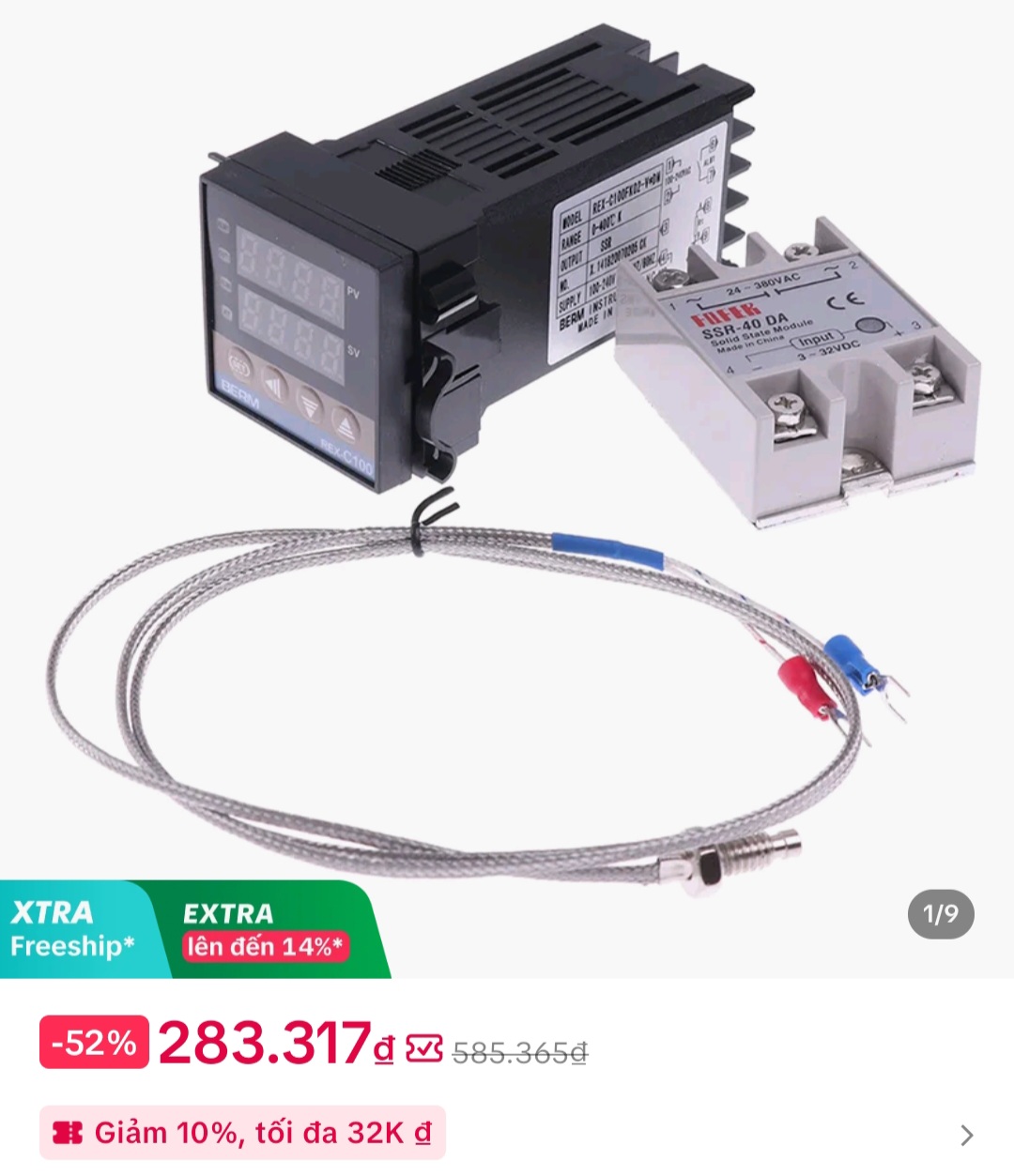
3ộ điều khiển nhiệt độ PID REX-C100, với cặp nhiệt
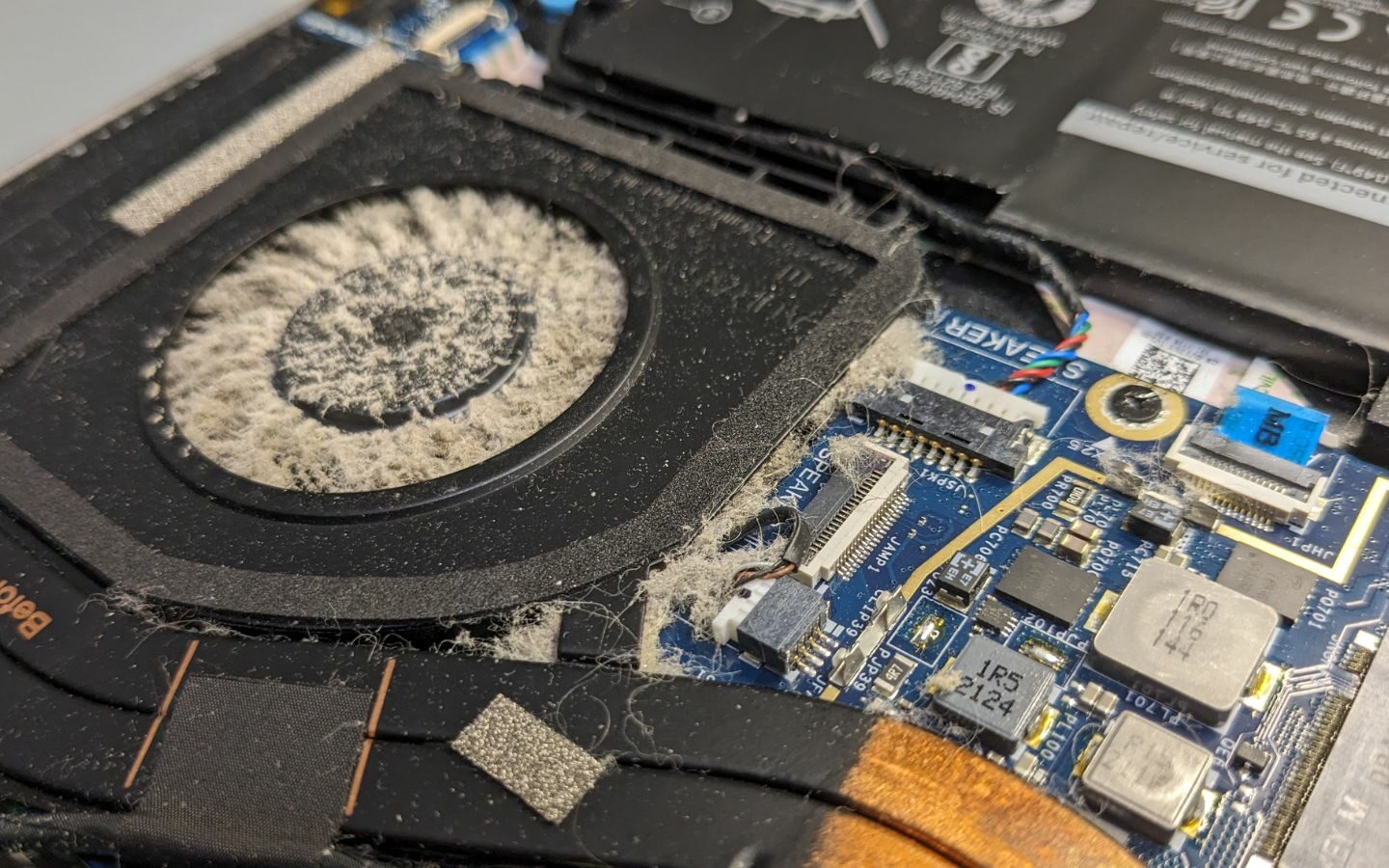
Nếu sử dụng laptop, hãy kiểm tra thêm phần khe gió và quạt bên trong vì bụi tích tụ lâu ngày sẽ làm CPU nóng lên rất nhanh khi mở nhiều tab hoặc chạy ứng dụng nặng. Đây là cách đơn giản nhưng hiệu quả để hạn chế nguy cơ CPU bị cháy trong quá trình sử dụng lâu dài.
IV. Cách phòng tránh tình trạng cháy CPU
Bên cạnh việc tìm hiểu cháy CPU là gì, người dùng cũng nên chủ động áp dụng các biện pháp phòng tránh để hạn chế nguy cơ hư hỏng trong quá trình sử dụng như:
- Vệ sinh máy tính và quạt tản nhiệt định kỳ để tránh bụi bẩn làm cản trở khả năng làm mát.
- Thay keo tản nhiệt mới sau khoảng 1 – 2 năm sử dụng nhằm duy trì hiệu quả truyền nhiệt cho CPU.
- Sử dụng bộ nguồn chất lượng, có công suất phù hợp với cấu hình máy để hạn chế tình trạng sốc điện.
- Theo dõi nhiệt độ CPU bằng các phần mềm như HWMonitor, Core Temp hoặc MSI Afterburner để phát hiện sớm dấu hiệu bất thường.
- Hạn chế ép xung CPU nếu hệ thống tản nhiệt chưa đủ tốt hoặc máy thường xuyên hoạt động ở cường độ cao.
- Đặt case máy ở nơi thông thoáng, tránh môi trường ẩm nóng và không che kín khe tản nhiệt.
- Tắt máy hoặc cho thiết bị nghỉ ngơi sau thời gian dài chạy tác vụ nặng liên tục như chơi game, render hoặc livestream.
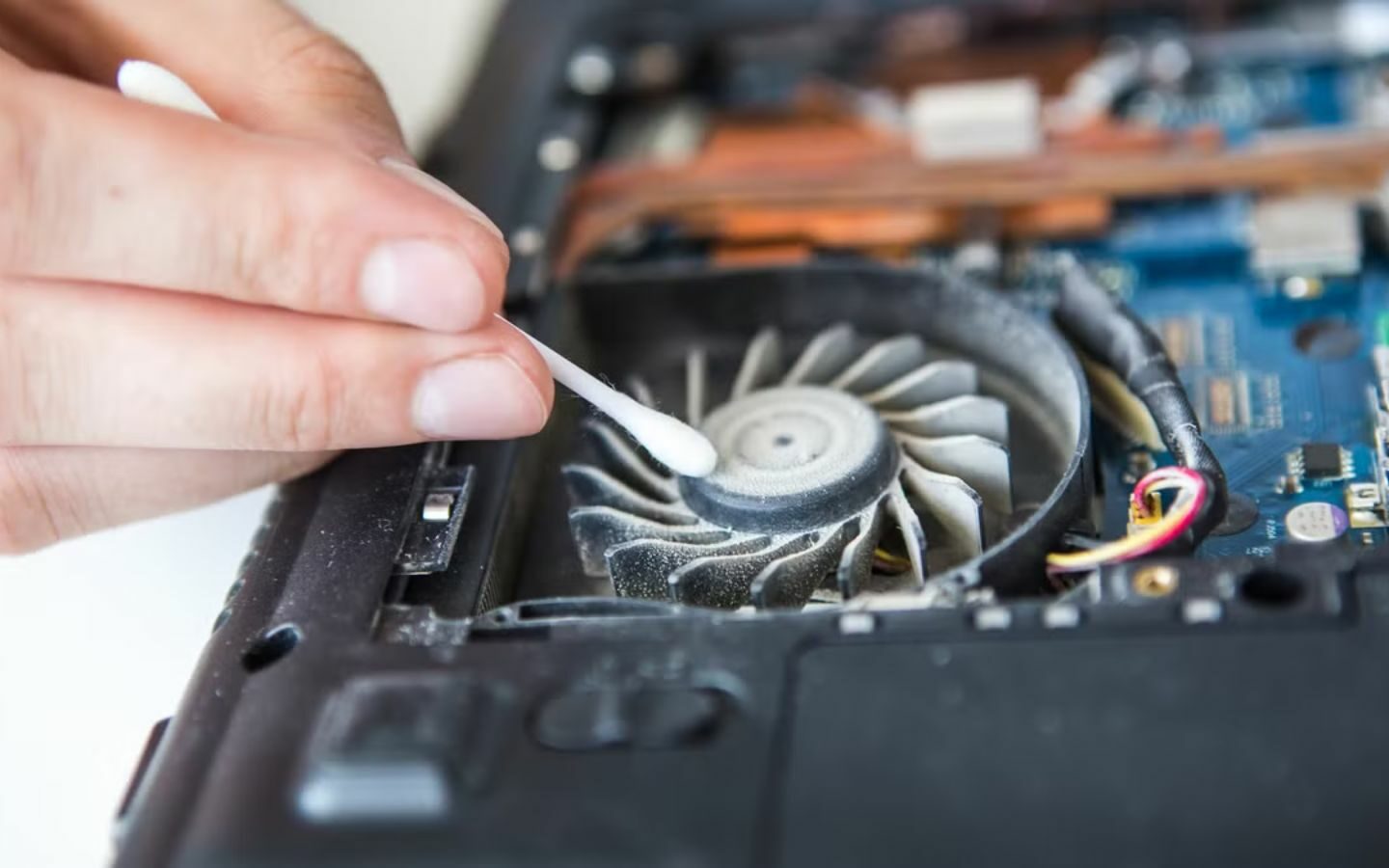
Chỉ cần duy trì thói quen sử dụng và bảo dưỡng đúng cách, người dùng có thể giảm đáng kể nguy cơ CPU bị cháy cũng như kéo dài tuổi thọ cho toàn bộ hệ thống máy tính.
V. Kết luận
Cháy CPU là gì không còn là vấn đề quá xa lạ với người dùng máy tính, đặc biệt khi thiết bị phải hoạt động liên tục với cường độ cao trong thời gian dài. Việc hiểu rõ nguyên nhân, dấu hiệu và cách xử lý sẽ giúp bạn bảo vệ CPU cũng như toàn bộ hệ thống hiệu quả hơn, tránh những hư hỏng tốn kém không đáng có. Đừng quên thường xuyên kiểm tra nhiệt độ, vệ sinh máy định kỳ và sử dụng linh kiện chất lượng để duy trì hiệu suất ổn định cho thiết bị. Theo dõi thêm nhiều mẹo công nghệ, thủ thuật PC và tin tức mới nhất tại Phong Vũ Tech News nhé!
Bài viết liên quan:
- Kích thước CPU máy tính là gì? Tất tần tật những điều bạn cần biết
- Tổng hợp cách xử lý CPU không lên nguồn chi tiết nhất
- Cách để tăng hiệu suất CPU máy tính lên 100% trên Win 10
Nguồn Trang : https://phongvu.vn/cong-nghe/chay-cpu-la-gi/








Bài viết gợi ý
- Nồi chiên không dầu dung tích lớn: Giải pháp hoàn hảo cho gia đình việt
Nồi chiên không dầu dung tích lớn là thiết bị nhà bếp sử dụng công nghệ khí nóng để chiên, nướng thực phẩm với dung tích từ 7 lít trở lên, phù hợp cho gia đình đông người hoặc các bữa tiệc. Với khả năng chế biến lượng thực phẩm lớn, đây là lựa chọn tối ưu giúp nấu ăn nhanh, tiện lợi và lành m...
- 4 tính năng bảo mật mà hacker không muốn bạn biết trên Samsung Galaxy S25 Ultra
- Cách làm bò bít tết mềm mọng như nhà hàng 5 sao ngay tại căn bếp nhỏ
- 2 nút nhỏ trên điều hòa giúp tiết kiệm điện, nhiều người chưa biết
- HUAWEI Pura 90 Pro series được xác nhận ngày ra mắt: Thiết kế táo bạo, camera 200MP
- Nuốt 3 bàn chải đánh răng dài 20 cm, nam thanh niên nhập viện nguy kịch
- 5 thay đổi trên gương mặt báo hiệu vận xấu đang đến gần, càng chủ quan càng dễ mất lộc
- Lời khuyên của chuyên gia đến những người thích ăn bông cải xanh: 2 thứ này chống ung thư gấp 100 phần bông, toàn bị bỏ