
nội dung
- 1 Hướng dẫn bạn cách tạo đồ họa bằng AI trên Canva nhanh gọn không cần phải tìm kiếm thủ công nữa
Hướng dẫn bạn cách tạo đồ họa bằng AI trên Canva nhanh gọn không cần phải tìm kiếm thủ công nữa
18 giờ trước
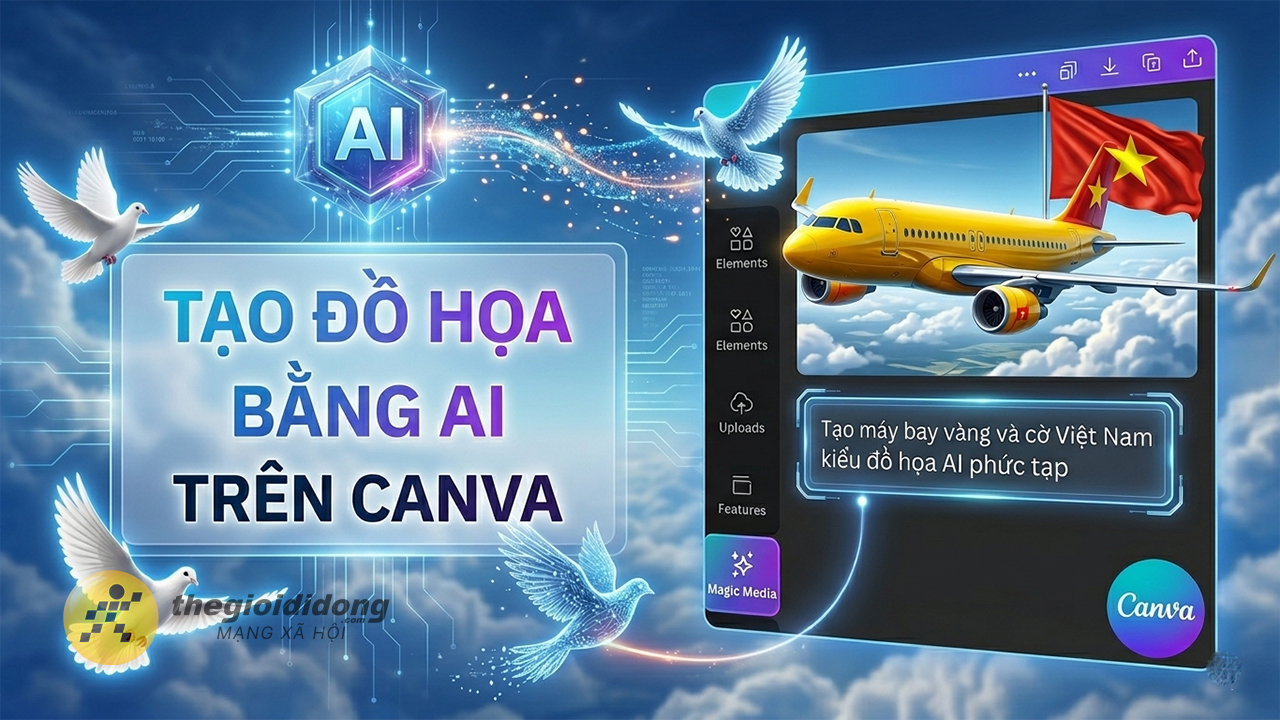
Bạn hoàn toàn có thể biến ý tưởng thành hình ảnh sống động mà không cần dùng đến các mẫu có sẵn. Với công cụ AI tích hợp trong Canva, việc tạo ra các thành phần đồ họa độc đáo như biểu tượng, hình minh họa, sticker hoặc chi tiết trang trí để ghép vào ảnh trở nên dễ dàng hơn bao giờ hết. Cách tạo đồ họa bằng AI trên Canva này sẽ giúp bạn chủ động sáng tạo nội dung phù hợp với phong cách riêng, thay vì bị giới hạn bởi các mẫu cố định. Mở máy tính lên và thực hiện cùng mình nhé.
Cách tạo đồ họa bằng AI trên Canva
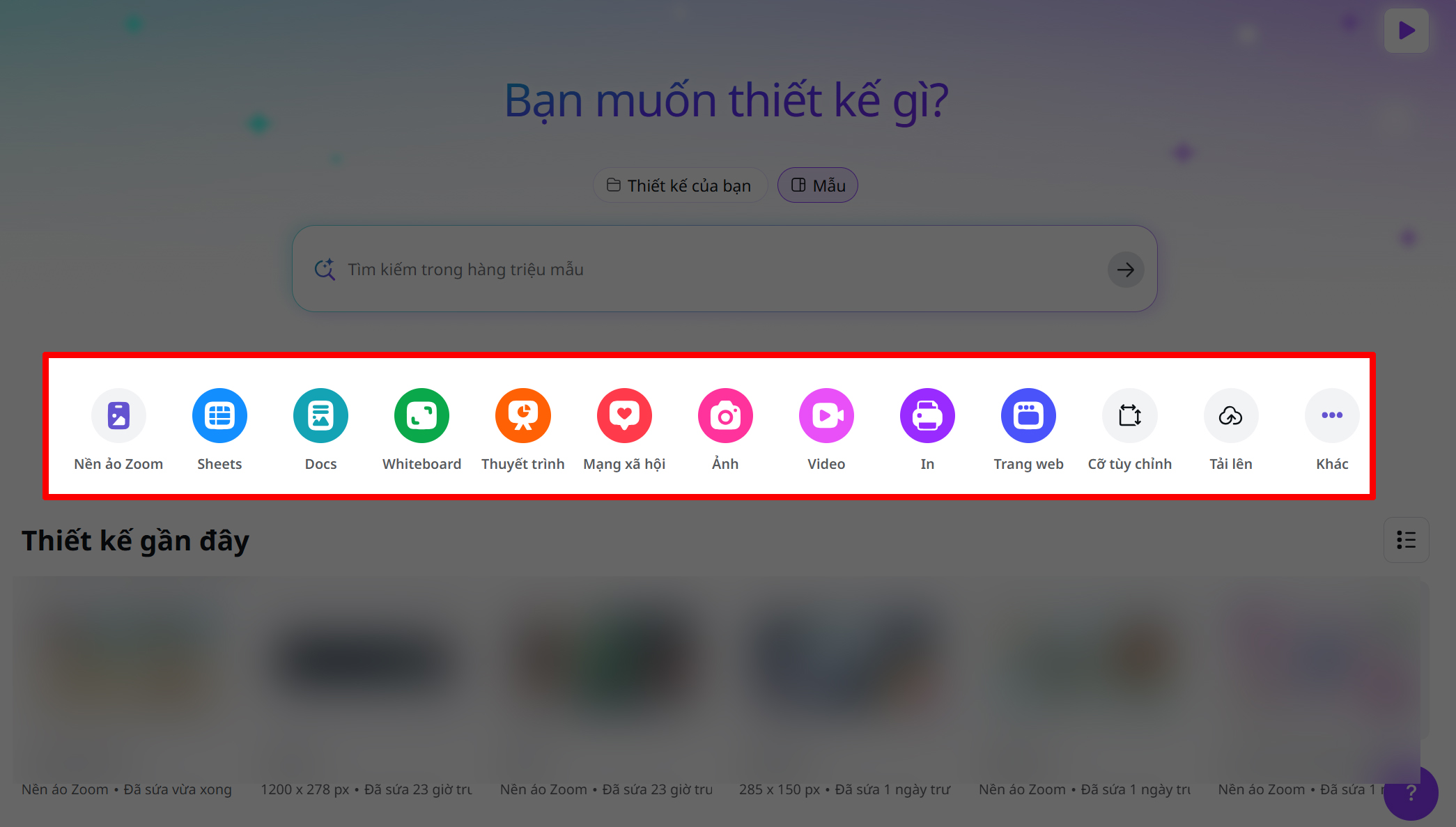
Bước 1: Mở Canva trên máy tính lên > Tạo một thiết kế mới hoặc mở bản thiết kế mà bạn muốn chèn thêm đồ họa bằng AI. Bạn có thể chọn bất kỳ kích thước nào tùy nhu cầu.
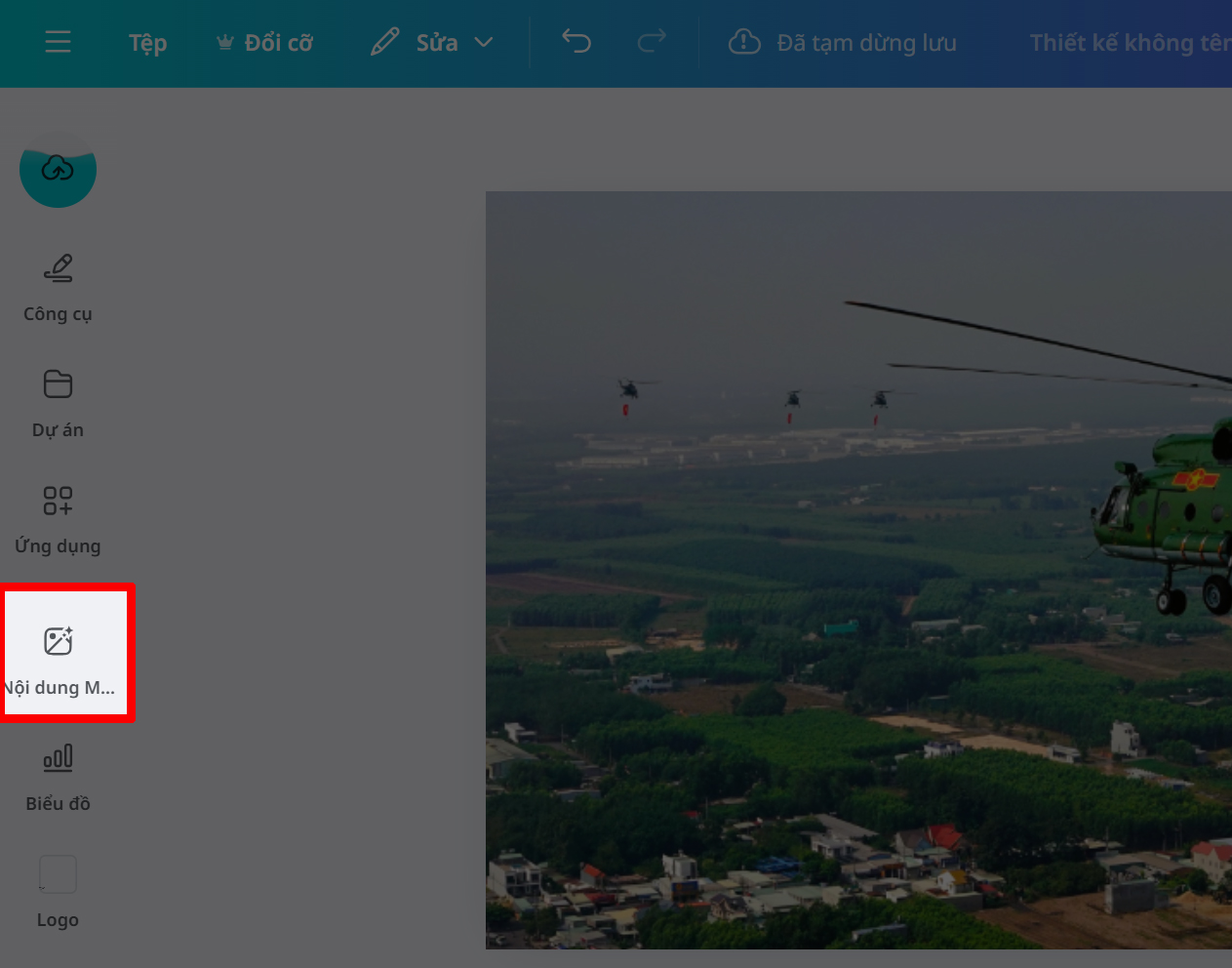
Bước 2: Chọn mục Nội dung Magic ở thanh bên trái > Tại khu vực này, bạn sẽ thấy các công cụ do AI hỗ trợ để tạo nội dung nhanh và linh hoạt hơn.
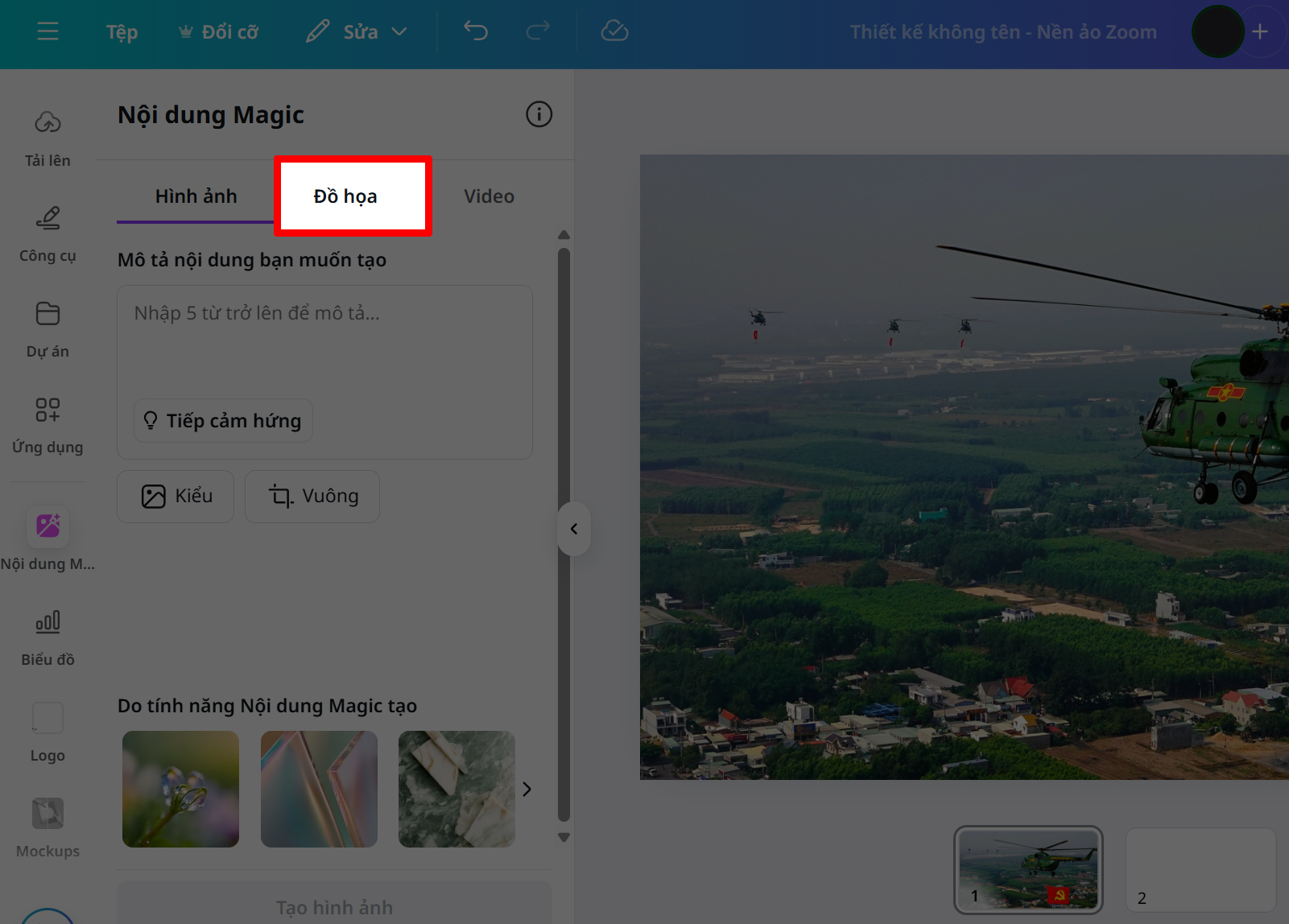
Bước 3: Chuyển sang mục Đồ họa > Bắt đầu quá trình tạo thành phần đồ họa tùy chỉnh bằng trí tuệ nhân tạo theo ý tưởng của bạn.
Bước 4: Nhập nội dung bạn muốn tạo đồ họa > Có thể nhập mô tả đơn giản hoặc thêm phong cách thiết kế nếu muốn, như tối giản, hoạt hình, cổ điển,…
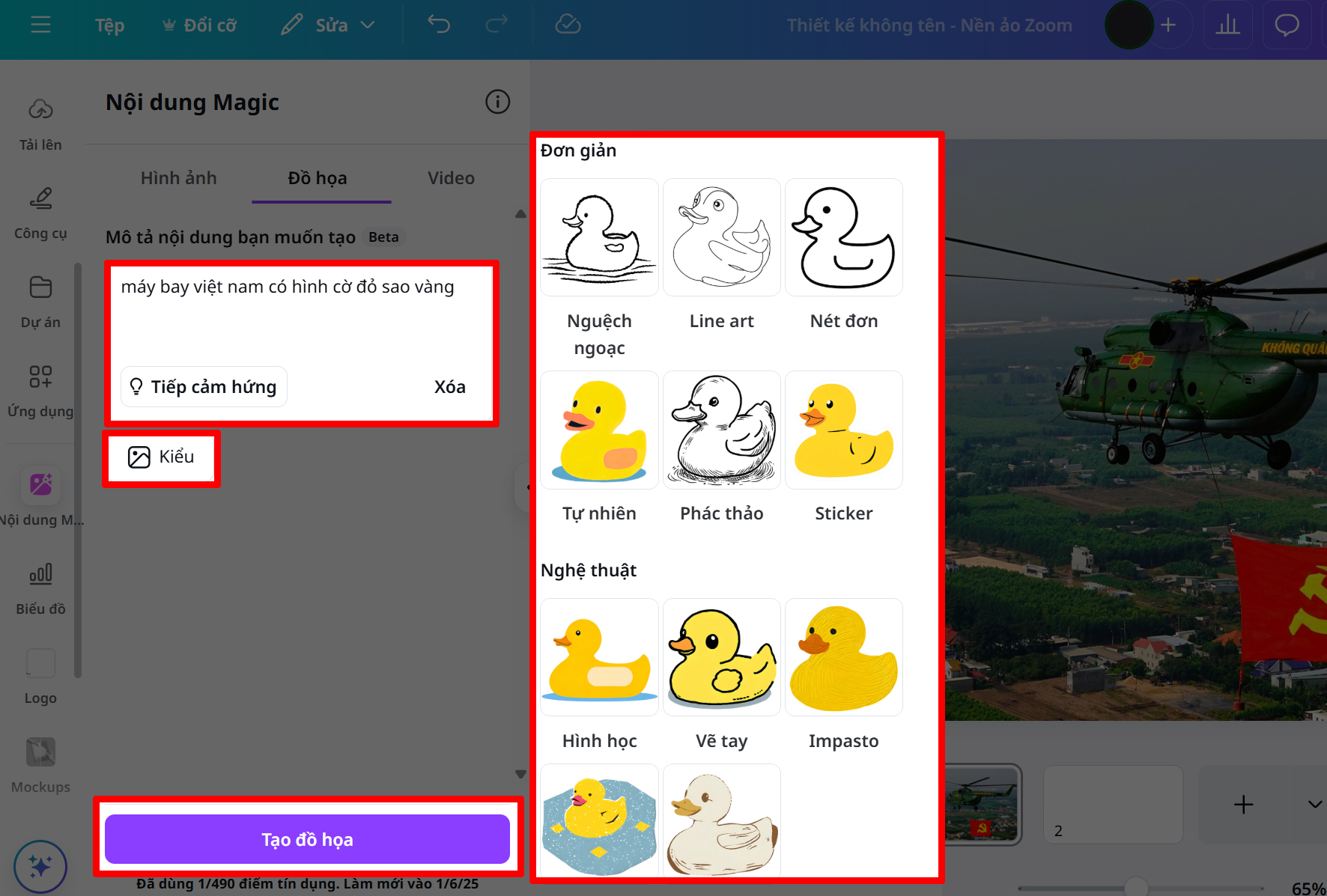
Bước 5: Chờ vài giây để Canva xử lý > Khi kết quả hiển thị, bạn chọn mẫu đồ họa mình thích > Nhấn vào để thêm trực tiếp vào thiết kế.
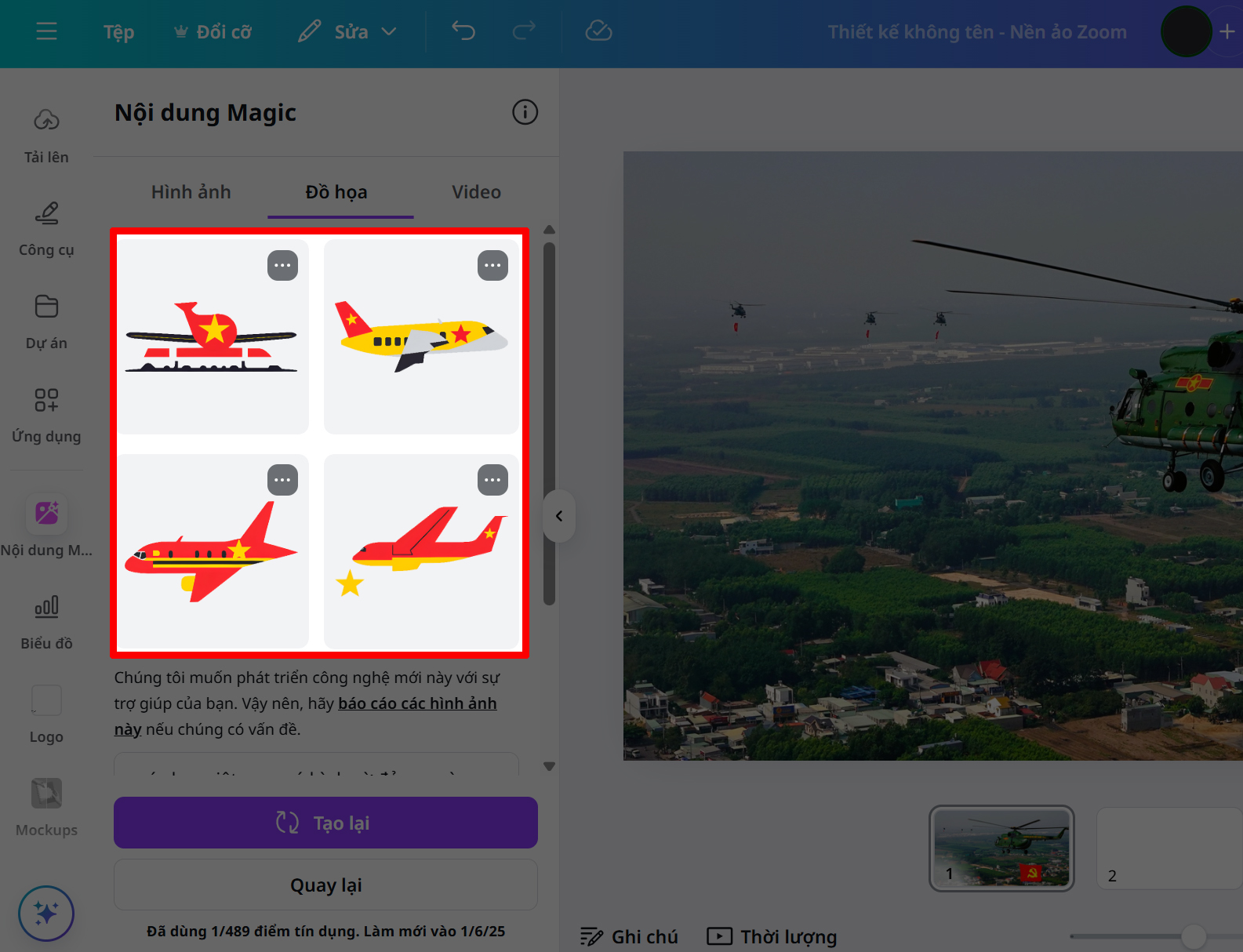
Nếu chưa hài lòng, có thể bổ sung mô tả cụ thể hơn để AI tạo ra các phiên bản mới phù hợp hơn. Nhờ tính năng này, bạn dễ dàng tạo nên các thành phần hình ảnh sinh động, độc đáo mà không cần phụ thuộc vào mẫu có sẵn.
Bộ phát wifi 4G di động mini ROOSEE M610, chuẩn wifi 6
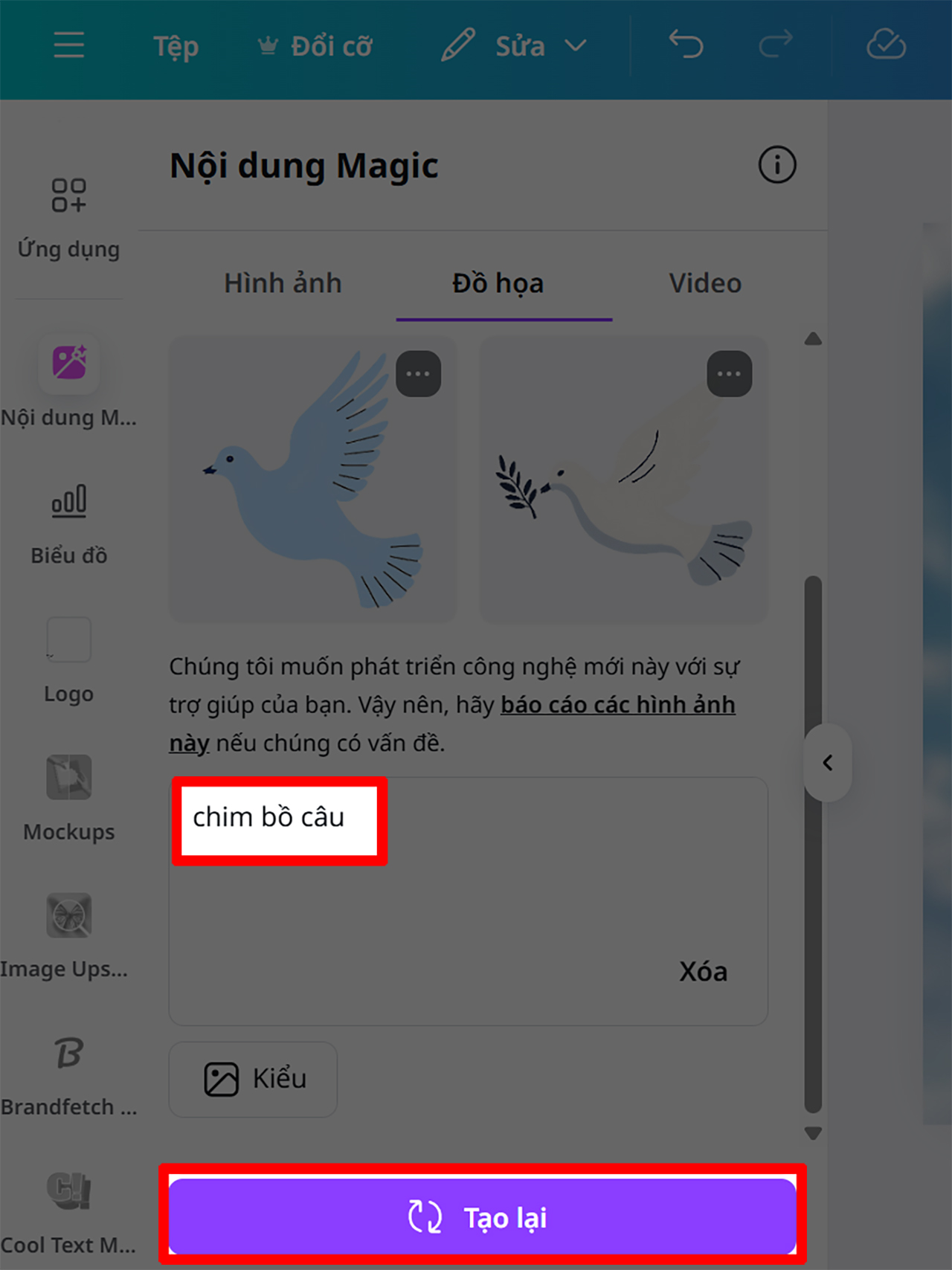
Đây là tấm ảnh mình sử dụng 2 đồ họa được tạo từ AI là máy bay cờ Việt Nam và chim bồ câu.

Tạo đồ họa bằng AI trên Canva giúp bạn tiết kiệm thời gian, dễ dàng biến ý tưởng thành hình ảnh sống động và mang đậm dấu ấn cá nhân. Thay vì phải tìm kiếm thủ công trong thư viện, bạn chỉ cần mô tả và để AI lo phần còn lại. Cảm ơn bạn đã theo dõi bài viết này, nếu thấy hay hãy like và share để ủng hộ mình nha.
Nâng tầm trải nghiệm với laptop AI mạnh mẽ, xử lý nhanh, hiệu suất vượt trội! Dù là công việc, học tập hay sáng tạo nội dung, laptop AI sẽ là trợ thủ đắc lực của bạn. Đừng bỏ lỡ những mẫu laptop AI tiên tiến nhất tại Thế Giới Di Động – nhấn ngay nút cam dưới đây để khám phá và sở hữu ngay!
MUA LAPTOP AI TẠI TGDĐ GIÁ TỐT
Xem thêm:
- Hướng dẫn cách sử dụng DeepSeek, công cụ AI siêu HOT
- Tổng hợp 4 ứng dụng tạo ảnh bằng AI cực hay dành cho bạn
- Hướng dẫn bạn cách đổi màu thành phần trên Canva để tùy chỉnh

Không hài lòng bài viết
Nguồn Trang : https://www.thegioididong.com/tin-tuc/cach-tao-do-hoa-bang-ai-tren-canva-1578140








Bài viết gợi ý
- Hotgirl bóng chuyền giúp Thanh Hoá thắng sốc ở giải quốc gia
Ngày 9/4, giải bóng chuyền VĐQG 2026 tiếp tục diễn ra với những cặp đấu rất hấp dẫn. Ở cuộc đối đầu giữa ĐKVĐ VTV Bình Điền Long An vs Thanh Hoá, những tưởng đội bóng miền Tây có chiến thắng dễ dàng, nhưng Thanh Hoá tạo nên một trong những bất ngờ lớn nhất tại giải.HLV Bùi Huy Sơn xây dựng chiến th...
- VOL1 Tuyển Tập 10 Bản AI Cover Nhạc Buồn Thấu Xé Tâm Can | Phai Dấu Cuộc Tình, Thiệp Hồng Sai Tên...
- MIXTAPE #2 - LIST NHẠC ĐEN VÂU (VIETZ x WIRARWR REMIX) | MỘT TRIỆU LIKE, LỐI NHỎ, MƯỜI NĂM...
- 3 thói quen "dẫn lối" cho đột quỵ mà bác sĩ thần kinh chẳng bao giờ làm
- Vạch chiêu moi tiền làm răng sứ: Tiền mất tật mang
- 5 loại thực phẩm không bao giờ hết hạn sử dụng, để càng lâu càng quý
- Những thay đổi mới nhất của chính sách BHYT người dân cần biết
- Không Bằng - Văn Mai Hương | Official Music Video | Mây Lang Thang Hà Nội