
Một vài trang web bị chặn hoặc lỗi trên Chrome khiến bạn không truy cập được? Xem ngay hướng dẫn sửa lỗi
20 giờ trước

Trong quá trình lướt web bằng trình duyệt Chrome trên máy tính, chắc hẳn bạn đã từng gặp trường hợp không thể truy cập vào một số trang web dù kết nối Internet vẫn ổn định. Nguyên nhân có thể do trang bị giới hạn theo khu vực, nhà mạng hoặc lỗi tường lửa, DNS,… Đừng lo, có nhiều cách đơn giản để bạn có thể khắc phục được tình trạng này. Cùng tìm hiểu cách truy cập các trang web bị chặn hoặc lỗi trên Chrome một cách dễ dàng ngay sau đây nhé.
Cách truy cập các trang web bị chặn hoặc lỗi trên Chrome
Nếu bạn là người thường xuyên lướt web thì chắc chắn không thể bỏ qua mẹo nhỏ nhưng cực kỳ hữu ích này. Chỉ với vài thao tác đơn giản, bạn đã có thể truy cập lại những trang web từng bị giới hạn hoặc gặp lỗi khó chịu. Cùng khám phá ngay bên dưới nhé!
Bước 1: Nhấn vào biểu tượng dấu ba chấm nằm ở góc trên cùng bên phải của trình duyệt Chrome > Chọn mục Cài đặt để truy cập vào phần thiết lập trình duyệt.

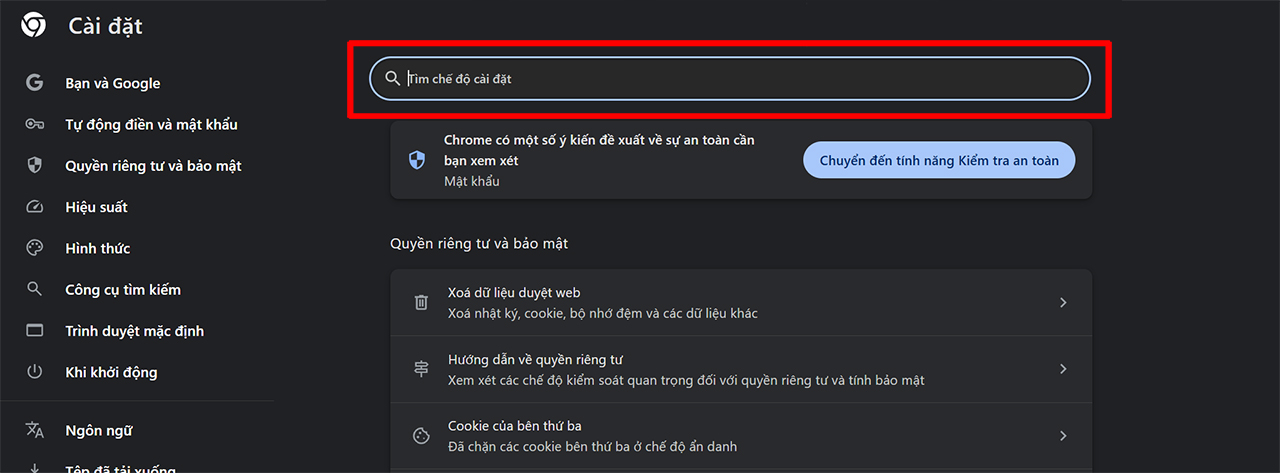
Bước 2: Trong giao diện Cài đặt, bạn nhập từ khóa DNS vào thanh tìm kiếm để hệ thống lọc nhanh các tùy chọn liên quan.
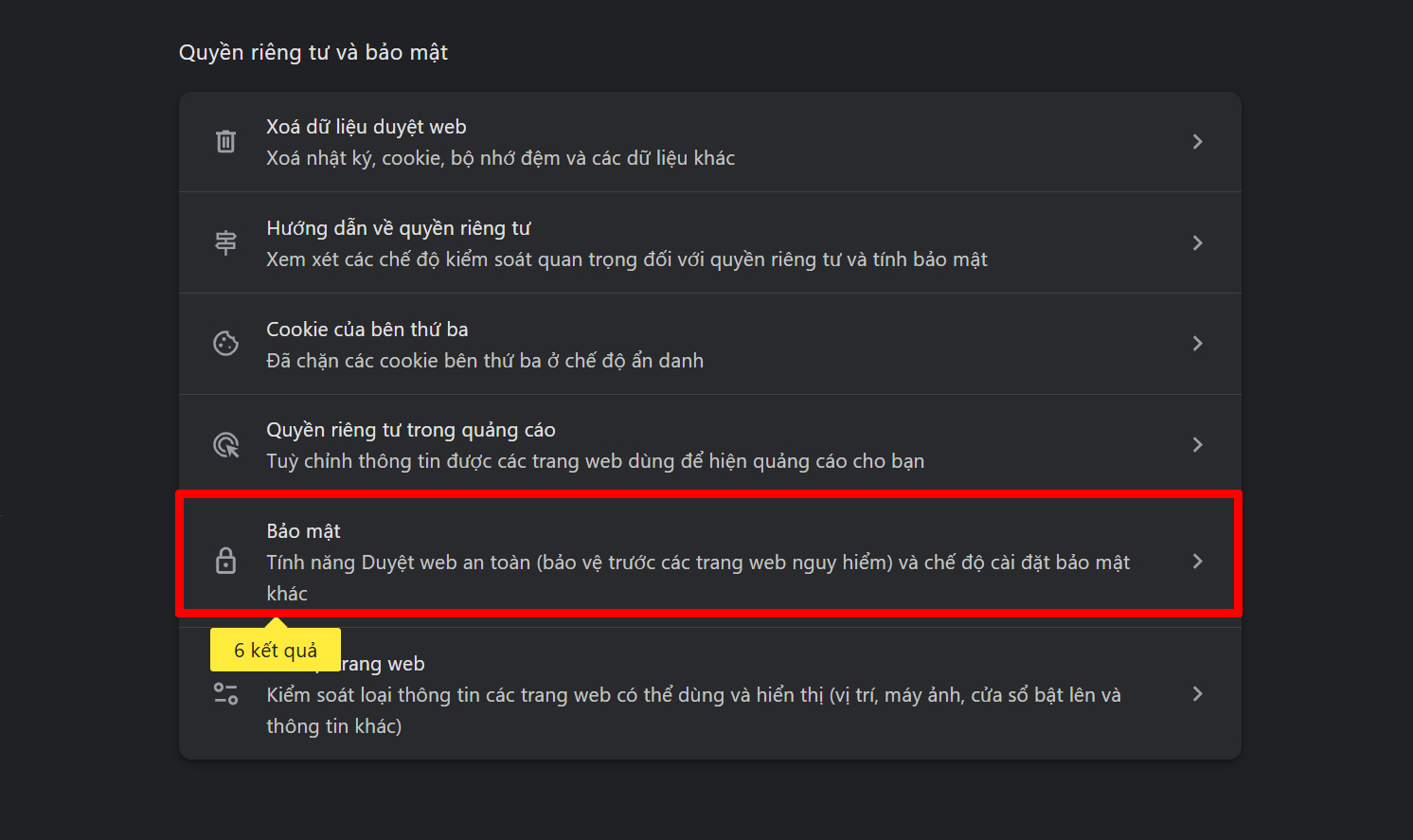
Bước 3: Lúc này sẽ xuất hiện danh sách gồm 6 mục thuộc phần Bảo mật > Bạn hãy nhấn chọn vào phần hiển thị đó để tiếp tục cấu hình.
Bước 4: Kéo xuống phía dưới, tìm đến mục có tên là Chế độ mặc định của nhà cung cấp DNS và nhấn chọn vào đó.
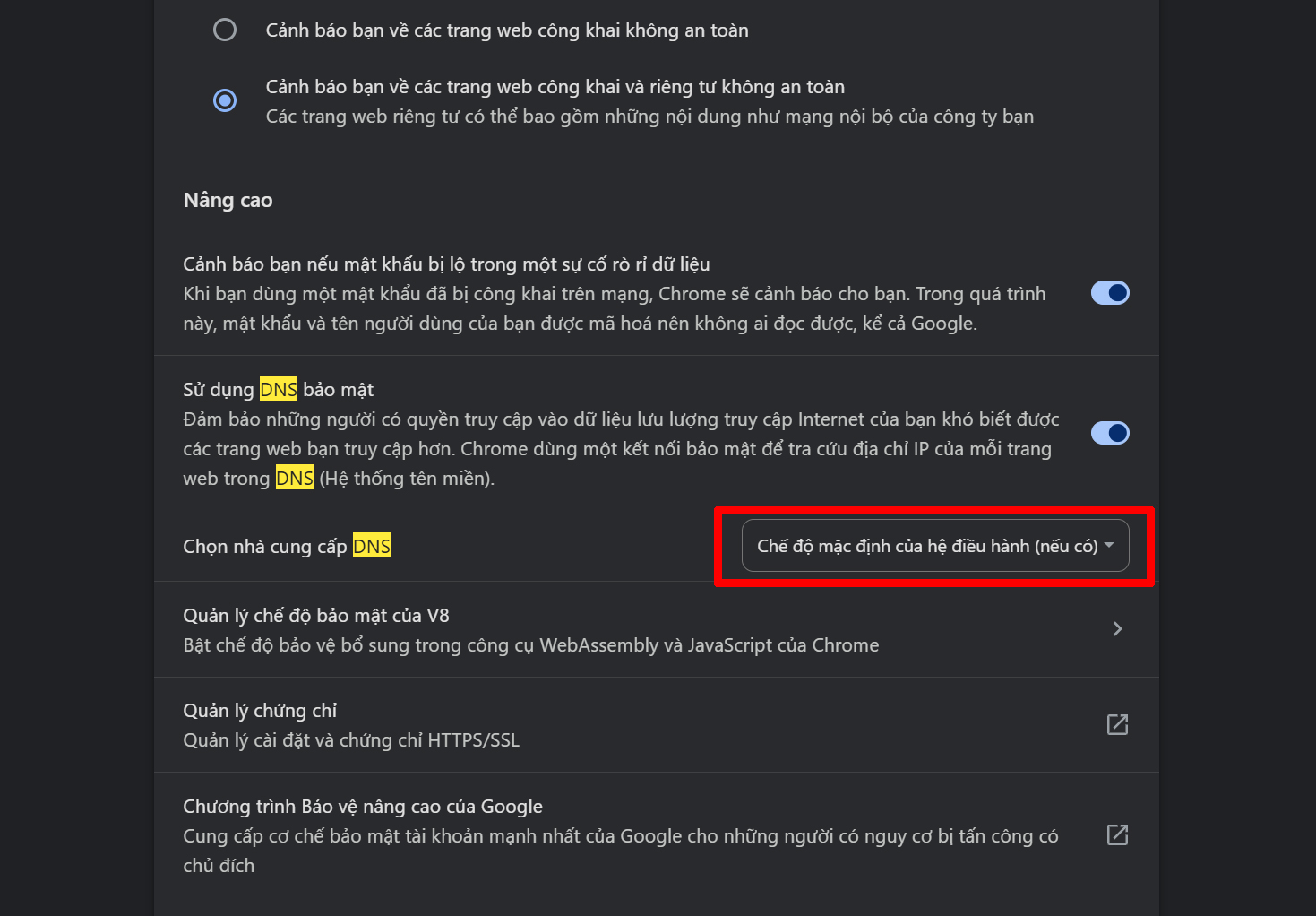
Bước 5: Tại đây, bạn thay đổi từ chế độ mặc định sang DNS mở để trình duyệt sử dụng máy chủ DNS mới. Cuối cùng, hãy quay trở lại trang web bị lỗi trước đó và nhấn phím F5, khi đó trang sẽ được tải lại và lỗi truy cập sẽ không còn xuất hiện nữa.
Tải VPBank

Như vậy, mình đã chia sẻ cách truy cập các trang web bị chặn hoặc lỗi trên Chrome. Cảm ơn các bạn đã dành ít thời gian để xem bài viết của mình. Nếu thấy hay thì hãy cho mình một like, một chia sẻ để ủng hộ mình nha.
Một chiếc Laptop phù hợp sẽ giúp công việc, học tập và giải trí trở nên mượt mà và hiệu quả hơn mỗi ngày. Tại Thế Giới Di Động, bạn có thể dễ dàng tìm thấy nhiều mẫu Laptop đa dạng cấu hình, thiết kế hiện đại cùng mức giá hấp dẫn và nhiều ưu đãi đi kèm. Nhấn vào nút cam bên dưới để khám phá và chọn ngay chiếc Laptop phù hợp với nhu cầu của bạn nhé.
LAPTOP HỌC TẬP – VĂN PHÒNG
Xem thêm:
- Cách sử dụng Gemini Advanced miễn phí siêu hay mà bạn nên biết
- Cách sửa lỗi camera không hoạt động trong Google Chrome Windows 11

Mall) Loa Kiểm Âm Bluetooth EDIFIER MR3/MR5 I Công Suất 36W | Bluetooth 5.4 |
Không hài lòng bài viết
Nguồn Trang : https://www.thegioididong.com/tin-tuc/cach-truy-cap-cac-trang-web-bi-chan-tren-chrome-1473546









Bài viết gợi ý
- Google ra mắt app nhập liệu bằng giọng nói, có thể thay thế bàn phím
QC PV Tech News – Google giới thiệu ứng dụng chuyển giọng nói thành văn bản hoạt động offline, có khả năng tự chỉnh sửa câu chữ và tóm tắt nội dung, mở ra xu hướng nhập liệu mới trên smartphone.Google vừa ra mắt ứng dụng mang tên Google AI Edge Eloquent trên iOS, nhanh chóng thu hút sự chú ý nh�...
- 🔴Trực tiếp - Khai mạc kỳ họp thứ nhất, Quốc hội khóa XVI
- Chuyện buổi sáng: Lòng trắc ẩn và những điều giản dị trong cuộc sống thường nhật
- Hàng nghìn người đổ về bờ biển TPHCM từ rạng sáng xem rước Long Vị
- Bí ẩn 17 năm về cha đẻ Bitcoin dần sáng tỏ qua những email cũ
- 7 điểm bắn pháo hoa tại TPHCM dịp 30/4
- Tổng Hợp Những Bản Nhạc Trung Hot Nhất Douyin - Nhạc Chill Tiktik - BXH Nhạc Buồn Nhẹ Nhàng 2026
- Thiết bị cầm tay của Trung úy quân đội cứu sống nam sinh 19 tuổi lạc ở rừng Tam Đảo