
nội dung
- 1 Các phím tắt chụp màn hình MacBook
- 2 Cách chụp toàn màn hình MacBook
- 3 Cách chụp một vùng tự chọn
- 4 Cách chụp một cửa sổ riêng
- 5 Dùng công cụ Screenshot (Shift + Command + 5)
- 6 Đổi nơi lưu và định dạng ảnh chụp
- 7 Chụp màn hình MacBook không được – xử lý thế nào?
- 8 Câu hỏi thường gặp
- 9 Kết luận
- 10 Bài viết liên quan
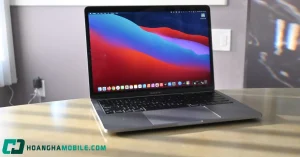
Chụp màn hình MacBook là thao tác đơn giản nhưng rất hữu ích trong quá trình học tập, làm việc và giải trí. Bạn có thể dùng tính năng này để lưu lại thông tin quan trọng, ghi chú nội dung trên màn hình, chia sẻ lỗi phần mềm, tạo tài liệu hướng dẫn hoặc lưu giữ hình ảnh nhanh chóng mà không cần cài thêm ứng dụng bên ngoài. macOS được Apple tích hợp sẵn nhiều công cụ hỗ trợ như chụp toàn bộ màn hình, chụp vùng tùy chọn, chụp từng cửa sổ riêng lẻ và quay video màn hình. Bài viết dưới đây hướng dẫn chi tiết cách chụp màn hình MacBook bằng phím tắt, dùng công cụ Screenshot, thay đổi vị trí lưu ảnh và cách xử lý khi không chụp được – cập nhật 2026.
Các phím tắt chụp màn hình MacBook
Toàn bộ thao tác chụp màn hình trên macOS xoay quanh bốn tổ hợp phím dưới đây. Bạn chỉ cần nhớ ba con số 3, 4 và 5 tương ứng với ba kiểu chụp phổ biến nhất.
| Phím tắt | Chức năng |
|---|---|
| Shift + Command + 3 | Chụp toàn bộ màn hình |
| Shift + Command + 4 | Chụp vùng màn hình tự chọn |
| Shift + Command + 4 → Space | Chụp một cửa sổ hoặc menu riêng |
| Shift + Command + 5 | Mở thanh công cụ Screenshot để chụp ảnh và quay video màn hình |
| Control + Shift + Command + 3/4 | Chụp và sao chép ảnh vào Clipboard (không lưu ra Desktop) |

Cách chụp toàn màn hình MacBook
Nhấn tổ hợp Shift + Command + 3, macOS sẽ ngay lập tức chụp lại toàn bộ những gì đang hiển thị trên màn hình. Sau khi chụp thành công, ảnh được lưu tự động ra màn hình nền (Desktop) với tên và thời gian tương ứng.
Ở các phiên bản macOS mới trên MacBook, một hình thu nhỏ (thumbnail) sẽ xuất hiện trong vài giây ở góc dưới bên phải màn hình. Bạn có thể nhấp vào hình thu nhỏ này để xem trước, cắt ảnh, ghi chú hoặc chia sẻ nhanh mà không cần mở ứng dụng chỉnh sửa ảnh riêng. Nếu bỏ qua, thumbnail sẽ tự động biến mất và ảnh vẫn được lưu bình thường.

Cách chụp một vùng tự chọn
Nếu chỉ muốn lưu lại một phần nội dung trên màn hình, hãy nhấn Shift + Command + 4. Khi đó con trỏ chuột sẽ chuyển thành biểu tượng dấu cộng (+).
Tiếp theo, kéo chuột để chọn khu vực muốn chụp rồi thả tay để hoàn tất. Hệ thống sẽ tự động lưu ảnh vào vị trí mặc định.
Trong quá trình chọn vùng, bạn có thể giữ thêm phím Space để di chuyển toàn bộ khung chọn mà không cần thực hiện lại từ đầu. Đây là mẹo hữu ích khi cần căn chỉnh chính xác khu vực cần chụp. Nếu muốn hủy, chỉ cần nhấn phím Esc.

Cách chụp một cửa sổ riêng
Để chụp riêng một cửa sổ ứng dụng hoặc menu đang mở, hãy nhấn Shift + Command + 4, sau đó nhấn thêm phím Space.
Lúc này con trỏ chuột sẽ chuyển thành biểu tượng máy ảnh. Di chuyển đến cửa sổ muốn chụp, cửa sổ đó sẽ được làm nổi bật. Chỉ cần nhấp chuột một lần để chụp.
Ảnh tạo ra thường có hiệu ứng bóng đổ tự nhiên và nền trong suốt xung quanh cửa sổ, giúp hình ảnh chuyên nghiệp hơn khi dùng trong tài liệu hoặc bài hướng dẫn. Nếu không muốn bóng đổ, hãy giữ thêm phím Option khi nhấp chuột.
Xem thêm: USB Hub Là Gì? Cách Chọn USB Hub Cho Laptop & MacBook 2026
Dùng công cụ Screenshot (Shift + Command + 5)
Nhấn Shift + Command + 5 để mở thanh công cụ Screenshot tích hợp trên macOS. Đây là công cụ đầy đủ nhất để chụp và quay màn hình.
Tại đây, bạn có thể lựa chọn:
- Chụp toàn bộ màn hình.
- Chụp một cửa sổ cụ thể.
- Chụp vùng màn hình được chọn.
- Quay video toàn bộ màn hình.
- Quay video một khu vực tùy chọn.
Ngoài ra, thanh công cụ còn cung cấp mục Tùy chọn (Options) cho phép thay đổi nơi lưu ảnh, thiết lập thời gian hẹn giờ trước khi chụp, lựa chọn hiển thị con trỏ chuột và nhiều cài đặt hữu ích khác. Nếu bạn cần một công cụ chuyên sâu hơn để quay video hướng dẫn, hãy tham khảo thêm các app quay màn hình máy tính tốt nhất cho Windows & Mac.

Đổi nơi lưu và định dạng ảnh chụp
Theo mặc định, macOS trên MacBook sẽ lưu ảnh chụp màn hình trực tiếp ra Desktop để bạn dễ tìm kiếm và sử dụng. Ảnh được lưu dưới định dạng PNG.
Nếu muốn thay đổi vị trí lưu, hãy mở công cụ Screenshot bằng tổ hợp Shift + Command + 5, sau đó chọn Tùy chọn (Options) và thiết lập mục Lưu vào (Save To). Bạn có thể chọn lưu vào thư mục Tài liệu (Documents), Downloads, Clipboard hoặc một thư mục tùy chỉnh khác.
Trong trường hợp muốn sao chép ảnh trực tiếp để dán vào Word, PowerPoint, email hoặc ứng dụng chat, hãy thêm phím Control khi chụp. Ví dụ:
- Control + Shift + Command + 3: chụp toàn màn hình và sao chép vào Clipboard.
- Control + Shift + Command + 4: chụp vùng chọn và sao chép vào Clipboard.

Chụp màn hình MacBook không được – xử lý thế nào?
Nếu phím tắt chụp màn hình không hoạt động hoặc không lưu được ảnh, bạn có thể thử một số cách sau:
- Kiểm tra cài đặt phím tắt: Truy cập Cài đặt hệ thống → Bàn phím → Phím tắt → Ảnh chụp màn hình để đảm bảo các tổ hợp phím vẫn được bật và chưa bị thay đổi.
- Lưu ý về ứng dụng có bản quyền: Một số ứng dụng xem phim, phát trực tuyến hoặc nội dung được bảo vệ bản quyền có thể chặn tính năng chụp hoặc quay màn hình nhằm bảo vệ nội dung.
- Khởi động lại MacBook: Nếu phím tắt đột nhiên không phản hồi hoặc công cụ Screenshot hoạt động bất thường, hãy thử khởi động lại máy để làm mới hệ thống.
- Cập nhật macOS: Trong một số trường hợp hiếm gặp, lỗi phần mềm có thể khiến tính năng chụp màn hình hoạt động không ổn định. Việc cập nhật phiên bản macOS mới nhất có thể giúp khắc phục vấn đề.

Câu hỏi thường gặp
Cách chụp toàn màn hình MacBook?
Nhấn Shift + Command + 3 để chụp toàn bộ màn hình. Ảnh sẽ được lưu tự động trên Desktop theo mặc định.
Cách chụp một vùng trên MacBook?
Nhấn Shift + Command + 4, sau đó kéo chuột để chọn khu vực muốn chụp và thả chuột để lưu ảnh.
Cách chụp một cửa sổ riêng?
Nhấn Shift + Command + 4, tiếp tục nhấn Space rồi nhấp vào cửa sổ hoặc menu muốn chụp.
Ảnh chụp màn hình MacBook lưu ở đâu?
Mặc định ảnh sẽ được lưu trên Desktop dưới định dạng PNG. Bạn có thể thay đổi vị trí lưu thông qua công cụ Screenshot bằng tổ hợp Shift + Command + 5.
Làm sao chép ảnh chụp vào Clipboard?
Thêm phím Control vào tổ hợp chụp màn hình. Ví dụ Control + Shift + Command + 3 sẽ chụp toàn màn hình và sao chép ảnh vào Clipboard để dán trực tiếp vào tài liệu.
Quay video màn hình MacBook thế nào?
Nhấn Shift + Command + 5, sau đó chọn chế độ quay toàn màn hình hoặc quay vùng được chọn rồi nhấn nút Ghi (Record).
Vì sao chụp màn hình không được?
Nguyên nhân có thể do phím tắt đã bị thay đổi, ứng dụng đang chặn tính năng chụp màn hình vì lý do bản quyền hoặc hệ thống gặp lỗi tạm thời. Hãy kiểm tra lại cài đặt và thử khởi động lại thiết bị.
Có hẹn giờ chụp màn hình không?
Có. Trong công cụ Screenshot (Shift + Command + 5), chọn Tùy chọn (Options) rồi thiết lập thời gian hẹn giờ trước khi chụp.
Kết luận
Cách chụp màn hình MacBook rất đa dạng và linh hoạt nhờ các phím tắt được tích hợp sẵn trong macOS. Bạn có thể dùng Shift + Command + 3 để chụp toàn màn hình, Shift + Command + 4 để chụp vùng hoặc cửa sổ riêng, còn Shift + Command + 5 sẽ mở công cụ Screenshot với đầy đủ tính năng chụp ảnh và quay video. Ngoài ra, bạn còn có thể đổi vị trí lưu ảnh, sao chép trực tiếp vào Clipboard hoặc dùng tính năng hẹn giờ tùy theo nhu cầu. Nếu đang tìm một chiếc máy phù hợp để học tập và làm việc, bạn có thể tham khảo thêm các dòng MacBook tại Hoàng Hà Mobile.
Bài viết liên quan
- MacBook bị treo: cách xử lý
- Top app quay màn hình máy tính (Windows & Mac)
- Laptop bị lỗi: tổng hợp & cách khắc phục
- MacBook tại Hoàng Hà Mobile
- Tin tức công nghệ HHM






Quang Hùng Video
#CHILLBOLERO | Tâm Sự Với Em | QUANG HÙNG
Th7
Quang Hùng Video
#CHILLBOLERO | Giã Từ | QUANG HÙNG
Th7
Quang Hùng Video
#CHILLCOVER | Ít Nhưng Dài Lâu | QUANG HÙNG
Th7
Quang Hùng Video
chillcover | Tâm Sự Tuổi 30 | Quang Hùng
Th7
Quang Hùng Video
chillcover | Đừng Như Thói Quen| Quang Hùng
Th7
Quang Hùng Video
chillcover | Ngày Mai Sẽ Khác | Quang Hùng
Th7
Quang Hùng Video
chillcover | HẸN ƯỚC TỪ HƯ VÔ (BALLAD COVER) | Quang Hùng
Th7
Review Tốt
NordVPN Là Gì? Có An Toàn Không Và Có Nên Dùng 2026
Th7
Quang Hùng Video
chillcover | Nói Đi Là Đi | Quang Hùng
Th7
Review Tốt
Miro Là Gì? Cách Dùng Bảng Trắng Trực Tuyến Cộng Tác 2026
Th7
Quang Hùng Video
Quang Hùng Radio | tản văn : Ở lưng chừng dửng dưng | media24h88
Th7
Review Tốt
Đi Date Là Gì? Bí Quyết Để Có Buổi Hẹn Hò Thành Công
Th7
Quang Hùng Video
Quang Hùng cover | Có Ai Thương Em Như Anh | media24h88
Th7
Review Tốt
Partnership Là Gì? Các Loại Và Lợi Ích Trong Kinh Doanh 2026
Th7
Quang Hùng Video
Quang Hùng Cove demo | Muốn Em Là | media24h88
Th7
Review Tốt
Cách Khóa Zalo Bằng Mã PIN, Vân Tay Trên iPhone & Android 2026
Th7
Quang Hùng Video
CHILLCOVER | CÓ NHƯNG , KHÔNG CÓ | QUANG HÙNG COVER
Th7
Review Tốt
Cách Chụp Màn Hình MacBook (Toàn Màn, Vùng Chọn, Cửa Sổ) 2026
Th7
Quang Hùng Video
QUANG HÙNG COVER | ĐIỀU VÔ LÝ THỨ NHẤT | QUANG HUNG STUDIO
Th7
Review Tốt
Lỗi Kích Hoạt iPhone: Nguyên Nhân & Cách Khắc Phục Hợp Pháp 2026
Th7
Quang Hùng Video
CHILLRADIO | THANH XUÂN AI CHẲNG YÊU LẦM | QUANG HÙNG STUDIO
Th7
Quang Hùng Video
chillradio | chuyện ba người | quang HÙNG studio
Th7
Chia Sẻ Bài Viết
Góc khuất sau 7 năm hôn nhân: Chồng tuyệt đối giấu nhẹm quê nhà và sự thật đau đớn bị phơi bày
Th7
Quang Hùng Video
CHILLCOVER | TÔI KHÔNG TIN | QUANG HÙNG
Th7
Quang Hùng Video
AI CHUNG TÌNH ĐƯỢC MÃI | QUANG HÙNG
Th7
Chia Sẻ Bài Viết
Mượn tiền đưa bồ đi đẻ phòng VIP bệnh viện quốc tế, chồng ‘hồn xiêu phách lạc’ khi nhìn thấy sản phụ phòng bên
Th7
Quang Hùng Video
ANH ĐÂU PHẢI ANH ẤY QUANG HÙNG | VƯƠNG ANH TÚ
Th7
Chia Sẻ Bài Viết
Mất tứ chi vì tai nạn kinh hoàng, người đàn ông vực dậy nhờ người vợ hiền thảo
Th7
Quang Hùng Video
HẸN YÊU(anh nợ em một câu yêu thương cho mai này) QUANG HÙNG
Th7
Quang Hùng Video
Bánh Mì Không QUANG HÙNG
Th7
Quang Hùng Video
Để Cho Anh Khóc | QUANG HÙNG
Th7
Quang Hùng Video
Chim Trắng Mồ Côi | QUANG HÙNG
Th7
Quang Hùng Video
Ít Nhưng Dài Lâu Guitar | QUANG HÙNG
Th7
Quang Hùng Video
liên khúc | gõ cửa trái tim| QUANG HÙNG
Th7
Quang Hùng Video
Câu Hẹn Câu Thề | QUANG HÙNG
Th7
Chia Sẻ Bài Viết
Đòi con dâu phải đối xử với mình ‘như mẹ ruột’, mẹ chồng khóc thét thu dọn hành lý bỏ trốn sau 3 ngày trải nghiệm
Th7
Quang Hùng Video
LK | TÔI LÀ AI TRONG EM | QUANG HÙNG
Th7
Quang Hùng Video
Vì người đàn ông em yêu mạnh mẽ .Vẫn luôn cười mỗi khi đau .| QUANG HÙNG
Th7
Quang Hùng Video
Cảm giác lúc ấy sẽ ra sao #CHILLCOVER QUANG HÙNG
Th7
Quang Hùng Video
Có Như Không Có
Th7
Quang Hùng Video
MIXXING | MUỐN EM LÀ | QUANG HÙNG
Th7
Quang Hùng Video
MIXXING | Sai Lầm Của Anh | QUANG HÙNG
Th7
Quang Hùng Video
MIXXING AI RỒI CŨNG KHÁC | QUANG HÙNG | BEAT HAMLET TRƯƠNG
Th7
Quang Hùng Video
Khi Phải Quên Đi Qung Hung
Th7
Quang Hùng Video
HÌNH BÓNG CỦA MÂY | MIXXING QUANG HÙNG
Th7
Quang Hùng Video
MIXXING GHITAR | CÒN TUỔI NÀO CHO EM | QUANG HÙNG
Th7
Quang Hùng Video
MIXXING | HỒNG NHAN ,BẠC PHẬN| QUANG HÙNG
Th7
Quang Hùng Video
Cát Bụi Cuộc Đời
Th7
Quang Hùng Video
MIXXINGBOLERO | CHỜ ĐỒNG | QUANG HÙNG
Th7
Quang Hùng Video
COVER MIXXING | ĐAU ĐỂ TRƯỞNG THÀNH | QUANG HÙNG
Th7
Quang Hùng Video
em + 2026 1 | Quang Hùng
Th7
Quang Hùng Video
MIXXING | Vội cầm bàn tay em Lôi đi nhanh trước mắt của anh lúc đấy | QUANG HÙNG
Th7
Quang Hùng Video
AI ! MANG CÔ ĐƠN ĐI | QUANG HÙNG MIXXING |
Th7
Quang Hùng Video
bàn tay nhỏ bỏ mãi! không buông |chill 9x
Th7
Quang Hùng Video
BẢN TÌNH CA ĐẦU TIÊN | 2023 | QUANG HÙNG MIXXING
Th7
Quang Hùng Video
#cắtchỉ tắt cắt chỉ lại mũi
Th7
Quang Hùng Video
VÌ YÊU LÀ NHỚ | QUANG HÙNG
Th7
Quang Hùng Video
Tâm Sự Tuổi 30 QUANG HÙNG MIXXING
Th7