
nội dung
- 1 Cửa sổ CMD (Command Prompt) là gì?
- 2 Tại sao cần biết cách mở cửa sổ CMD trên máy tính?
- 3 9 cách mở cửa sổ CMD trên Windows 10 và Windows 11
- 3.1 Mở CMD bằng tổ hợp phím Windows + R (Hộp thoại Run)
- 3.2 Sử dụng thanh tìm kiếm (Search) trên Taskbar để mở CMD
- 3.3 Cách mở Command Prompt thông qua Start Menu
- 3.4 Cách mở cửa sổ CMD bằng Task Manager
- 3.5 Khởi chạy CMD từ thanh địa chỉ của File Explorer
- 3.6 Tạo Shortcut ngoài Desktop để mở CMD nhanh
- 3.7 Mở CMD trực tiếp từ đường dẫn System32
- 3.8 Mở CMD trên Windows 10 và Windows 11
- 3.9 Mở CMD bằng quyền Quản trị viên (Run as Administrator)
- 4 Một số lệnh CMD cơ bản thường dùng cho người mới
- 5 CMD không mở được — Nguyên nhân và cách khắc phục
- 6 Tổng kết
- 7 BÀI VIẾT LIÊN QUAN
- 7.1 0238 là mạng gì? Ở đâu? Có lừa đảo không? Ý…
- 7.2 Hướng dẫn tính tiền điện trong 1 tháng sinh hoạt mới…
- 7.3 Điện Thoại Di Động Honor X6c 6GB + 128GB/256GB - Pin 5300mAh NFC - Camer
- 7.4 Code game Rampant Blade Battlegrounds Roblox mới nhất miễn phí –…
- 7.5 DLC là gì? Tìm hiểu về Downloadable Content trong game
- 7.6 Code game Tower Defense Simulator Roblox mới nhất miễn phí –…
- 7.7 BÌNH LUẬN Hủy trả lời
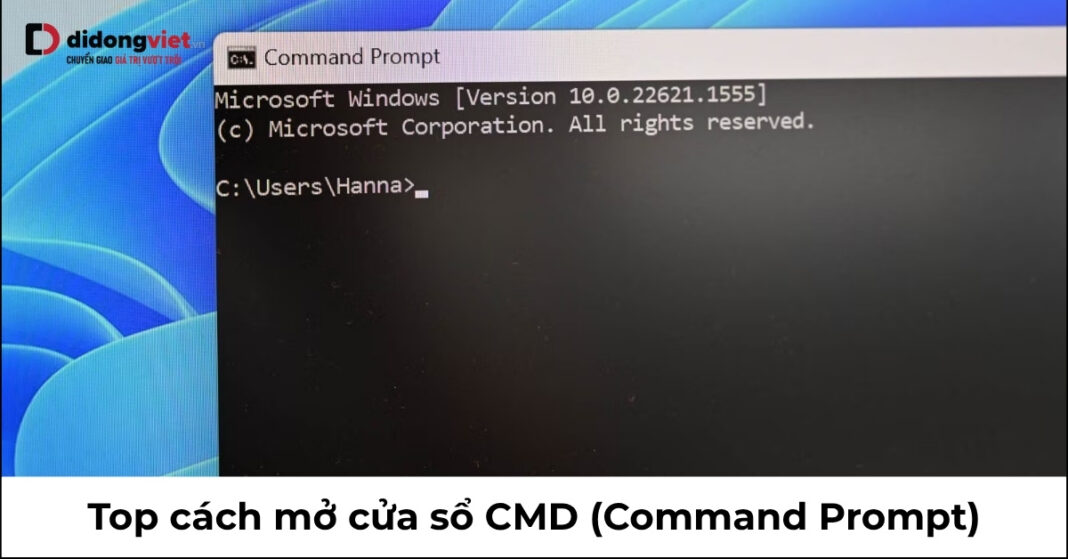
Trong quá trình sử dụng máy tính, chắc hẳn đã không ít lần bạn nghe đến thuật ngữ Command Prompt hay CMD. Nếu bạn đang tìm kiếm cách mở cửa sổ CMD để thực hiện các thao tác kiểm tra hệ thống, sửa lỗi mạng hay quản lý tệp tin chuyên sâu, thì bài viết này chính là dành cho bạn. Hãy cùng Di Động Việt khám phá ngay những phương pháp khởi chạy Command Prompt trên hệ điều hành Windows nhanh chóng, đơn giản và hiệu quả nhất nhé!
Cửa sổ CMD (Command Prompt) là gì?
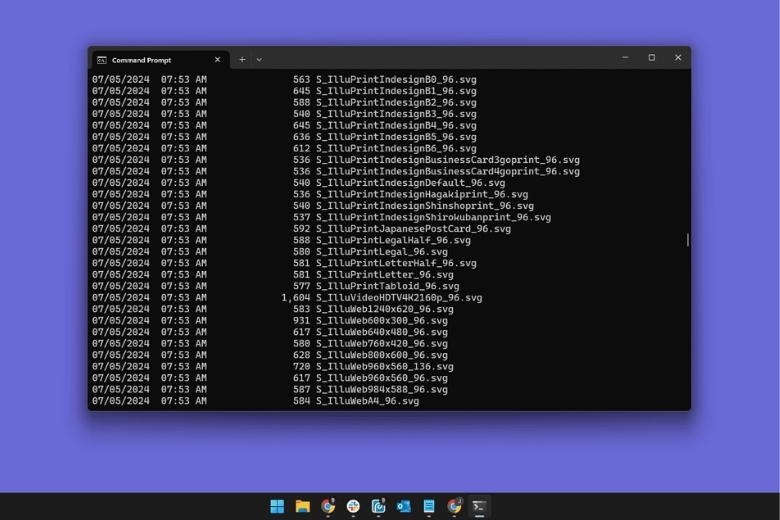
Trước khi tìm hiểu cách mở cửa sổ cmd, chúng ta cần hiểu rõ công cụ này thực chất là gì. Command Prompt (thường được gọi tắt là CMD) là một ứng dụng thông dịch dòng lệnh được tích hợp sẵn trên hầu hết các phiên bản của hệ điều hành Windows.
Thay vì sử dụng giao diện đồ họa (GUI) với chuột và các biểu tượng trực quan, CMD cho phép người dùng giao tiếp trực tiếp với máy tính thông qua các đoạn mã lệnh (text-based). Điều này mang lại khả năng can thiệp sâu hơn vào hệ thống.
Công cụ này đặc biệt hữu ích cho các lập trình viên, quản trị viên mạng hoặc những người đam mê thủ thuật công nghệ. Bằng cách nhập các lệnh cụ thể, bạn có thể tự động hóa các tác vụ, khắc phục sự cố phần mềm và quản lý laptop của mình một cách toàn diện.
Tại sao cần biết cách mở cửa sổ CMD trên máy tính?
Việc nắm vững cách mở cửa sổ cmd mang lại rất nhiều lợi ích thiết thực cho người dùng Windows 10 và Windows 11. Đầu tiên, nó giúp bạn giải quyết các vấn đề về kết nối mạng (như lệnh ping, ipconfig) một cách nhanh chóng mà không cần cài đặt thêm phần mềm của bên thứ ba.
Thứ hai, Command Prompt cung cấp quyền truy cập vào các tính năng ẩn mà giao diện cài đặt thông thường không hiển thị. Bạn có thể dọn dẹp ổ cứng, sửa lỗi file hệ thống (sfc /scannow) hoặc kiểm tra tình trạng pin của laptop chỉ với vài thao tác gõ phím.
Cuối cùng, việc sử dụng thành thạo dòng lệnh sẽ giúp bạn tiết kiệm đáng kể thời gian khi cần thực hiện các tác vụ lặp đi lặp lại. Đây là một kỹ năng tin học văn phòng nâng cao mà bất kỳ ai cũng nên trang bị.
9 cách mở cửa sổ CMD trên Windows 10 và Windows 11
Mở CMD bằng tổ hợp phím Windows + R (Hộp thoại Run)
Đây được xem là cách mở cửa sổ cmd phổ biến và nhanh chóng nhất được nhiều người áp dụng. Phương pháp này hoạt động trơn tru trên mọi phiên bản từ Windows 7 cho đến Windows 11.
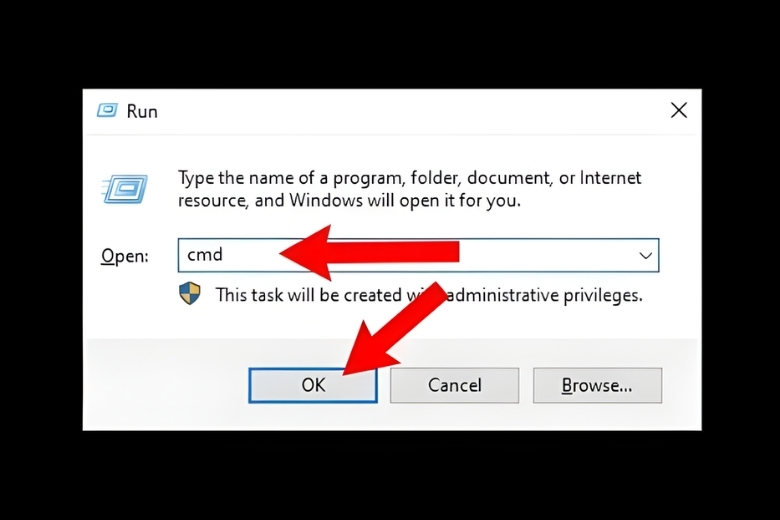
- Bước 1: Nhấn cùng lúc tổ hợp phím Windows + R trên bàn phím để mở hộp thoại Run.
- Bước 2: Khi cửa sổ Run hiện lên, bạn tiến hành nhập từ khóa cmd vào ô Open.
- Bước 3: Nhấn Enter hoặc click vào nút OK. Ngay lập tức, giao diện nền đen chữ trắng của Command Prompt sẽ xuất hiện.
Sử dụng thanh tìm kiếm (Search) trên Taskbar để mở CMD
Thanh tìm kiếm (Windows Search) là một công cụ cực kỳ mạnh mẽ giúp bạn tìm và mở bất kỳ ứng dụng nào. Đây là cách mở cửa sổ cmd cực kỳ trực quan dành cho người mới.
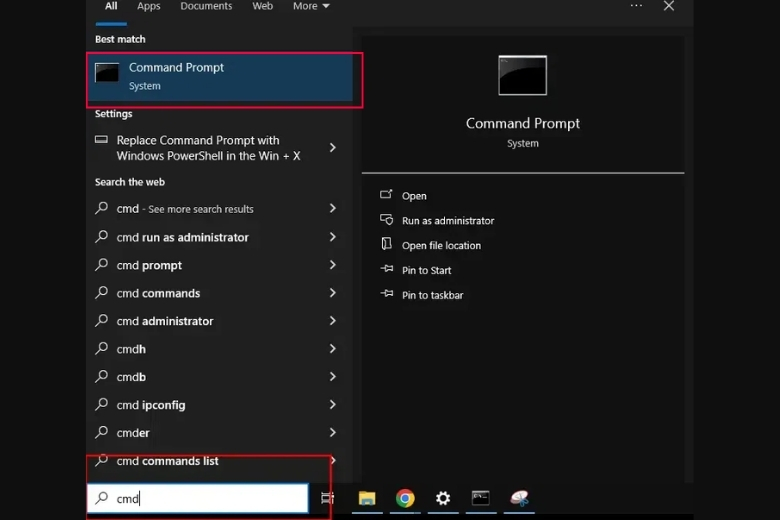
- Bước 1: Click chuột vào biểu tượng kính lúp (Search) nằm trên thanh Taskbar ở góc dưới màn hình.
- Bước 2: Gõ cụm từ cmd hoặc Command Prompt vào khung tìm kiếm.
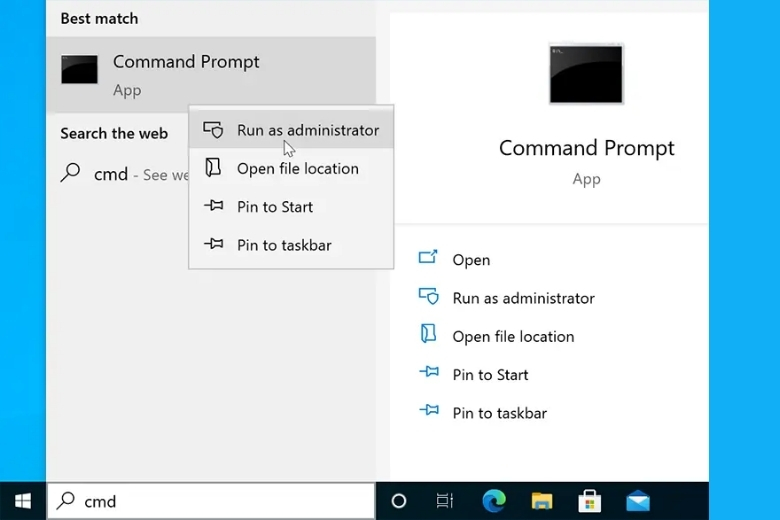
- Bước 3: Ứng dụng sẽ hiện ra ở kết quả tìm kiếm hàng đầu (Best match). Bạn chỉ cần nhấp chuột trái vào đó để mở, hoặc chọn Run as Administrator nếu cần quyền quản trị cao nhất.
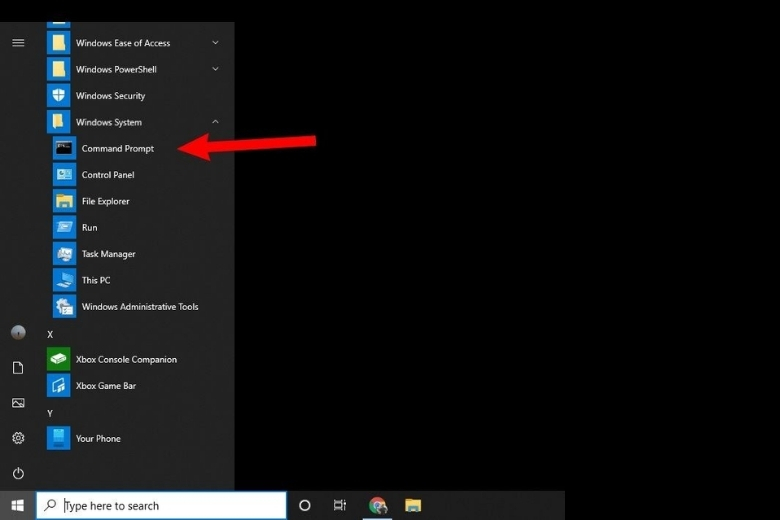
Start Menu chứa toàn bộ các ứng dụng được cài đặt trên máy tính của bạn. Bạn hoàn toàn có thể tìm thấy CMD ẩn bên trong các thư mục hệ thống.
- Bước 1: Nhấn vào biểu tượng Windows (Start) ở góc trái màn hình.
- Bước 2: Cuộn chuột xuống danh sách ứng dụng và tìm đến thư mục Windows System.
- Bước 3: Mở rộng thư mục này, bạn sẽ thấy biểu tượng của Command Prompt. Hãy click vào đó để khởi chạy chương trình.
Cách mở cửa sổ CMD bằng Task Manager
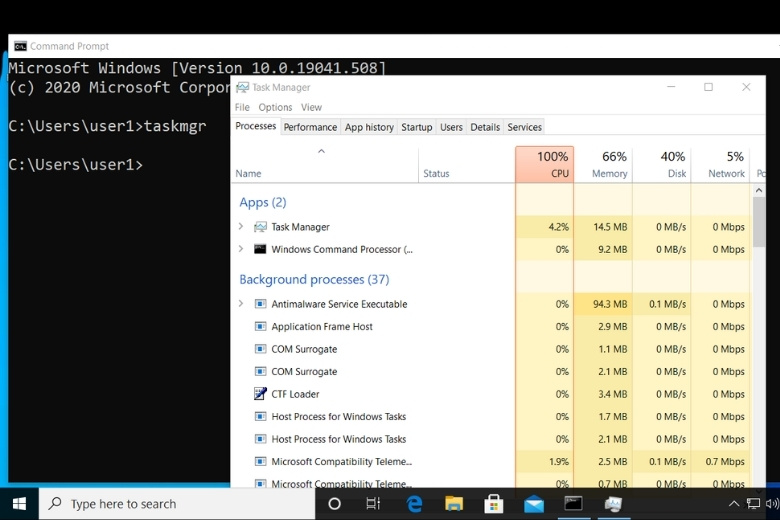
Task Manager không chỉ dùng để tắt các ứng dụng bị treo mà còn là một công cụ tuyệt vời để khởi chạy các tiến trình mới. Cách mở cửa sổ cmd này rất hữu ích khi máy tính của bạn bị lỗi giao diện Explorer.
- Bước 1: Nhấn tổ hợp phím Ctrl + Shift + Esc để mở nhanh Task Manager.
- Bước 2: Trên thanh menu, chọn mục File > Run new task (Tạo tác vụ mới).
- Bước 3: Hộp thoại Create new task xuất hiện, bạn nhập cmd và nhấn OK. Đừng quên tích vào ô “Create this task with administrative privileges” nếu bạn cần mở CMD bằng quyền Admin.
Khởi chạy CMD từ thanh địa chỉ của File Explorer
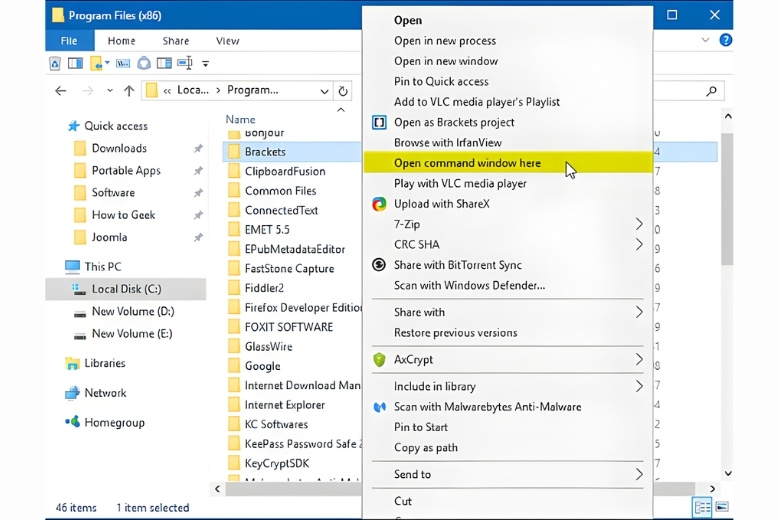
Nếu bạn đang làm việc trong một thư mục cụ thể và muốn mở CMD ngay tại đường dẫn đó, đây là phương pháp tối ưu nhất. Nó giúp bạn bỏ qua bước gõ lệnh “cd” (change directory) rườm rà.
- Bước 1: Mở File Explorer (Windows + E) và điều hướng đến thư mục bạn mong muốn.
- Bước 2: Click chuột trái vào thanh địa chỉ (Address bar) ở phía trên cùng.
- Bước 3: Xóa đường dẫn hiện tại, gõ chữ cmd và nhấn Enter. Cửa sổ Command Prompt sẽ tự động mở ra với đường dẫn trỏ đúng vào thư mục hiện tại của bạn.
Tạo Shortcut ngoài Desktop để mở CMD nhanh
Nếu công việc của bạn đòi hỏi phải sử dụng dòng lệnh thường xuyên, việc tạo một lối tắt (Shortcut) ngay trên màn hình chính sẽ vô cùng tiện lợi.
- Bước 1: Click chuột phải vào khoảng trống bất kỳ trên màn hình Desktop, chọn New > Shortcut.
- Bước 2: Trong ô “Type the location of the item”, bạn nhập chính xác từ khóa cmd.exe rồi nhấn Next.
- Bước 3: Đặt tên cho lối tắt (ví dụ: Mở CMD nhanh) và nhấn Finish. Từ nay, bạn chỉ cần click đúp vào biểu tượng này là có thể mở ngay Command Prompt.
Mở CMD trực tiếp từ đường dẫn System32
Đây là cách tiếp cận trực tiếp nhất — truy cập thẳng vào file cmd.exe trong thư mục hệ thống của Windows.
Các bước thực hiện:
- Mở File Explorer → điều hướng đến C:\Windows\System32.
- Tìm file cmd.exe trong danh sách.
- Double-click để mở CMD thông thường, hoặc chuột phải → “Run as administrator” để mở với quyền quản trị viên.
Cách này đảm bảo bạn đang chạy đúng file cmd.exe gốc của hệ thống, không qua bất kỳ lớp trung gian nào. Hữu ích khi gặp các lỗi liên quan đến đường dẫn hệ thống.
Mở CMD trên Windows 10 và Windows 11
Mặc dù hầu hết các cách trên đều áp dụng được cho cả hai phiên bản, nhưng có một số điểm khác biệt đáng chú ý.
Trên Windows 10: Menu Win + X hiển thị trực tiếp “Command Prompt” và “Command Prompt (Admin)”. Thanh tìm kiếm Start Menu hoạt động mượt mà với từ khóa “cmd”. Đây là phiên bản thân thiện với CMD nhất.
Trên Windows 11: Microsoft đã ưu tiên Windows Terminal làm ứng dụng terminal mặc định — nghĩa là khi mở từ menu Win + X, bạn sẽ thấy “Terminal” thay vì CMD. Tuy nhiên, CMD vẫn hoạt động hoàn toàn bình thường khi mở bằng Run (Win + R) hoặc thanh tìm kiếm. Nếu muốn đặt CMD làm mặc định, vào Settings → System → For developers → Terminal → chọn “Windows Console Host”.
Mở CMD bằng quyền Quản trị viên (Run as Administrator)
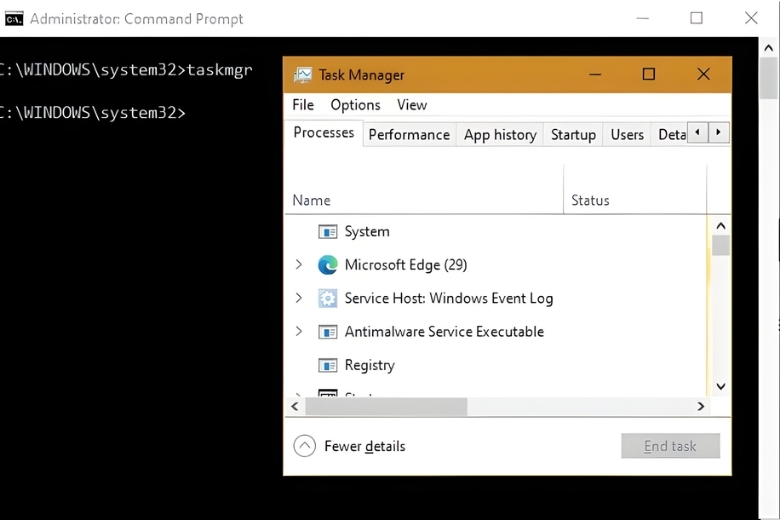
Một số câu lệnh can thiệp sâu vào hệ thống Windows 10 sẽ yêu cầu bạn phải có quyền quản trị viên cao nhất. Nếu mở CMD theo cách thông thường, hệ thống sẽ báo lỗi “Access is denied”.
Để khắc phục, bạn có thể áp dụng cách mở cửa sổ cmd với quyền Admin. Đơn giản nhất là mở thanh Search, gõ cmd, sau đó nhìn sang khung bên phải và chọn mục Run as Administrator. Khi bảng User Account Control (UAC) hiện lên, hãy nhấn Yes để xác nhận.
Một số lệnh CMD cơ bản thường dùng cho người mới
Sau khi đã biết cách mở cửa sổ cmd, bạn có thể bắt đầu làm quen với một số câu lệnh hữu ích dưới đây để tối ưu hóa trải nghiệm sử dụng laptop:
- ping [địa chỉ IP/Website]: Kiểm tra tốc độ và tình trạng kết nối mạng internet của bạn.
- ipconfig: Hiển thị chi tiết các thông số mạng, địa chỉ IP hiện tại của máy tính.
- systeminfo: Xem toàn bộ thông tin về cấu hình phần cứng và hệ điều hành của máy.
- tasklist: Hiển thị danh sách tất cả các ứng dụng và tiến trình đang chạy ngầm.
- sfc /scannow: Quét và tự động sửa chữa các tập tin hệ thống bị lỗi trên hệ điều hành Windows.
CMD không mở được — Nguyên nhân và cách khắc phục
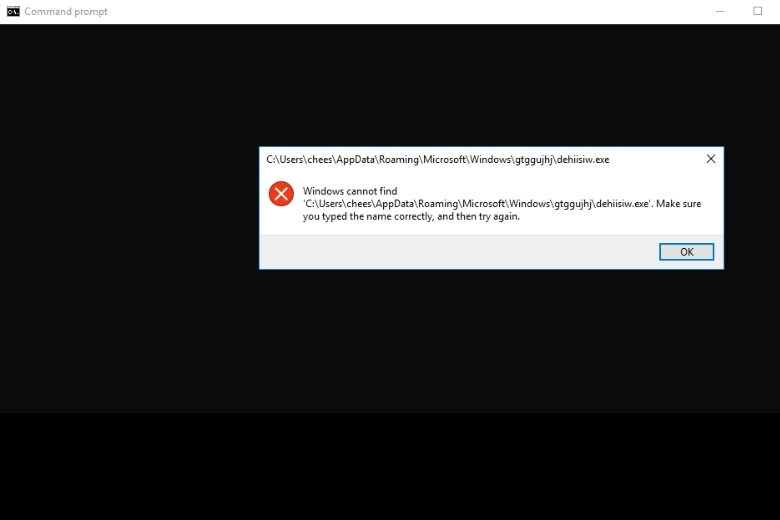
Trong một số trường hợp, bạn thử mở CMD theo mọi cách nhưng vẫn không được — hoặc CMD mở rồi tắt ngay. Đây là vấn đề khá phổ biến, đặc biệt trên máy tính dùng trong môi trường doanh nghiệp hoặc trường học.
Nguyên nhân CMD bị vô hiệu hóa
Có 4 nguyên nhân chính khiến Command Prompt không mở được:
- Group Policy bị khóa: Quản trị viên mạng có thể tắt CMD thông qua Group Policy để hạn chế quyền truy cập người dùng.
- Registry bị chỉnh sửa: Khóa DisableCMD trong Registry Editor bị đặt thành 1 hoặc 2.
- Phần mềm diệt virus can thiệp: Một số phần mềm bảo mật nhận nhầm CMD là mối đe dọa và chặn nó.
- Tài khoản không đủ quyền: Tài khoản người dùng tiêu chuẩn có thể bị giới hạn quyền truy cập CMD Admin.
Xác định đúng nguyên nhân giúp bạn chọn đúng phương pháp khắc phục, tránh mất thời gian thử sai.
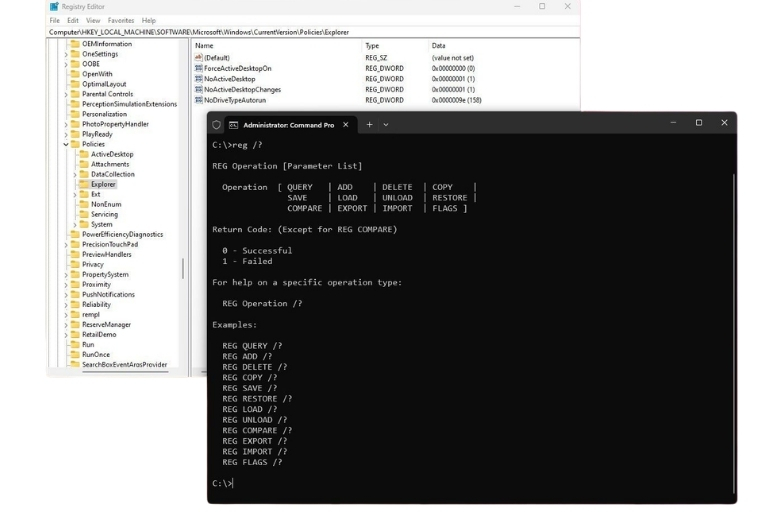
Cách bật lại CMD bằng Registry Editor
Cách này áp dụng khi CMD bị tắt qua Registry. Lưu ý: cần tài khoản Administrator để thực hiện.
Các bước thực hiện:
- Nhấn Windows + R → gõ regedit → nhấn Enter.
- Điều hướng đến: HKEY_CURRENT_USER\Software\Policies\Microsoft\Windows\System
- Tìm giá trị “DisableCMD” ở khung bên phải.
- Double-click vào nó → đổi giá trị từ 1 hoặc 2 thành 0.
- Nhấn OK → đóng Registry Editor → khởi động lại máy.
Nếu không tìm thấy khóa “DisableCMD”, nghĩa là Registry không phải nguyên nhân — hãy kiểm tra Group Policy ở bước tiếp theo. Giới thiệu về sản phẩm này
Độ chính xác đo: + / - 0,5% FS
Dung sai bù đầu lạnh: + /- 2 độ C (có thể được sửa đổi
bằng phần mếm trong 0 ~ 50 độ C)
Độ phân giải: 14 bit
Chu ky lấy mẫu: 0,5 giây
Quyền lực: AC 100-240V 50 / 60HZ
Giá trị quá trình (PV), Giá trị cài đặt (SV)
<iểm soát PIN (bao gồm ON / OFF, PID loại bước và PID liêr
tỤc)
Điều khiển tự điều chỉnh
Đầu ra rơ le: công suất tiếp xúc 250V AC 3A (tải điện
3ộ điều khiển nhiệt độ PID REX-C100, với cặp nhiệt
Cách bật lại CMD bằng Group Policy (gpedit.msc)
Cách này áp dụng cho Windows 10/11 Pro, Enterprise và Education — các phiên bản Home không có Group Policy Editor.
Các bước thực hiện:
- Nhấn Windows + R → gõ gpedit.msc → nhấn Enter.
- Điều hướng đến: User Configuration → Administrative Templates → System.
- Tìm mục “Prevent access to the command prompt” ở khung bên phải.
- Double-click → chọn “Disabled” → nhấn Apply → OK.
- Đóng Group Policy Editor → thử mở CMD lại.
Nếu cài đặt này do quản trị viên mạng áp dụng từ domain, bạn sẽ cần liên hệ bộ phận IT để được cấp quyền — thay đổi cục bộ sẽ bị ghi đè mỗi khi đồng bộ chính sách.
Tổng kết
Như vậy, bài viết trên đã hướng dẫn chi tiết cho bạn 7 cách mở cửa sổ cmd trên máy tính Windows một cách nhanh chóng và dễ dàng nhất. Tùy thuộc vào thói quen và tình huống cụ thể, bạn có thể lựa chọn cho mình phương pháp khởi chạy Command Prompt phù hợp.
Việc làm chủ các thủ thuật công nghệ này không chỉ giúp bạn sử dụng máy tính chuyên nghiệp hơn mà còn dễ dàng khắc phục các sự cố cơ bản. Đừng quên thường xuyên theo dõi trang tin tức của Di Động Việt để cập nhật thêm nhiều mẹo vặt máy tính, điện thoại hữu ích và chọn mua cho mình những thiết bị công nghệ chính hãng với mức giá tốt nhất nhé!
Xem thêm:
- Cách tắt máy tính Windows
- Cách xem tên Laptop, Máy tính

BÀI VIẾT LIÊN QUAN

0238 là mạng gì? Ở đâu? Có lừa đảo không? Ý…

Hướng dẫn tính tiền điện trong 1 tháng sinh hoạt mới…

Điện Thoại Di Động Honor X6c 6GB + 128GB/256GB - Pin 5300mAh NFC - Camer

Code game Rampant Blade Battlegrounds Roblox mới nhất miễn phí –…

DLC là gì? Tìm hiểu về Downloadable Content trong game

Code game Tower Defense Simulator Roblox mới nhất miễn phí –…
Nguồn Trang : https://didongviet.vn/dchannel/cach-mo-cua-so-cmd/

















Bài viết gợi ý
- Khung giờ đẹp cúng rằm tháng 2 âm lịch năm Bính Ngọ hút tài lộc, may mắn
Để lựa chọn thời điểm thắp hương phù hợp trong ngày mùng 1 tháng 2 âm lịch, nhiều người thường ưu tiên các khung giờ tốt sau: Giờ Thìn (7h – 9h) Giờ Tỵ (9h – 11h) Giờ Thân (15h – 17h) Trong đó, khung giờ buổi sáng, đặc biệt từ 7h đến 11h, được xem là lý tưởng nhất. Đây là thời đi...
- Nhìn nước trong nhà đoán vận khí: 4 dấu hiệu nhỏ tiết lộ tiền tài – may mắn đang lên hay xuống
- Bác sĩ Việt Nam phát triển kỹ thuật căng da mặt nội soi mới
- Loại quả được mệnh danh là "vua dưỡng thận" cực tốt cho sức khỏe, giá rẻ bán đầy chợ Việt, cầm từ 15.000 đồng là mua được
- Nông nghiệp Hòa Phát đặt kế hoạch giảm 37% lợi nhuận, trả cổ tức 30%
- 5 cách nấu đậu đen nhanh nhừ, hạt bở tơi mà không mất nhiều thời gian
- tại sao dê núi giá bán rẻ hơn cả dê cám
- Festival Bắc Ninh: Khi di sản cất tiếng bằng ngôn ngữ của thời đại