
nội dung
- 1 1. Tầm quan trọng của việc ghi lại màn hình điện thoại Samsung
- 2 2. Cách quay màn hình Samsung bằng tính năng có sẵn (không cần app)
- 3 3. Cách quay màn hình Samsung khi không có tính năng sẵn (dùng ứng dụng bên ngoài)
- 4 4. Cách quay màn hình Samsung Galaxy A Series (A12, A13, A14, A23, A05, …)
- 5 Câu hỏi thường gặp về cách quay màn hình Samsung (FAQ)
- 5.1 1. Tại sao tôi không thấy tính năng ghi màn hình trên Samsung?
- 5.2 2. Làm sao để quay màn hình Samsung có tiếng?
- 5.3 3. Quay màn hình Samsung có bị giới hạn thời gian không?
- 5.4 4. Làm thế nào tắt tiếng khi quay màn hình Samsung?
- 5.5 5. Ứng dụng bên ngoài có ghi được âm thanh hệ thống không?
- 5.6 6. Sau khi quay màn hình, video lưu ở đâu?
- 5.7 7. Quay màn hình Samsung có bị dính logo/watermark không?
- 5.8 8. Có thể vừa quay màn hình vừa bật camera selfie không?
Cách quay màn hình Samsung là thao tác ghi lại toàn bộ hoạt động hiển thị trên màn hình điện thoại Samsung, có thể kèm âm thanh hệ thống hoặc micro. Bạn có thể thực hiện dễ dàng bằng tính năng tích hợp sẵn hoặc qua ứng dụng bên thứ ba nếu thiết bị không hỗ trợ.
Thông tin nhanh cần biết về quay màn hình Samsung:
- Hầu hết các dòng Samsung Galaxy đời mới đều có sẵn tính năng ghi màn hình.
- Bạn có thể lựa chọn ghi âm thanh hệ thống, micro, hoặc cả hai khi quay màn hình.
- Một số dòng máy cũ (Galaxy A/J đời thấp) có thể không tích hợp sẵn, cần dùng app bên ngoài.
- Chất lượng video, âm thanh có thể điều chỉnh trực tiếp trong cài đặt của Screen Recorder.
- Thao tác kích hoạt rất nhanh: chỉ cần kéo thanh công cụ nhanh và chọn “Ghi màn hình”.
- Dễ dàng chỉnh sửa, chia sẻ video sau khi quay trực tiếp từ thư viện.
1. Tầm quan trọng của việc ghi lại màn hình điện thoại Samsung
Quay màn hình điện thoại Samsung giúp bạn nhanh chóng ghi lại các thao tác, lưu lại khoảnh khắc, chia sẻ lỗi, hoặc tạo video hướng dẫn, tutorial cực tiện lợi. Đây là tính năng được nhiều người dùng yêu thích nhờ sự linh hoạt, dễ sử dụng và đáp ứng tốt nhu cầu đa dạng: từ việc hỗ trợ bạn bè từ xa, ghi lại chiến tích chơi game, lưu lại bằng chứng giao dịch online, cho đến việc chia sẻ nội dung học tập, tạo nội dung sáng tạo trên mạng xã hội.

Samsung đã tích hợp sẵn trình ghi màn hình trên hầu hết các dòng máy chạy Android 10 trở lên (One UI 2.0+), giúp người dùng không cần cài app ngoài, thao tác nhanh gọn và đặc biệt là có thể ghi lại cả âm thanh hệ thống lẫn micro. Tuy nhiên, với một số dòng đời cũ, bạn vẫn có thể quay màn hình bằng ứng dụng bên thứ ba.
Lưu ý: Nếu điện thoại của bạn không tìm thấy chức năng này, đừng lo, phần tiếp theo sẽ hướng dẫn cách kiểm tra và các giải pháp thay thế.
2. Cách quay màn hình Samsung bằng tính năng có sẵn (không cần app)
Hầu hết điện thoại Samsung đời mới đều có sẵn tính năng ghi màn hình đơn giản, không cần cài thêm ứng dụng. Bạn chỉ cần vài thao tác là đã có thể quay lại mọi hoạt động trên màn hình, kể cả ghi âm hệ thống hoặc micro tùy chọn.
2.1 Bước 1: Kiểm tra tính năng ghi màn hình trên điện thoại Samsung của bạn
Không phải tất cả các mẫu điện thoại Samsung đều được tích hợp sẵn tính năng Screen Recorder (ghi màn hình), nhất là các dòng Galaxy đời cũ hoặc chạy phiên bản Android thấp (trước Android 10). Để kiểm tra, bạn hãy:
- Kéo thanh thông báo trên cùng màn hình xuống.
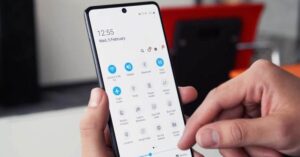
- Kéo tiếp lần nữa để mở rộng bảng điều khiển nhanh (Quick Panel).
- Tìm biểu tượng Ghi màn hình (Screen Recorder) hoặc Quay màn hình (biểu tượng hình camera).
- Nếu không thấy, hãy nhấn nút Chỉnh sửa (Edit) hoặc dấu ba chấm, sau đó kéo biểu tượng “Ghi màn hình” vào khu vực tiện ích nhanh.

Nếu điện thoại vẫn không có, rất có thể máy bạn thuộc dòng không hỗ trợ (ví dụ: Galaxy A10s, A11, một số dòng J,…). Lúc này, bạn cần dùng ứng dụng bên ngoài, sẽ hướng dẫn chi tiết ở phần sau.
2.2 Bước 2: Hướng dẫn chi tiết cách quay màn hình Samsung có tiếng
Sau khi xác định điện thoại đã có tính năng ghi màn hình, bạn tiến hành quay như sau:
- Kéo thanh thông báo xuống hai lần để mở rộng toàn bộ bảng điều khiển nhanh.
- Chạm vào biểu tượng “Ghi màn hình” (Screen Recorder).
- Một hộp thoại nhỏ xuất hiện cho phép bạn chọn nguồn âm thanh. Thường có 3 tùy chọn:
- Không có âm thanh (No Sound): Quay video màn hình không ghi tiếng.
- Âm thanh media (Media sounds): Chỉ ghi lại âm thanh phát ra từ ứng dụng/game/video đang chạy.
- Âm thanh media và micro (Media sounds and mic): Ghi đồng thời âm thanh hệ thống và cả tiếng nói từ micro (rất hữu ích khi làm tutorial, hướng dẫn game,…).
- Chọn chế độ âm thanh phù hợp → Nhấn Bắt đầu ghi (Start recording).
- Điện thoại sẽ đếm ngược 3 giây và bắt đầu ghi lại mọi hoạt động trên màn hình.
- Trong quá trình quay, bạn có thể sử dụng thêm các công cụ trên thanh điều khiển nổi: vẽ lên màn hình, bật/tắt camera trước (selfie), tạm dừng hoặc dừng ghi.
- Khi quay xong, nhấn nút Dừng. Video sẽ tự động lưu vào Thư viện (Gallery) → mục Screen Recordings.

Mẹo: Nếu muốn thay đổi chất lượng video, kiểu hiển thị camera selfie, hình dạng bút vẽ,… bạn có thể vào Cài đặt → Tính năng nâng cao → Ảnh chụp màn hình và trình ghi màn hình. Tại đây bạn tùy chỉnh chi tiết theo nhu cầu.
| Tùy chọn âm thanh | Diễn giải | Khi nào sử dụng |
| Không có âm thanh | Chỉ quay hình, không thu tiếng | Hướng dẫn thao tác, không muốn lộ âm thanh riêng tư |
| Âm thanh media | Ghi lại tiếng nhạc, game, video,… | Quay gameplay, quay video giải trí |
| Âm thanh media + micro | Ghi cả tiếng hệ thống và tiếng nói ngoài | Làm tutorial, ghi chú thích bằng giọng nói |
2.3 Bước 3: Lưu, xem lại & chia sẻ video quay màn hình Samsung
Sau khi dừng quay, video sẽ tự động lưu vào thư viện. Bạn có thể xem lại, chỉnh sửa (cắt, ghép, chèn chữ) bằng ứng dụng Thư viện Samsung hoặc Google Photos. Ngoài ra, bạn có thể:
Điện Thoại Di Động Honor X6c 6GB + 128GB/256GB - Pin 5300mAh NFC - Camer
- Chia sẻ nhanh qua Zalo, Facebook, Messenger, Gmail, …
- Đăng tải trực tiếp lên YouTube, TikTok,…
- Sao lưu lên Google Drive hoặc chuyển qua máy tính.

Lưu ý: Nếu video quá dài, bạn nên cắt bớt bằng trình chỉnh sửa tích hợp sẵn trên điện thoại để hạn chế lỗi upload/chia sẻ.
3. Cách quay màn hình Samsung khi không có tính năng sẵn (dùng ứng dụng bên ngoài)
Nếu điện thoại Samsung của bạn không có sẵn trình ghi màn hình, bạn vẫn có thể dễ dàng quay màn hình bằng các ứng dụng miễn phí trên CH Play. Các app này thường hỗ trợ cả thu âm thanh, chỉnh chất lượng video, tạm dừng/quay lại linh hoạt.
3.1 AZ Screen Recorder
Đây là ứng dụng nổi bật, miễn phí, không watermark, dễ sử dụng nhất hiện nay. Cách sử dụng:
- Tải và cài đặt AZ Screen Recorder từ Google Play.
- Mở ứng dụng, cấp quyền ghi đè và truy cập micro (nếu muốn ghi tiếng ngoài).
- Chạm vào biểu tượng camera nổi → Chọn “Ghi màn hình”.
- Chọn nguồn âm thanh (không tiếng, tiếng hệ thống, micro).
- Bắt đầu quay → Dừng lại khi xong → Video lưu vào thư mục “AZScreenRecorder” trong Thư viện.

3.2 Mobizen Screen Recorder
Mobizen cũng là lựa chọn phổ biến, hỗ trợ nhiều tính năng nâng cao:
- Tải trên CH Play, cài đặt và cấp quyền.
- Có thể quay màn hình có tiếng, ghi hình camera selfie, chỉnh thông số video.
- Có watermark ở bản miễn phí, muốn xóa cần nâng cấp.

3.3 Một số ứng dụng khác
- Screen Recorder – XRecorder
- Super Screen Recorder
- ADV Screen Recorder
Lưu ý: Một số app chỉ hỗ trợ ghi âm thanh micro, không ghi được âm hệ thống do hạn chế của Android.
Tip: Để tối ưu hiệu quả quay màn hình, nên tắt các thông báo đẩy, hạn chế ứng dụng chạy ngầm để tránh giật lag trong video.
4. Cách quay màn hình Samsung Galaxy A Series (A12, A13, A14, A23, A05, …)
Nhiều người dùng dòng Galaxy A thắc mắc tại sao máy mình không có trình ghi màn hình sẵn. Thực tế, một số model (A12, A10s, A11, … chạy Android 9 trở xuống) không được tích hợp tính năng này. Tuy nhiên, các model chạy Android 10 trở lên (A13, A14, A23,…) thường đã có sẵn.
4.1 Kiểm tra nhanh
- Kéo thanh công cụ nhanh, tìm biểu tượng Ghi màn hình.
- Nếu không có, thử cập nhật hệ điều hành lên phiên bản mới nhất.
- Vẫn không thấy, hãy dùng AZ Screen Recorder hoặc Mobizen như hướng dẫn trên.

4.2 Bảng tham khảo nhanh
| Dòng Galaxy A | Hỗ trợ Screen Recorder? | Giải pháp quay màn hình |
| Galaxy A12, A11, A10s, A03s, A02s | Không (gốc) | Dùng app ngoài (AZ, Mobizen,…) |
| Galaxy A13, A14, A23, A24, A32, A50, … | Có | Dùng trình ghi màn hình sẵn có |
| Galaxy A05, A05s, A04, A04s | Tuỳ bản ROM | Kiểm tra, nếu không có thì dùng app ngoài |
4.3 Mẹo cho các dòng A Series
- Nên thử cập nhật phần mềm lên bản mới nhất trước khi dùng app ngoài.
- Chỉ nên tải ứng dụng ghi màn hình từ CH Play để tránh virus.
Tìm hiểu thêm: Cách quay màn hình điện thoại Android Xiaomi, Samsung, OPPO đơn giản
Mua Hàng với Shopee
Câu hỏi thường gặp về cách quay màn hình Samsung (FAQ)
1. Tại sao tôi không thấy tính năng ghi màn hình trên Samsung?
Tính năng ghi màn hình chỉ có trên các dòng Samsung chạy Android 10 trở lên và một số model nhất định. Nếu không thấy, có thể do máy bạn là dòng cũ (A11, A10s, J series,…) hoặc chưa cập nhật phần mềm mới nhất. Hãy kiểm tra cập nhật hoặc dùng ứng dụng bên ngoài như AZ Screen Recorder.
2. Làm sao để quay màn hình Samsung có tiếng?
Khi bật trình ghi màn hình, chọn chế độ âm thanh “Âm thanh media” (chỉ ghi tiếng hệ thống) hoặc “Âm thanh media & micro” (ghi cả tiếng ngoài). Nếu dùng app ngoài, hãy thiết lập ghi tiếng trong phần cài đặt trước khi quay.
3. Quay màn hình Samsung có bị giới hạn thời gian không?
Với tính năng ghi màn hình tích hợp, không giới hạn thời gian cụ thể nhưng video quá dài có thể bị gián đoạn do hết dung lượng bộ nhớ hoặc nóng máy. Các app ngoài cũng tương tự, tùy thuộc vào dung lượng trống.
4. Làm thế nào tắt tiếng khi quay màn hình Samsung?
Khi chọn chế độ ghi màn hình, bạn chọn “Không có âm thanh” là sẽ quay video không thu bất kỳ âm thanh nào. Cách này phù hợp khi muốn giữ sự riêng tư hoặc tránh lộ tiếng nền.
5. Ứng dụng bên ngoài có ghi được âm thanh hệ thống không?
Hầu hết các ứng dụng quay màn hình Android hiện nay chỉ ghi được âm thanh micro do giới hạn hệ điều hành. Một số máy đời mới, hoặc app như AZ Screen Recorder trên Samsung mới vẫn có thể ghi được cả âm thanh hệ thống.
6. Sau khi quay màn hình, video lưu ở đâu?
Video sẽ tự động lưu trong Thư viện (Gallery) của điện thoại, thường nằm trong mục “Screen Recordings” hoặc “Videos”. Nếu dùng app ngoài, video sẽ nằm trong thư mục của app đó (ví dụ “AZScreenRecorder”).
7. Quay màn hình Samsung có bị dính logo/watermark không?
Tính năng tích hợp của Samsung không có watermark. Tuy nhiên, nếu dùng app ngoài như Mobizen bản miễn phí, video sẽ có logo nhỏ ở góc. Các app như AZ Screen Recorder không có watermark ở bản miễn phí.
8. Có thể vừa quay màn hình vừa bật camera selfie không?
Có. Trình ghi màn hình Samsung cho phép bật camera trước (selfie) trong lúc quay. App ngoài như AZ Screen Recorder, Mobizen cũng hỗ trợ tính năng này.
Tham khảo thêm: Hướng dẫn chi tiết cách tắt quảng cáo trên điện thoại Samsung từ A-Z
Nguồn Trang : https://hoanghamobile.com/tin-tuc/cach-quay-man-hinh-samsung-don-gian-va-hieu-qua-nhat-2026/









Bài viết gợi ý
- Cỏ dại và hoa dành dành, 50 năm về sau | Tuyển Tập Trí Nhật Piano Vpop Chill Session #01
...
- Tất Tần Tật Về Loa Karaoke: Từ A-Z Hướng Dẫn Chọn Mua Và Sử Dụng Hiệu Quả
- Meta khởi kiện một tài khoản quảng cáo tại Việt Nam
- Bị chê ‘dại’ khi bỏ lúa trồng ổi hồng, lão nông Cần Thơ nay thu 400 triệu mỗi năm
- Phẫu thuật kịp thời cứu thai phụ 28 tuần bị xoắn u nang buồng trứng
- Hãng sản xuất GPU Trung Quốc dừng sản xuất RTX 4070 Ti Super single-fan do giá VRAM tăng cao
- Rốt cuộc đi bộ bao nhiêu phút mỗi lần là tốt nhất?
- Cảnh giác với shipper rởm