
nội dung
- 1 Cách tách chữ ra khỏi ảnh trong Canva nhanh chóng không cần phần mềm phức tạp
Cách tách chữ ra khỏi ảnh trong Canva nhanh chóng không cần phần mềm phức tạp
2 giờ trước

Khi làm việc với hình ảnh chứa văn bản, đôi lúc bạn sẽ cần chỉnh sửa lại nội dung nhưng không có file gốc. Lúc này, tách chữ ra khỏi ảnh trong Canva sẽ giúp bạn dễ dàng lấy lại phần chữ để chỉnh sửa hoặc sử dụng cho mục đích khác. Dưới đây là hướng dẫn chi tiết cách tách chữ ra khỏi ảnh trong Canva giúp bạn thực hiện nhanh chóng ngay trên điện thoại hoặc máy tính.
Cách tách chữ ra khỏi ảnh trong Canva
Bước 1: Tải tấm ảnh có chứa chữ lên Canva > Nhấn chọn vào hình ảnh bạn vừa tải lên để bắt đầu chỉnh sửa.

Bước 2: Khi nhấn vào ảnh, thanh công cụ chỉnh sửa sẽ hiển thị phía trên > Chọn vào mục chỉnh sửa để mở các tính năng nâng cao.
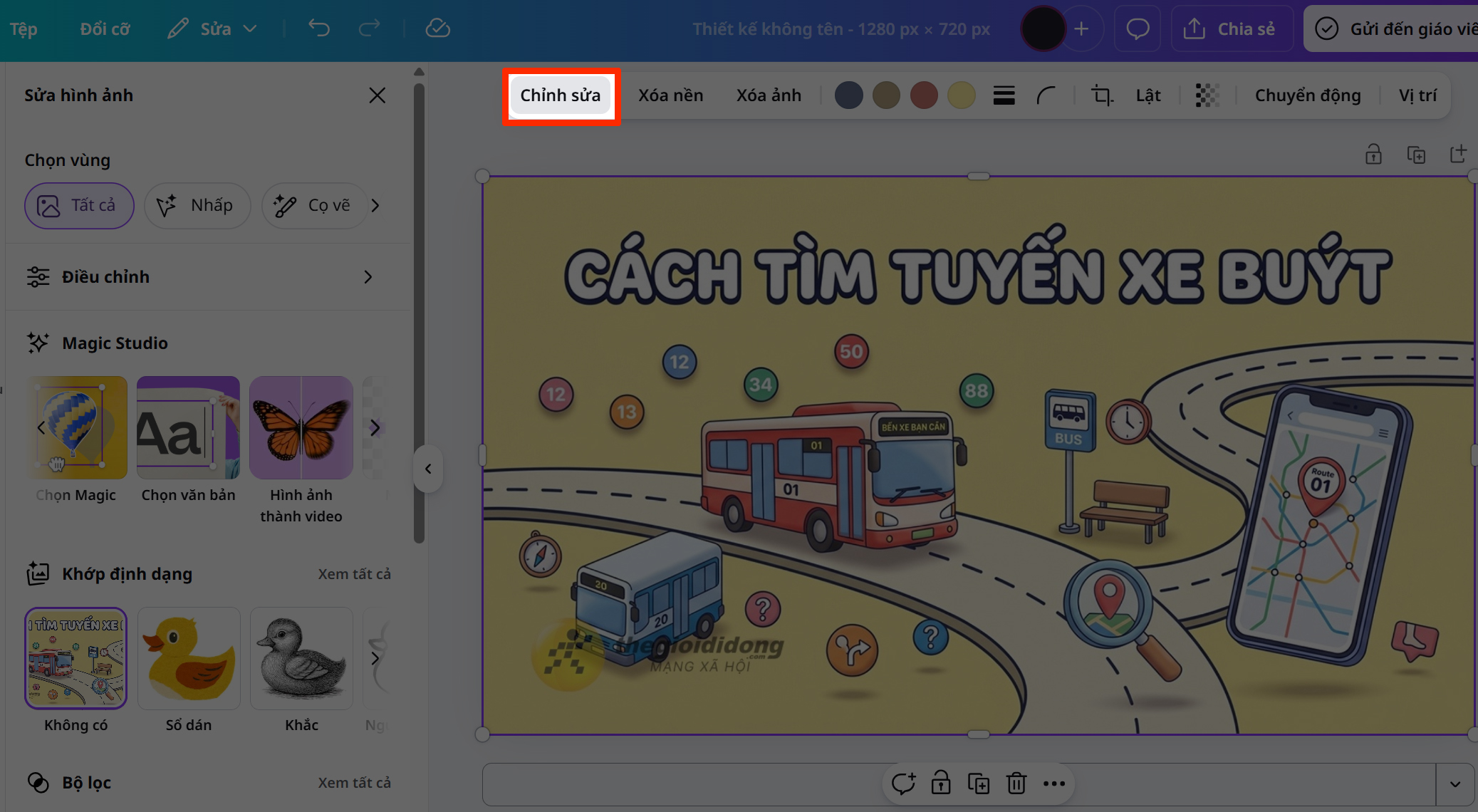
Bước 3: Tiếp tục nhấn vào mục Chọn văn bản để Canva bắt đầu nhận diện chữ trong ảnh.
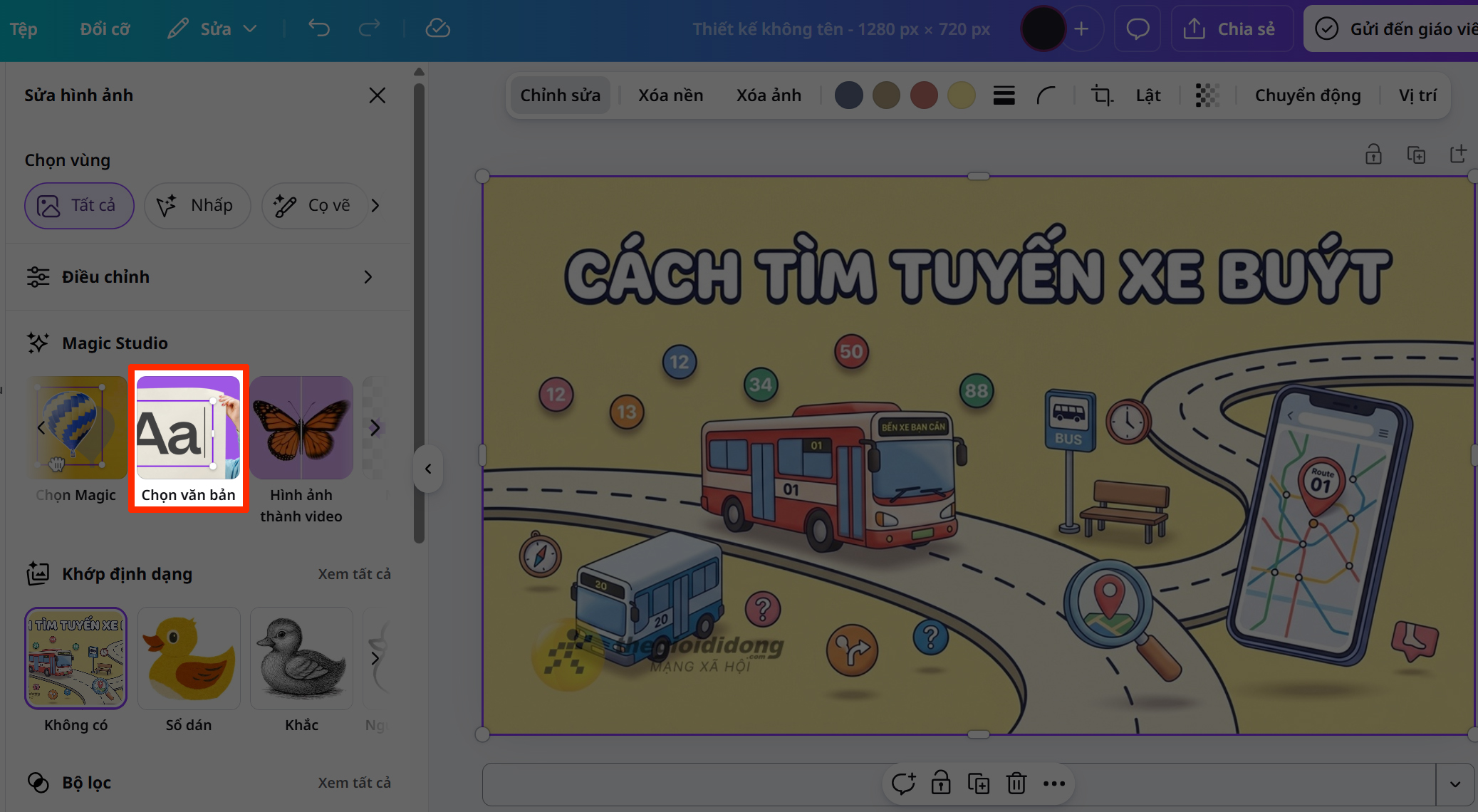
Bước 4: Chờ vài giây để AI quét và phân tích nội dung chữ trong hình > Sau đó chọn phần văn bản mà bạn muốn tách ra khỏi ảnh.

Bước 5: Khi đã chọn xong, hệ thống sẽ tự động tách chữ thành dạng văn bản riêng biệt để bạn có thể di chuyển, chỉnh sửa hoặc sao chép dễ dàng. Trong một số trường hợp, font chữ trong ảnh không trùng với thư viện của Canva nên chữ có thể bị lệch hoặc sai kiểu > Bạn chỉ cần chỉnh lại font, căn chỉnh lại bố cục hoặc xóa và nhập lại nội dung theo ý thích để hoàn thiện.
Mua Hàng với Shopee
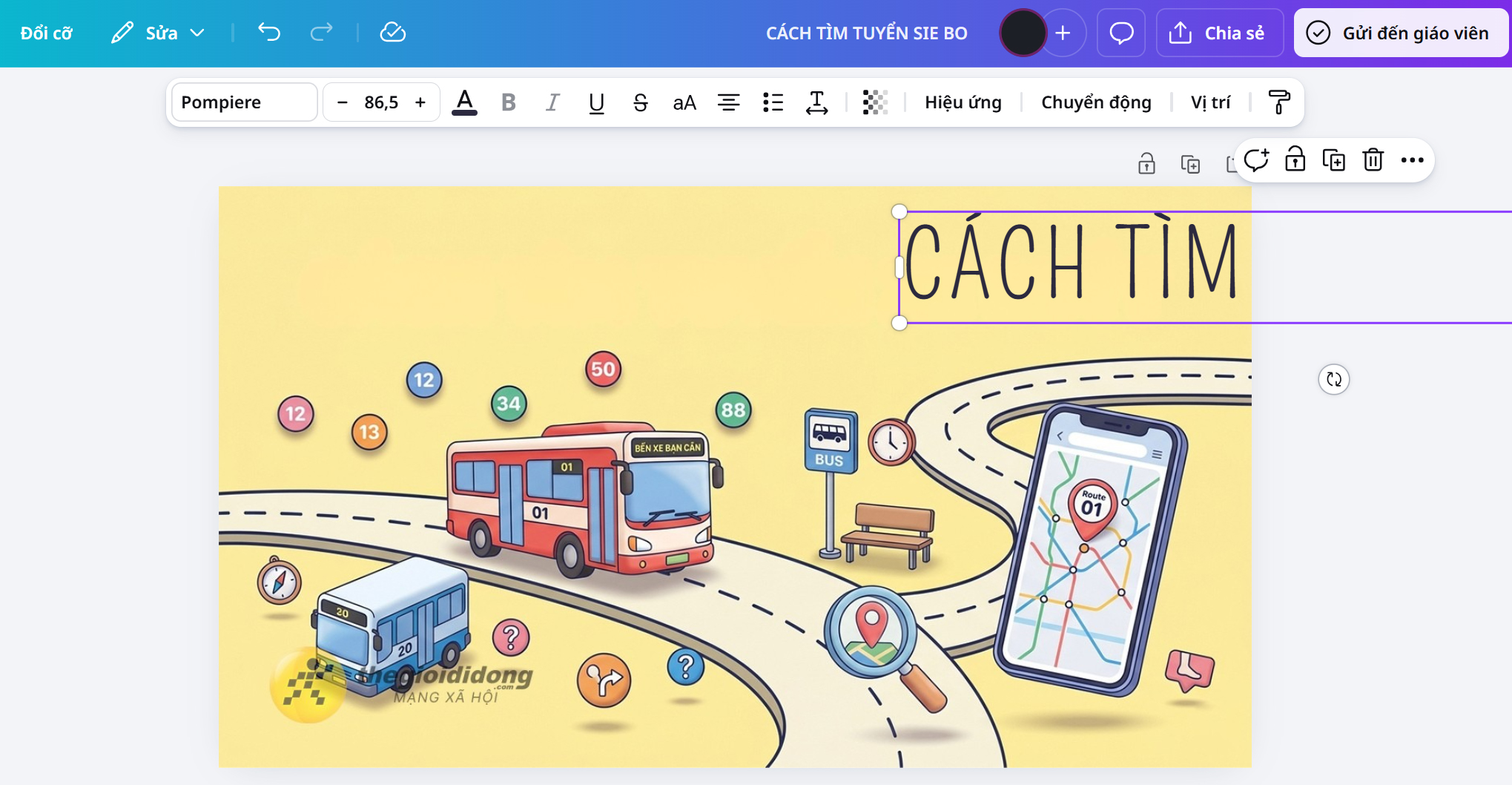
Trên đây là cách tách chữ ra khỏi ảnh trong Canva giúp bạn dễ dàng lấy lại và chỉnh sửa nội dung từ hình ảnh nhanh chóng. Hy vọng hướng dẫn này sẽ giúp bạn thao tác thuận tiện hơn khi sử dụng Canva trên điện thoại hoặc máy tính. Cảm ơn bạn đã theo dõi bài viết này, nếu thấy hay hãy like và share để ủng hộ mình nha.
Hiện tại, Thế Giới Di Động đang kinh doanh nhiều dòng smartphone với nhiều chương trình ưu đãi khác nhau. Trong đó, đặc biệt là các dòng smartphone giá rẻ đang có nhiều ưu đãi như tặng quà, thẻ giảm giá,… Nếu bạn quan tâm thì có thể nhấn vào nút cam phía bên dưới để tham khảo nhé!
SMARTPHONE GIÁ RẺ TẠI TGDĐ
Xem thêm:
- Cách tạo website trắc nghiệm bằng Canva AI nhanh gọn không cần code
- Hướng dẫn cách in thế kế Canva không bị vỡ cực hay dành cho bạn

Không hài lòng bài viết
Nguồn Trang : https://www.thegioididong.com/tin-tuc/cach-tach-chu-ra-khoi-anh-trong-canva-1592174















Bài viết gợi ý
- Theo gió mây giăng Ta lâm vào ải tình
...
- Tình Lỡ Cách Xa, 999 Đoá Hồng ( Lofi Ver ) - Nhạc Lofi 8x9x, Nhạc Trẻ Xưa Lofi Chill Hot 2023
- Nằm võng ăn bánh hạnh nhân, thiếu niên suýt mất mạng vì hóc dị vật
- Ra mắt mô hình AI tầm soát ung thư, đột quỵ đầu tiên tại Hà Nội
- Cùng mình điểm qua những điểm đáng chú ý trên realme Note 80
- Sáng 14/4: Giá vàng miếng, vàng nhẫn trơn đồng loạt tăng
- 3 quán bán món bánh đặc sản mùa đông Hà Nội: Tồn tại mấy chục năm khách vẫn xếp hàng, bán 3 tiếng hết bay 4 thùng bánh
- Hai câu hát mẹ Kasim Hoàng Vũ tâm đắc nhất tiết lộ điều chưa nói giữa 2 mẹ con