
nội dung
- 1 Bạn đã biết cách cắt ảnh theo hình dạng mong muốn trong Canva chưa? Xem ngay hướng dẫn trong bài viết này
Bạn đã biết cách cắt ảnh theo hình dạng mong muốn trong Canva chưa? Xem ngay hướng dẫn trong bài viết này
5 giờ trước

Để cắt ảnh theo ý muốn trong Canva, bạn không cần phải sử dụng phần mềm chỉnh sửa chuyên nghiệp mà vẫn có thể thao tác dễ dàng. Với vài bước đơn giản, bạn có thể điều chỉnh kích thước, bố cục và khung hình để tạo ra hình ảnh phù hợp với nhu cầu thiết kế của mình trên máy tính. Sau đây mình sẽ hướng dẫn bạn cách cắt ảnh theo hình dạng mong muốn trong Canva nha.
Cách cắt ảnh theo hình dạng mong muốn trong Canva
Bước 1: Mở file có chứa ảnh mà bạn muốn cắt trong Canva lên.
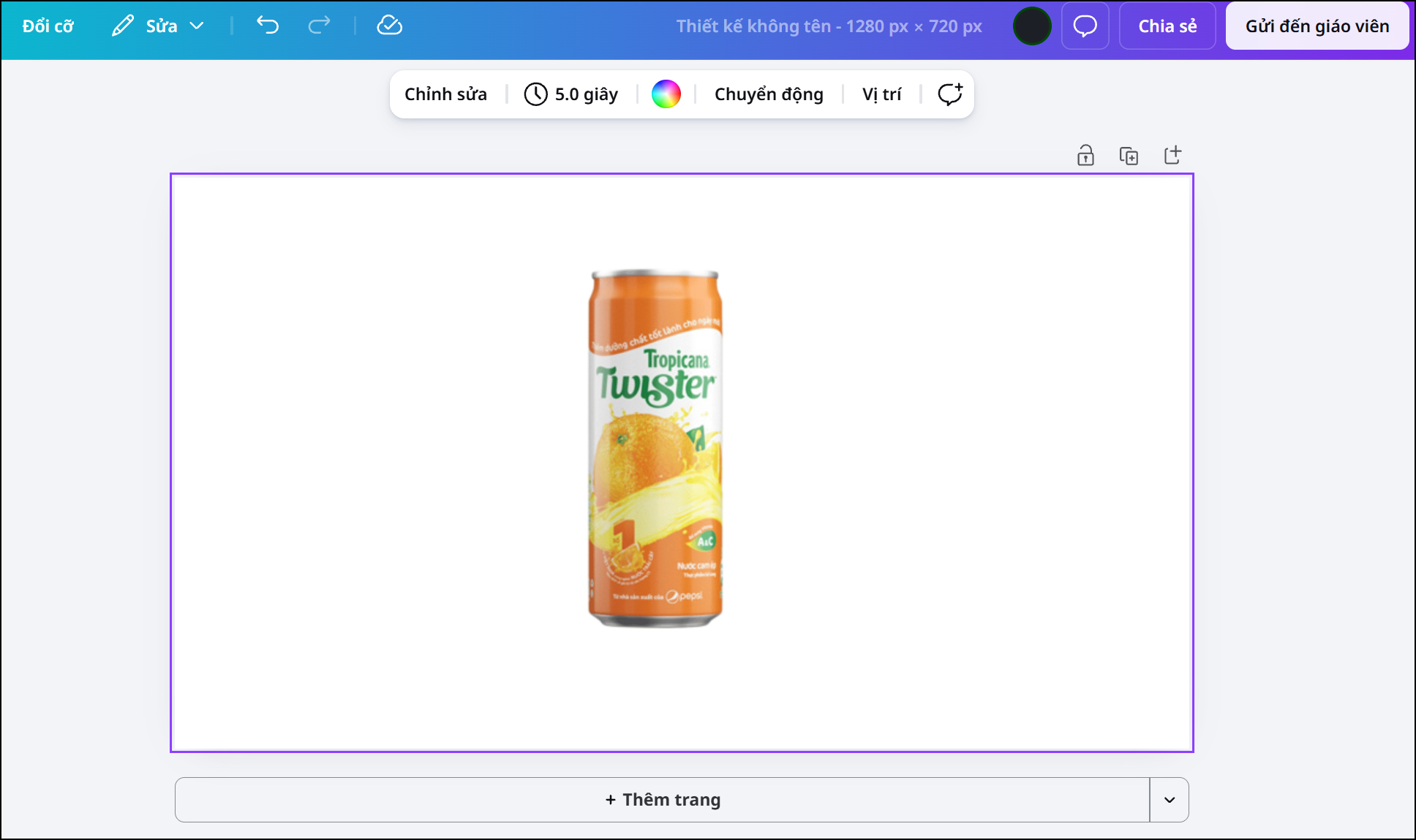
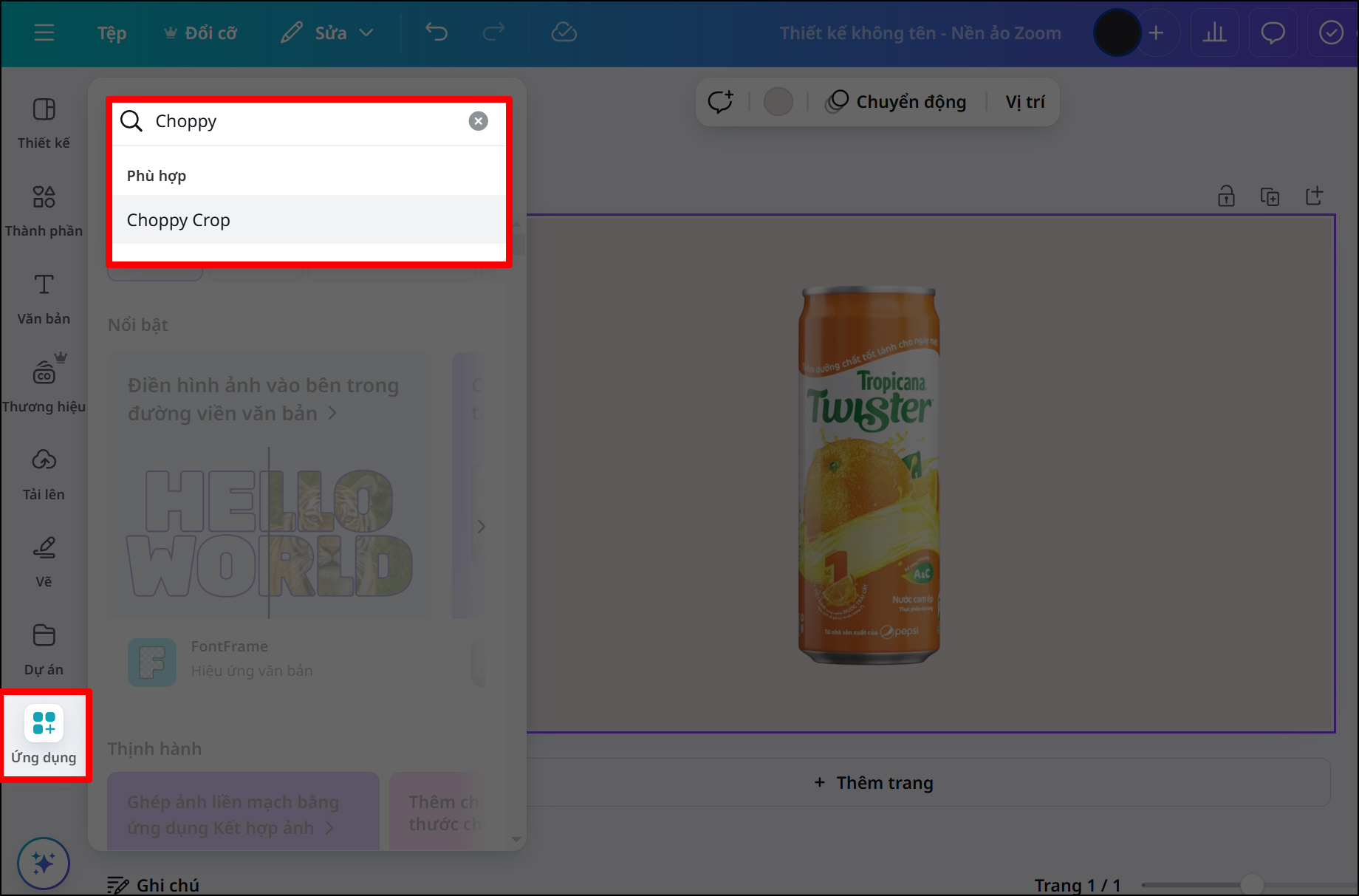
Bước 2: Nhấn chọn vào mục Ứng dụng > Tìm kiếm ứng dụng Choppy Crop nhé.
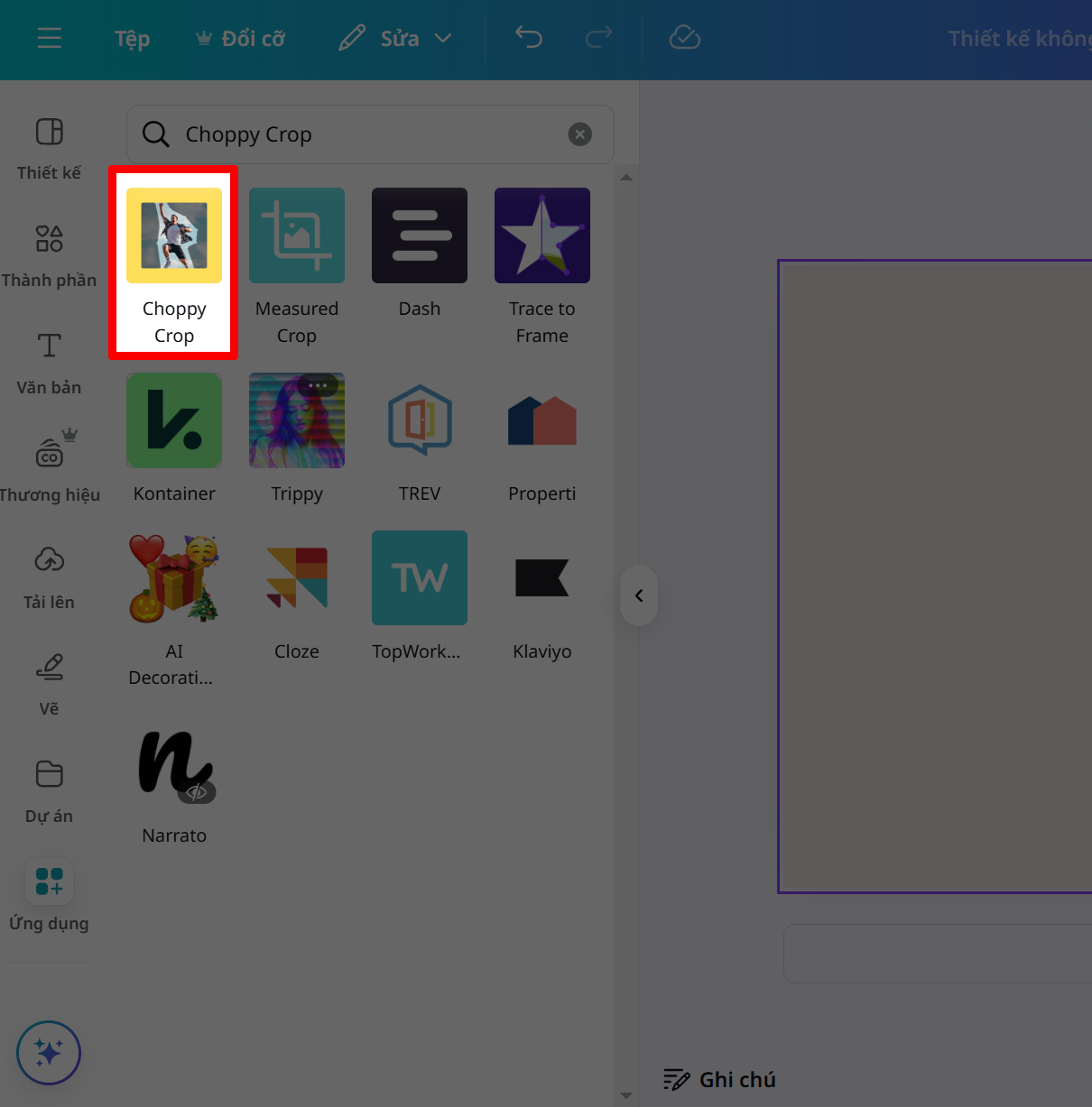
Bước 3: Chọn vào ứng dụng Choppy Crop như hình để có thể sử dụng được tính năng cắt ảnh theo ý muốn.
Bước 4: Nhấn chuột vào hình ảnh mà bạn muốn cắt, lần lượt chọn vào các điểm để tạo thành hình dạng cho phù hợp nha.

Bước 5: Sau khi đã cắt được hình dạng mong muốn, bạn hãy nhấn Thêm vào thiết kế để thêm hình ảnh đã cắt vào và sử dụng.
Điện Thoại Di Động Honor X6c 6GB + 128GB/256GB - Pin 5300mAh NFC - Camer

Nhờ vào sự linh hoạt và dễ sử dụng của Canva, việc chỉnh sửa ảnh trở nên nhanh chóng và thuận tiện, giúp bạn tạo ra những thiết kế chuyên nghiệp một cách dễ dàng. Chúc bạn thực hiện thành công, cảm ơn bạn đã theo dõi bài viết của mình.
Bạn có thể khai thác sức mạnh AI ngay trên laptop mà không cần đầu tư quá nhiều, khi nhiều mẫu Windows hiện đã tích hợp sẵn Copilot hỗ trợ làm việc thông minh và nhanh chóng. Từ soạn thảo văn bản, tìm kiếm thông tin đến quản lý công việc, mọi thao tác đều trở nên gọn gàng và hiệu quả hơn. Nhấn vào nút cam bên dưới để chọn ngay những mẫu laptop đang kinh doanh tại TGDĐ nhé.
MUA LAPTOP WINDOWS GIÁ TỐT
Xem thêm:
- Hướng dẫn cách nhân bản nhanh trong Canva để bạn tiết kiệm thời gian hơn
- Hướng dẫn cách sử dụng Canva AI, giúp bạn thiết kế dễ dàng, thuận tiện
- Cách tạo màu chữ gradient trên Canva cực đơn giản dành cho bạn

Không hài lòng bài viết
Nguồn Trang : https://www.thegioididong.com/tin-tuc/cach-cat-anh-theo-hinh-dang-mong-muon-trong-canva-1574914









Bài viết gợi ý
- 5 loại cây cảnh phong thủy trong nhà được ưa chuộng
Dưới đây là các loại cây trồng trong nhà theo phong thủy được nhiều người ưu chuộng hiện nay: 1. Cây vạn lộc Cây Vạn Lộc được chú ý không chỉ bởi cái tên toát lên sự thịnh vượng mà còn bởi màu sắc bắt mắt của đốm hồng độc đáo trên lá. Ngoài ra, loại cây này còn có tác dụng thanh...
- GU LÁI MÁY BAY LỚN TUỔI chàng phi công trẻ thả thính dồn dập ĐÒI CƯỚI CHỊ LÀM VỢ | Bạn Muốn Hẹn Hò
- Hezbollah lên án hành động gây hấn của Israel bất chấp lệnh ngừng bắn
- Ngành bán dẫn có thể đạt 1.000 tỷ USD trong năm 2026
- Bé gái 3 tuổi đã dậy thì sớm vì... lý do bất ngờ
- Thằng Điên, Đã Lỡ Yêu Em Nhiều, Forever Alone - Những Ca Khúc Hay Nhất Của JUSTATEE
- Dưới ánh bình minh (Phần kết)
- Toàn văn Quyết định 222/QĐ-TTCP ban hành Quy chế nghỉ hằng năm, nghỉ lễ, nghỉ Tết, nghỉ ốm đau, nghỉ thai sản, nghỉ việc riêng, nghỉ không hưởng lương đối với công chức viên chức và người lao động?