
Việc sinh con quá nhiều hoặc không sinh con đều có thể ảnh hưởng đến quá trình lão hóa và nguy cơ tử vong.
Một nghiên cứu gần đây do nhóm các nhà khoa học từ Đại học Helsinki, Phần Lan thực hiện, cho thấy việc sinh nhiều con hơn mức trung bình hoặc không có con nào có liên quan đến tuổi thọ của một người. Kết quả vừa được công bố trên tạp chí danh tiếng Nature Communications.
Song, các nhà nghiên cứu nhấn mạnh rằng, những phát hiện này không nên được coi là lời khuyên về sức khỏe cho từng cá nhân. Thay vào đó, đây là mối liên hệ ở cấp độ quần thể phù hợp với các lý thuyết gần đây về sinh học tiến hóa.
Ví dụ, thuyết về cơ thể dùng một lần cho rằng cuộc sống của chúng ta là sự cân bằng giữa sinh sản và sinh tồn – nếu dành nhiều nguồn lực hơn cho sinh sản, thì sẽ còn lại ít hơn cho sinh tồn.
Mối quan hệ giữa sinh sản và tuổi thọ
Các nhà khoa học tại Đại học Helsinki (Phần Lan) đã thực hiện khảo sát trên gần 15.000 phụ nữ là chị em sinh đôi nhằm loại bỏ các nhiễu loạn về di truyền, từ đó giải mã những “dấu ấn sinh học” mà quá trình làm mẹ để lại trên cơ thể.
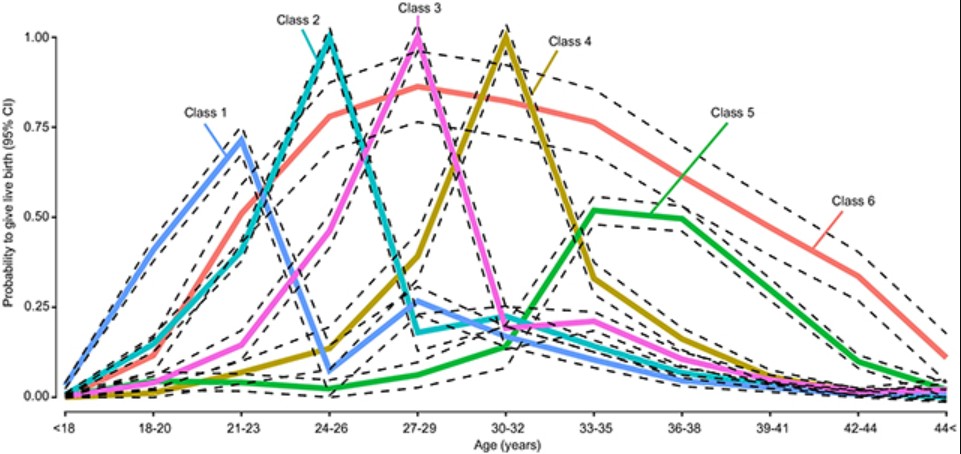
Những người tham gia được chia thành 6 nhóm dựa trên thời điểm họ có con, và thêm một nhóm thứ bảy dành cho những người chưa từng có con – Ảnh: Hukkanen và cộng sự, Nat. Commun. , 2026
Trung tâm của những phát hiện này là thuyết “cơ thể dùng một lần” (disposable soma theory), một nguyên lý cốt lõi trong sinh học tiến hóa cho rằng mỗi cá thể đều có nguồn lực năng lượng hạn chế.
Khi một lượng lớn tài nguyên sinh học được người mẹ ưu tiên đầu tư cho việc mang thai, sinh nở và nuôi dưỡng hậu duệ, cơ thể sẽ buộc phải “cắt giảm ngân sách” dành các hoạt động khác.
“Từ góc độ sinh học tiến hóa, các sinh vật có nguồn lực hạn chế như thời gian và năng lượng. Khi một lượng lớn năng lượng được đầu tư vào sinh sản, năng lượng đó sẽ bị lấy đi từ các cơ chế duy trì và sửa chữa cơ thể, điều này có thể làm giảm tuổi thọ”, nhà sinh vật học Mikaela Hukkanen từ Đại học Helsinki cho biết.
Qua việc phân tích sâu các chỉ số lão hóa sinh học của hơn 1.000 người tham gia, nhóm nghiên cứu đã xác lập được một biểu đồ hình chữ U về nguy cơ tử vong và tốc độ thoái hóa.
Dấu hiệu thấp nhất của quá trình lão hóa sinh học và nguy cơ tử vong được ghi nhận ở những phụ nữ sinh từ 2 – 3 con trong độ tuổi từ 24 – 38.
Ngược lại, những người chưa sinh con hoặc thuộc nhóm có số con trung bình cao nhất (6,8 con) có nguy cơ lão hóa sinh học và tử vong cao hơn.
Giải thích nhóm phụ nữ không sinh con cũng ghi nhận các chỉ số sức khỏe kém hơn khi về già, các chuyên gia nhận định đây có thể là hệ quả của các bệnh lý nền ảnh hưởng song song đến cả khả năng sinh sản lẫn thể trạng chung, chứ không thuần túy do thiếu vắng quá trình sinh nở.
Điều đáng lưu ý là những lựa chọn trong giai đoạn sinh sản sẽ để lại “vết sẹo” sinh học có thể đo lường được từ rất lâu trước khi các dấu hiệu tuổi già thực sự lộ diện.
Theo nhà di truyền học Miina Ollikainen, tuổi sinh học, chỉ số đo lường mức độ suy yếu thực tế của tế bào, chính là thước đo chính xác hơn tuổi lịch trình trong việc dự báo nguy cơ tử vong.
Dù vậy, các nhà khoa học vẫn đưa ra lời khuyên thận trọng rằng đây là những quan sát ở cấp độ quần thể và không nên được coi là công thức cứng nhắc cho từng cá nhân.
Mua Hàng với Shopee
Tuổi thọ của một người mẹ còn được nhào nặn bởi mạng lưới phức tạp của các yếu tố ngoại di truyền như chế độ dinh dưỡng, chỉ số BMI và đặc biệt là hệ thống hỗ trợ xã hội.
“Một người phụ nữ không nên cân nhắc thay đổi kế hoạch hoặc mong muốn của mình về việc sinh con dựa trên những phát hiện này,” Ollikainen nói .
Do đó, thay vì thay đổi kế hoạch cá nhân, những dữ liệu này nên được các nhà hoạch định chính sách sử dụng để xây dựng các chiến lược y tế công cộng ưu tiên chăm sóc sức khỏe dài hạn cho phụ nữ, giúp họ cân bằng giữa thiên chức làm mẹ và mục tiêu sống thọ, sống khỏe.
Theo
doisongphapluat.nguoiduatin.vn
Copy link
Lấy link
Nguồn Trang : https://soha.vn/dai-hoc-helsinki-cong-bo-phat-hien-bat-ngo-ve-moi-lien-he-giua-luong-con-cai-va-tuoi-tho-phu-nu-198260310093645098.htm


















Bài viết gợi ý
- Sinner lập kỳ tích Masters 1000, vào tứ kết Miami Open
Highlights Jannik Sinner 2-0 Corentin Moutet (nguồn: Tennis TV)Jannik Sinner tiếp tục thể hiện phong độ hủy diệt khi đánh bại Corentin Moutet sau hai set với tỷ số 6-1, 6-4, qua đó giành vé vào tứ kết Miami Open 2026. Đáng chú ý, chiến thắng này giúp tay vợt số hai thế giới người Italia thiết lập kỷ lục mới với 26 set thắng...
- Bộ Xây dựng yêu cầu chống khan vé, chống tăng giá vé xe vô lý dịp nghỉ lễ
- Có thể thỏa thuận nội dung nội quy lao động trong hợp đồng lao động không?
- #114Bài TUYỆT PHẨM Trữ Tình Bolero Sến Xưa Thu Hút CẢ XÓM PHÊ -LK Nhạc Vàng Xưa Ngọt Ngào CỰC ÊM TAI
- Suy thận nặng hơn do tự cắt đạm theo hướng dẫn trên mạng xã hội
- Từ Rodri đến Enzo Fernandez: Sức hấp dẫn của thiên hà Real Madrid
- Phụ huynh băn khoăn có nên chọn trường cách nhà gần 10km để con 'chắc' đỗ lớp 10
- TÌNH ĐẮNG ĐỜI NGỌT - TẬP 1 | PHIM TRUYỀN HÌNH VIỆT NAM | PHIM TÌNH CẢM - TÂM LÝ XÃ HỘI VIỆT NAM