
nội dung
- 1 1. Cách kết nối điện thoại với máy tính cho điện thoại Android
- 2 2. Cách kết nối điện thoại iPhone với máy tính
- 3 3. Tổng kết
- 4 BÀI VIẾT LIÊN QUAN
- 4.1 Hướng dẫn cách xem mật khẩu Facebook trên điện thoại, máy…
- 4.2 Cách chỉnh cỡ chữ trên điện thoại Android và iPhone đơn…
- 4.3 Điện Thoại Di Động Honor X6c 6GB + 128GB/256GB - Pin 5300mAh NFC - Camer
- 4.4 6 Cách Đăng Nhập iCloud Trên Máy Tính: Hướng Dẫn Chi…
- 4.5 10+ cách chụp màn hình điện thoại Android đơn giản nhất
- 4.6 Màu sắc iPhone 17 Pro Max: Hướng dẫn chọn màu tối…
- 4.7 BÌNH LUẬN Hủy trả lời
Bạn đang lưu trữ nhiều dữ liệu quan trọng trên điện thoại và muốn chuyển chúng sang laptop hoặc máy tính, nhưng chưa rõ bắt đầu từ đâu. Không biết liệu quá trình chuyển có mất nhiều thời gian, khó khăn. Đừng lo, trong bài viết này, mình sẽ hướng dẫn cách kết nối điện thoại với máy tính một cách đơn giản, nhanh gọn và hiệu quả. Cùng tìm hiểu ngay nhé.
1. Cách kết nối điện thoại với máy tính cho điện thoại Android
Android là hệ điều hành mở, vì vậy việc liên kết điện thoại Android với máy tính để trao đổi dữ liệu diễn ra rất thuận tiện. Dưới đây là 2 cách phổ biến giúp bạn kết nối nhanh chóng và dễ thực hiện.
1.1 Kết nối điện thoại với laptop thông qua cổng USB
Đây là cách đơn giản và được sử dụng nhiều nhất.
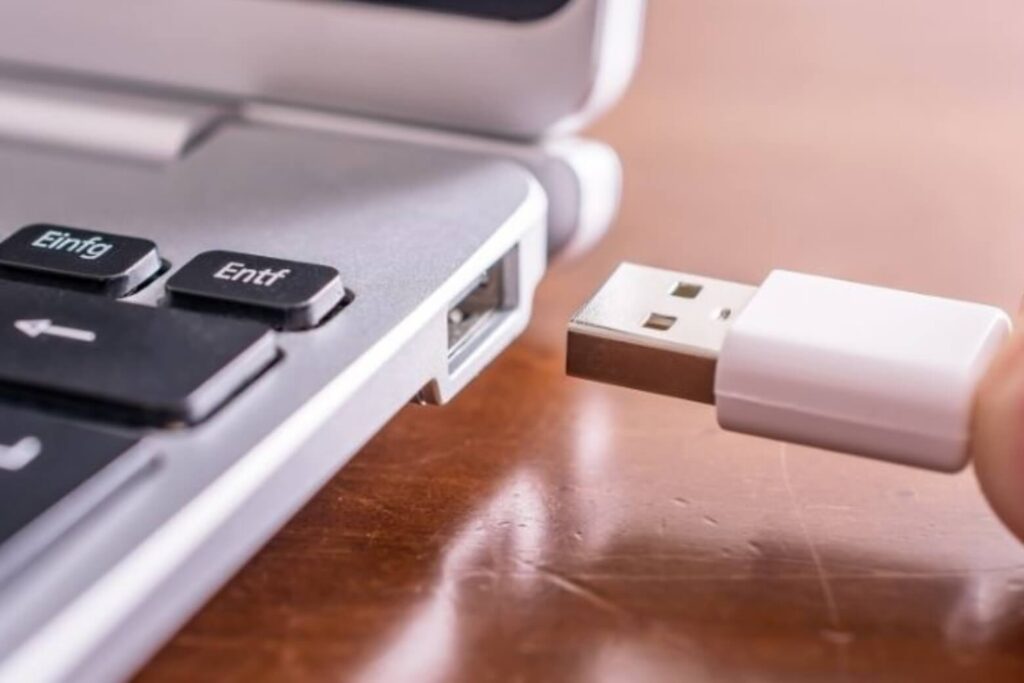
Bước 1: Dùng cáp sạc của điện thoại Android và cắm vào cổng USB trên laptop hoặc PC.
Bước 2: Khi kết nối thành công, điện thoại sẽ hiển thị thông báo đang sạc qua USB. Nhấn vào thông báo này để chọn chế độ phù hợp. Bạn sẽ thấy các tùy chọn sau:
- Truyền tệp / Android Auto: Biến điện thoại thành thiết bị lưu trữ di động để sao chép dữ liệu.
- Chia sẻ Internet qua USB: Phát mạng từ điện thoại sang máy tính.
- MIDI: Dùng cho mục đích truyền dữ liệu âm thanh.
- PTP: Chỉ cho phép chuyển các tệp hình ảnh và media.
- Chỉ sạc: Không trao đổi dữ liệu, chỉ nạp pin.
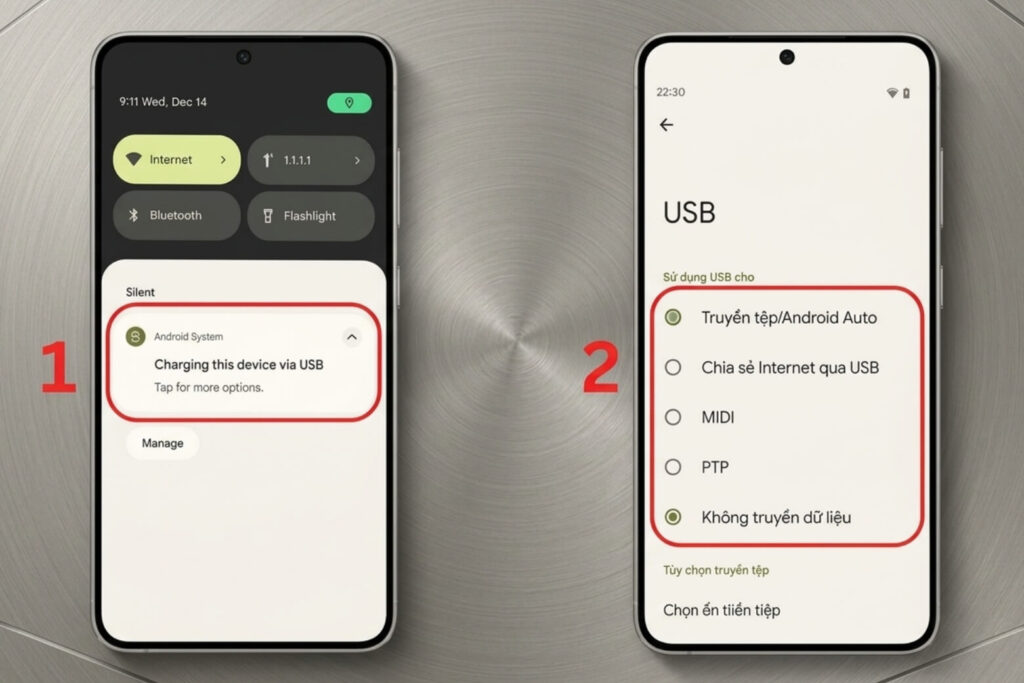
Chọn đúng chế độ, sau đó mở “This PC” trên máy tính để bắt đầu truy cập dữ liệu.
1.2 Kết nối điện thoại với máy tính qua ứng dụng Phone Link
Phone Link là công cụ do Microsoft phát triển. Ứng dụng này cho phép đồng bộ điện thoại và máy tính. Bạn có thể xem tin nhắn, hình ảnh, danh bạ và nhận thông báo trực tiếp trên laptop.
Cách thiết lập:
Bước 1: Trên máy tính, mở Microsoft Store. Tìm ứng dụng Phone Link, cài đặt và mở lên. Chọn tùy chọn ghép nối bằng mã QR để tạo mã kết nối.
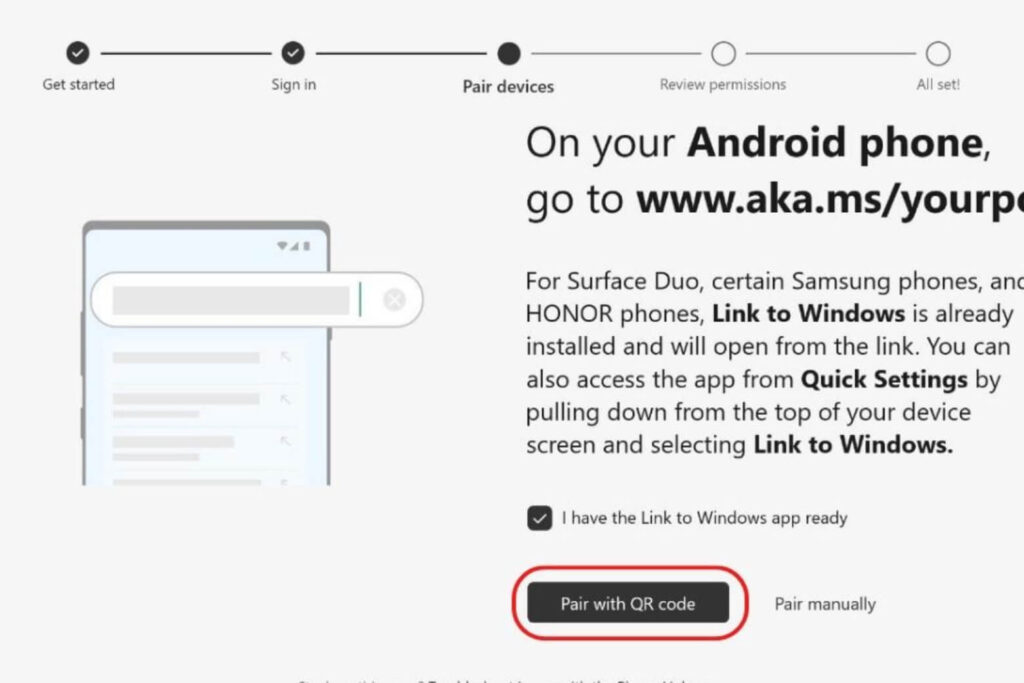
Bước 2: Trên điện thoại Android, vào Google Play và tải ứng dụng Liên kết với Windows. Sau đó mở ứng dụng.
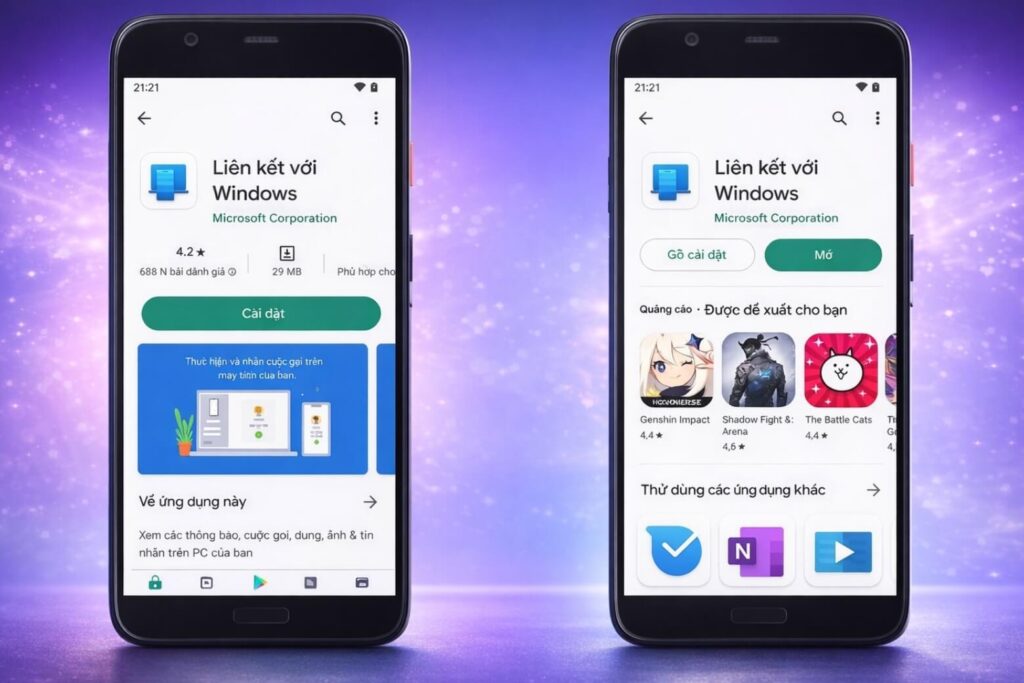
Bước 3: Chọn mục liên kết điện thoại với PC, nhấn tiếp tục. Camera sẽ tự động bật để quét mã QR hiển thị trên máy tính.
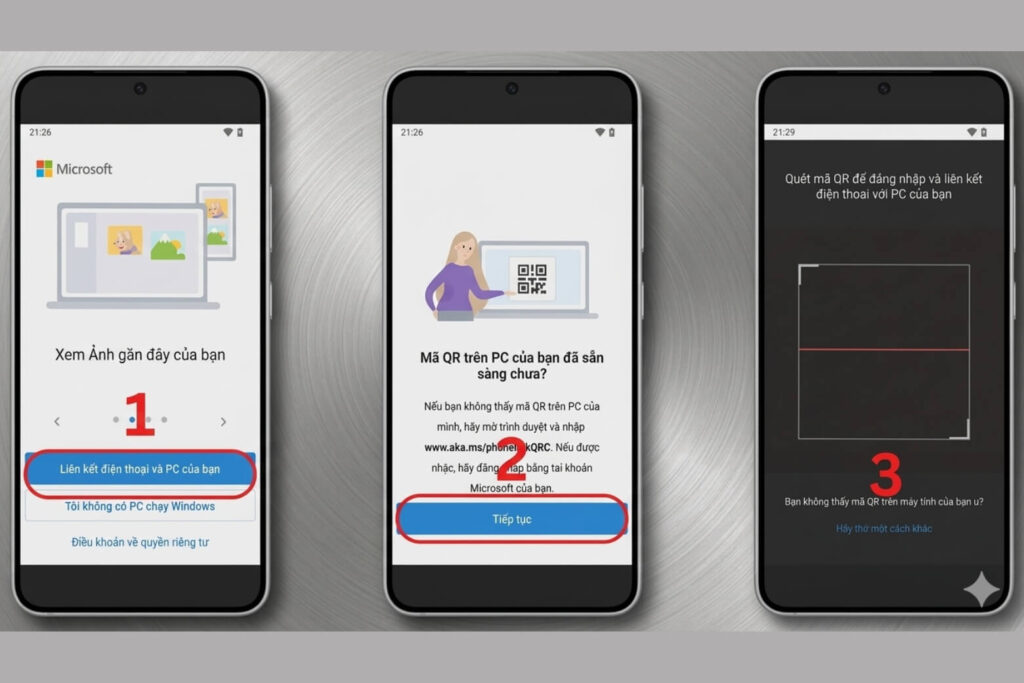
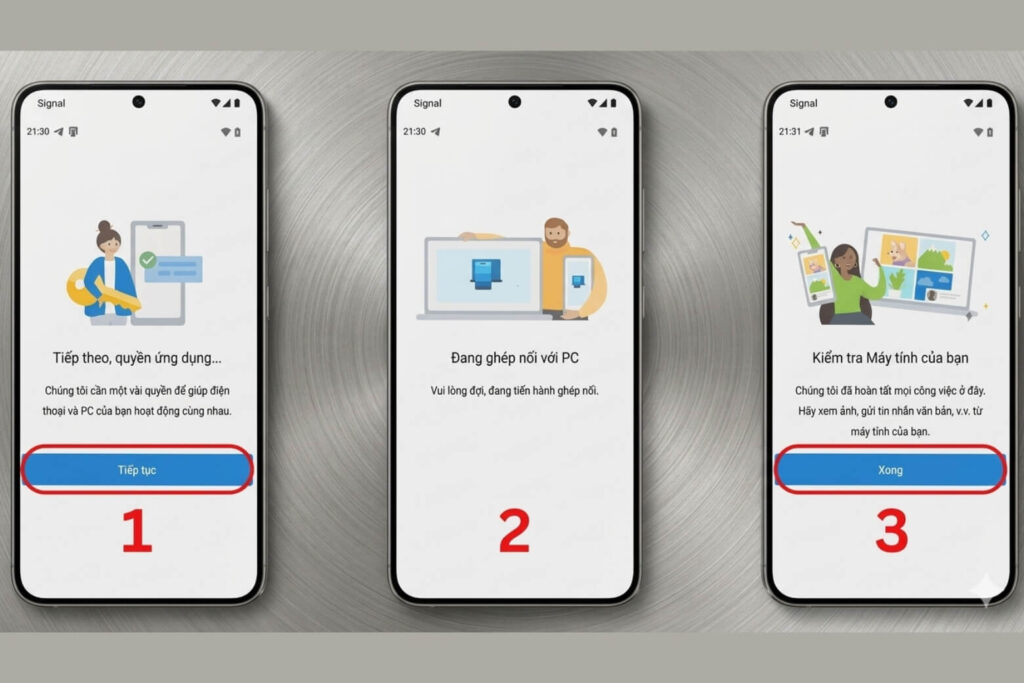
Bước 4: Sau khi quét thành công, cấp quyền cho ứng dụng để đồng bộ thông báo và dữ liệu. Nhấn hoàn tất để kết thúc quá trình thiết lập.
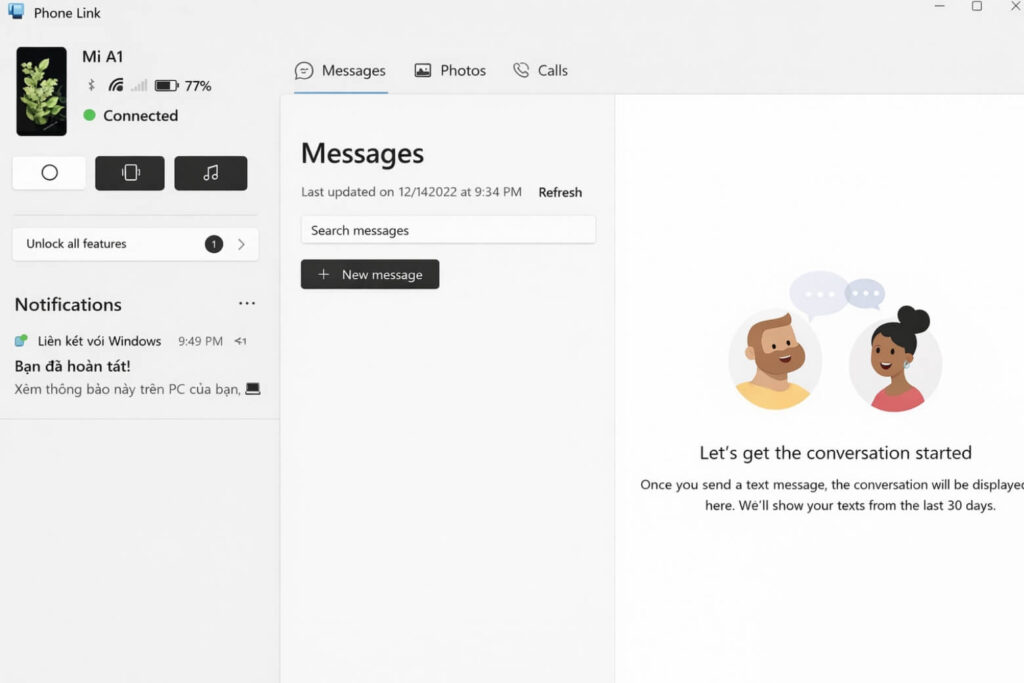
Bước 5: Giờ đây, trên ứng dụng Phone Link của máy tính, bạn có thể xem ảnh, tin nhắn, danh bạ và nhận thông báo từ điện thoại ngay trên màn hình PC.
2. Cách kết nối điện thoại iPhone với máy tính
iPhone được thiết kế với hệ thống bảo mật chặt chẽ. Vì vậy, người mới sử dụng thường gặp khó khăn khi muốn sao chép dữ liệu sang máy tính. Dưới đây là 2 cách phổ biến giúp bạn kết nối iPhone với laptop nhanh chóng và an toàn.
2.1 Kết nối điện thoại với laptop qua iTunes
iTunes là công cụ chính thức của Apple dành cho Windows, hỗ trợ đồng bộ và quản lý dữ liệu.
Bước 1: Tải và cài đặt iTunes trên máy tính Windows từ nguồn chính thức.
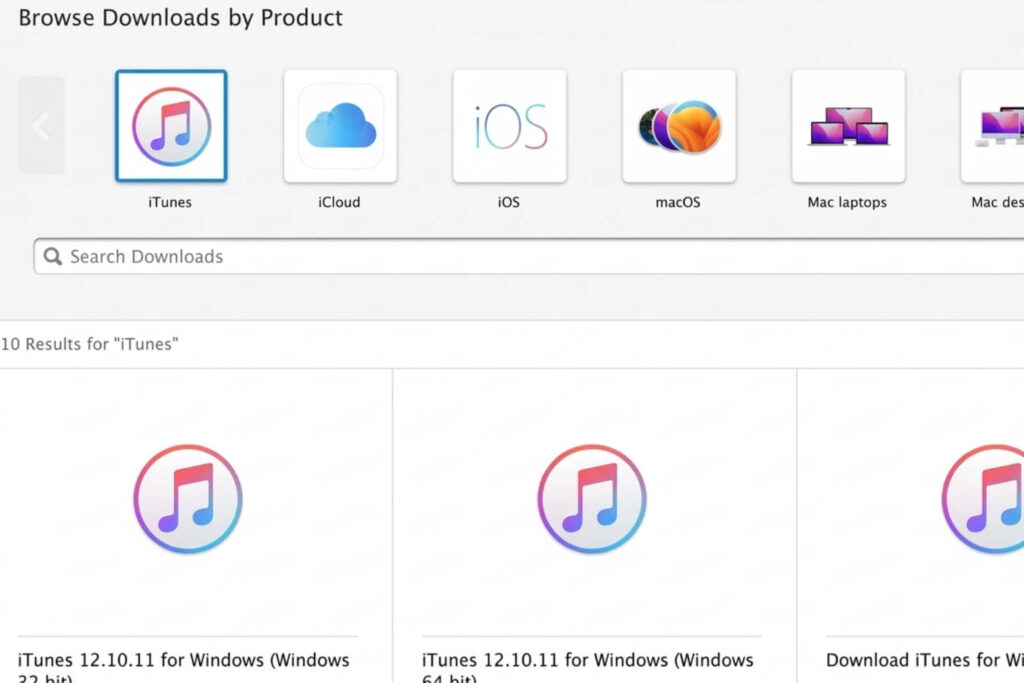
Bước 2: Mở iTunes. Sau đó dùng cáp Lightning để kết nối iPhone với laptop hoặc PC.
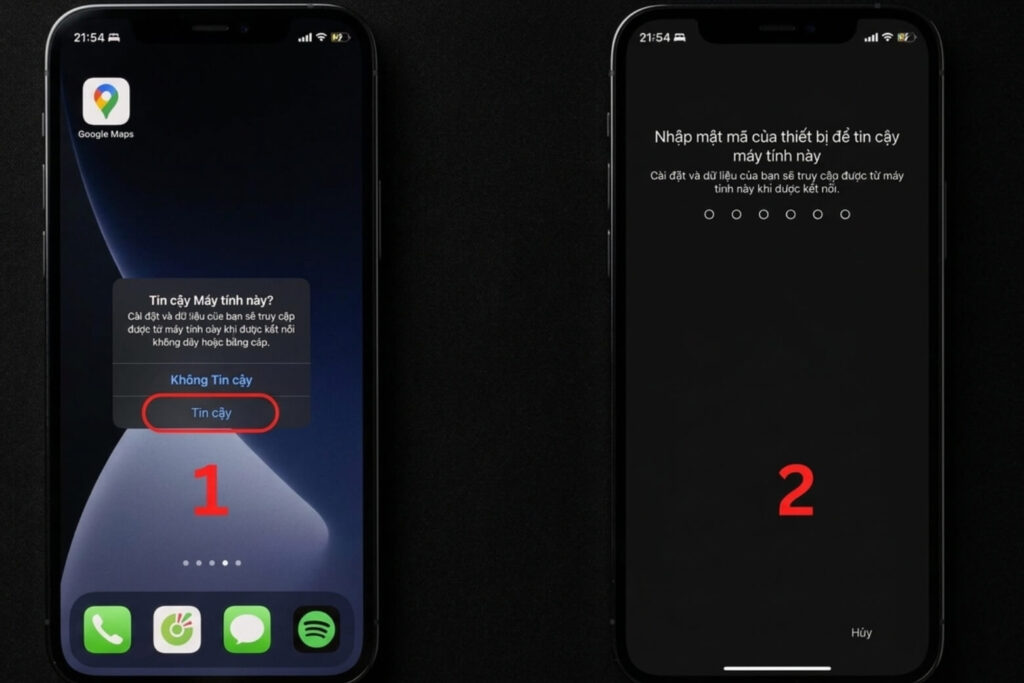
Bước 3: Trên màn hình iPhone, chọn “Tin cậy” (Trust). Nhập mật khẩu để xác nhận quyền truy cập.
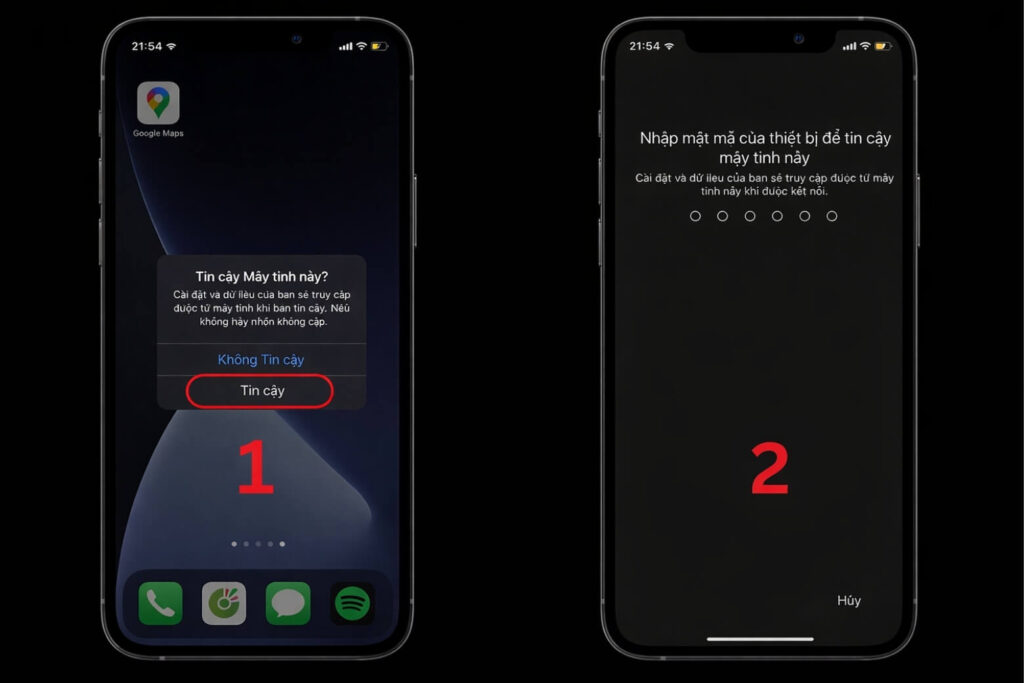
Bước 4: Khi kết nối thành công, biểu tượng iPhone sẽ xuất hiện trong giao diện iTunes. Lúc này, bạn có thể bắt đầu đồng bộ hoặc sao lưu dữ liệu.
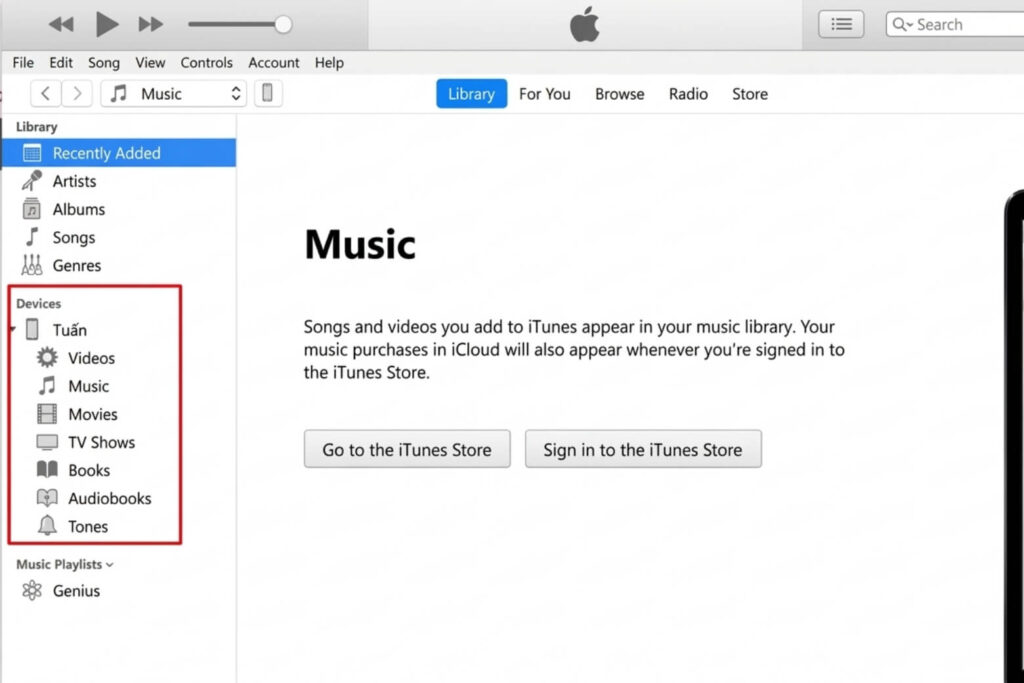
2.2 Kết nối điện thoại với máy tính bằng phần mềm 3uTools
Nếu bạn cần nhiều tính năng hơn, 3uTools là phần mềm bên thứ ba được nhiều người sử dụng để quản lý dữ liệu iPhone.
Bước 1: Truy cập trang chủ 3uTools, tải và cài đặt phần mềm trên máy tính. Sau đó mở ứng dụng.
Bước 2: Dùng cáp Lightning để kết nối iPhone với máy tính.
Bước 3: Trên điện thoại, chọn “Tin cậy” và nhập mật khẩu để cấp quyền.
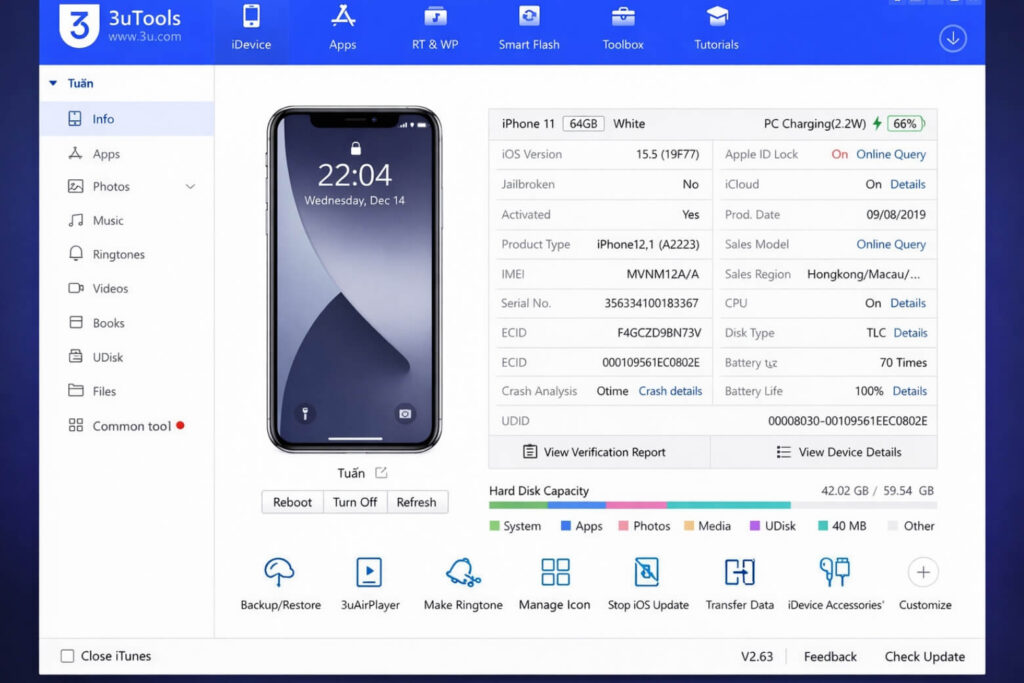
Bước 4: Khi phần mềm nhận diện thiết bị, toàn bộ thông tin iPhone sẽ hiển thị trên màn hình. Từ đây, bạn có thể dễ dàng chuyển ảnh, video hoặc các dữ liệu cần thiết giữa hai thiết bị.
3. Tổng kết
Thông qua bài viết trên đây, mong rằng bạn đã nắm được cách cách kết nối điện thoại với máy tính. Đừng quên theo dõi Dchannel để có thể cập nhật những tin tức mới nhất nhé. Xin chân thành gửi lời cám ơn rất nhiều tới các bạn vì đã đọc qua bài viết này của mình.
Khi lựa chọn Di Động Việt, khách hàng sẽ được “CHUYỂN GIAO GIÁ TRỊ VƯỢT TRỘI” hơn cả chính hãng. Chúng tôi luôn tận tâm và trách nhiệm trong việc mang đến các giá trị và lợi ích cao nhất cho mỗi khách hàng. Đồng thời đảm bảo quyền lợi cho người dùng khi sử dụng sản phẩm chính hãng với giá hợp lý.
Mall) Loa Kiểm Âm Bluetooth EDIFIER MR3/MR5 I Công Suất 36W | Bluetooth 5.4 |
Xem thêm:
- Cách bật, tắt phản chiếu màn hình iPhone lên tivi đơn giản, dễ hiểu
- Điện thoại bị cháy màn hình có sửa được không? Trường hợp nào nên sửa?
- Timelapse là gì? Hướng dẫn quay video tua nhanh “chuẩn nghệ” trên điện thoại (2026)
Di Động Việt

BÀI VIẾT LIÊN QUAN

Hướng dẫn cách xem mật khẩu Facebook trên điện thoại, máy…

Cách chỉnh cỡ chữ trên điện thoại Android và iPhone đơn…

Điện Thoại Di Động Honor X6c 6GB + 128GB/256GB - Pin 5300mAh NFC - Camer

6 Cách Đăng Nhập iCloud Trên Máy Tính: Hướng Dẫn Chi…

10+ cách chụp màn hình điện thoại Android đơn giản nhất

Màu sắc iPhone 17 Pro Max: Hướng dẫn chọn màu tối…
Nguồn Trang : https://didongviet.vn/dchannel/cach-ket-noi-dien-thoai-voi-may-tinh/









Bài viết gợi ý
- Miễn dịch chủ động là gì? Cơ chế và lợi ích phòng ngừa bệnh tật
Miễn dịch là cơ chế tự nhiên giúp cơ thể chống lại các tác nhân gây bệnh. Trong đó, miễn dịch chủ động đóng vai trò quan trọng không chỉ bảo vệ cơ thể ngay lập tức mà còn tạo ra khả năng phòng vệ lâu dài. Trong bài viết này TS.BS Nguyễn Phúc Tân, khoa Miễn dịch lâm sàng, Bệnh viện Đa khoa Tâm Anh TP.HCM sẽ chi...
- Mỡ máu cao: 4 điều cần làm để ngăn ngừa tai biến
- Nghiên cứu nhân rộng mô hình quản lý an toàn thực phẩm tại TP.HCM
- Mẫu nhận xét môn Tiếng Việt tiểu học học kì 1 theo Thông tư 27 dành cho giáo viên chuẩn nhất?
- Nóng BXH Ngoại hạng Anh 2025/26 - Vòng 25 mới nhất: MU giữ top 4
- Pixel 10a Isai Blue: bản đặc biệt kỷ niệm 10 năm, chỉ bán tại Nhật
- Tuyển Việt Nam: Vì đâu không dễ thắng Malaysia?
- OPPO Find X9s ra mắt toàn cầu: Flagship nhỏ gọn với pin 7.025mAh, bộ 3 camera 50MP Hasselblad